Novedades de Trainerstudio

Planificador de rutinas3 de noviembre de 2026

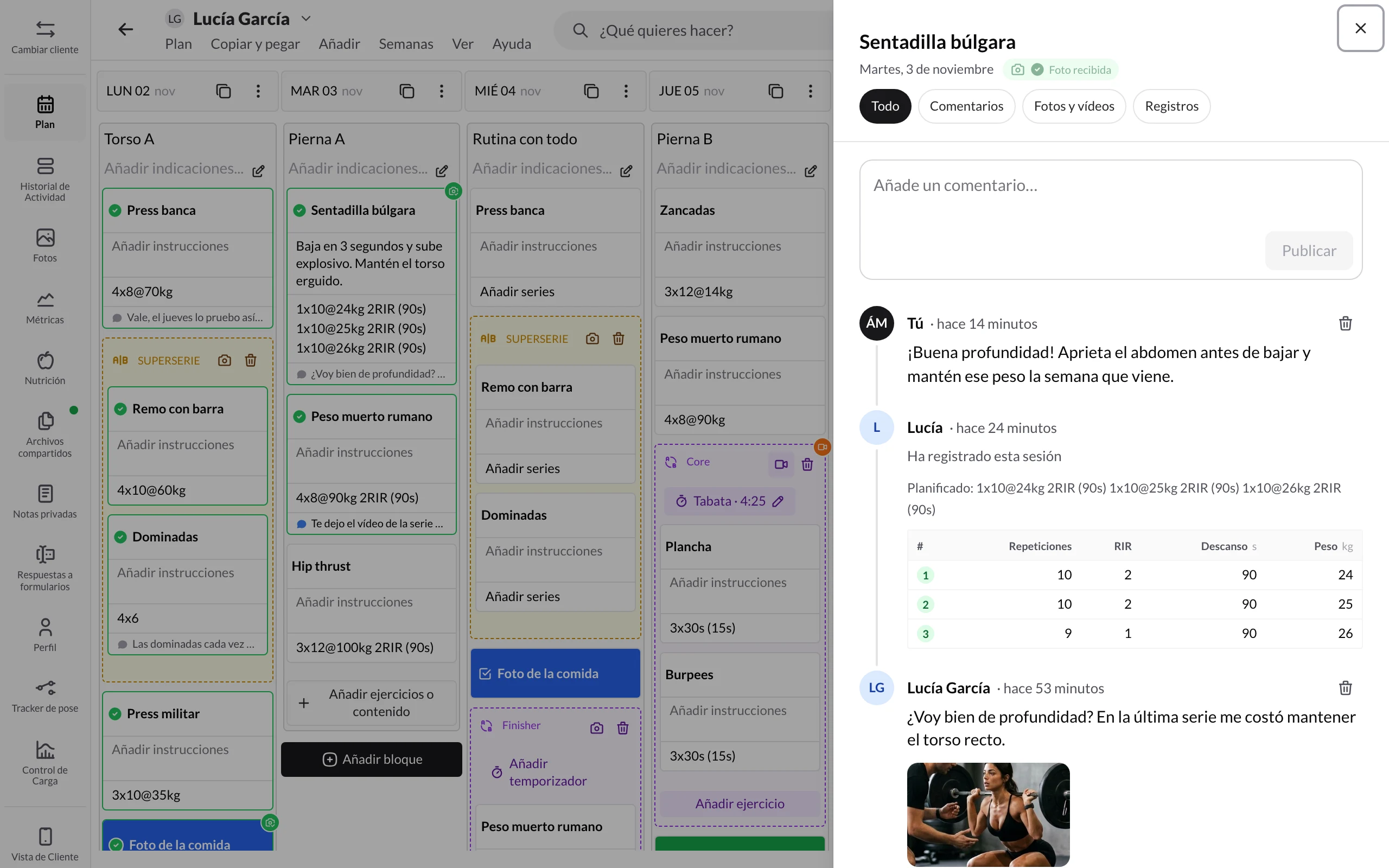
Una conversación en cada ejercicio: pide fotos y vídeos, comenta y entérate de todo con la nueva campana

Cada elemento del plan tiene ahora su propia conversación: pide fotos y vídeos, revisa lo que registra tu cliente y contéstale ahí mismo. La campana te resume el día de cada cliente y su app cambia para que hablar contigo sea más fácil.

Plan de un cliente con una tarjeta de ejercicio con la insignia Vídeo recibido y el panel de actividad abierto con un comentario del cliente, su vídeo y la respuesta del entrenador
La conversación, las fotos, los vídeos y las series de cada ejercicio, junto a él en el plan.
Leer la novedad completa
Planificador de rutinas2 de noviembre de 2026

Nueva barra del editor: menús, buscador de acciones y atajos de teclado

El plan del cliente y el editor de programas tienen una barra nueva en el ordenador, con menús claros, un buscador de acciones y atajos de teclado.

Planificar en el ordenador ahora se parece más a trabajar en un documento: todo lo que puedes hacer en el plan de un cliente o en un programa está en una barra arriba, ordenado por lo que quieres conseguir.

Menús por tarea. Plan (o Programa), Copiar y pegar, Añadir, Semanas, Ver y Ayuda. Si una opción está en gris, pasa el ratón por encima y te dice por qué.

¿Qué quieres hacer? Pulsa Ctrl/⌘ + K y escribe lo que buscas: «pdf», «historial», «semana 3»… Encuentra cualquier acción por su nombre, aunque no sepas en qué menú está, y algunas traen un enlace a su guía.

Atajos de teclado. Copia el día (Ctrl/⌘ + C) o la semana (Ctrl/⌘ + Mayús + C), pega (Ctrl/⌘ + V), deshaz (Ctrl/⌘ + Z), añade un bloque (B), salta a una fecha (G) o descarga el PDF (Ctrl/⌘ + P). Tienes la lista completa en Ayuda → Atajos de teclado (Ctrl/⌘ + /).

Lo que cambia en el día a día:

  • El día en el que haces clic manda. Pegar y el menú Añadir actúan sobre el último día que has pulsado, marcado en azul.
  • Copia varias semanas seguidas. Copiar esta semana suma cada semana a lo que ya tenías copiado, y luego lo pegas de una vez.
  • Vaciar esta semana, en el menú Semanas, borra todo lo de la semana visible tras pedirte confirmación. Si te arrepientes, lo deshaces.
  • En los programas, la barra muestra Semana N de M y puedes Hacer una copia del programa o Asignar a un cliente… sin salir del editor.
  • En el plan del cliente, Añadir → Un programa entero… carga un programa a partir del día seleccionado.

En el móvil, el plan y los programas mantienen su menú ⋮ de siempre.

Tienes el detalle en Barra del editor y atajos de teclado y en ¿Cómo crear y asignar programas?.

Biblioteca de ejercicios25 de octubre de 2026

Una sola búsqueda para tus ejercicios y todas las bibliotecas

La biblioteca de ejercicios se ha renovado: tus ejercicios y los de todas las bibliotecas salen juntos, la búsqueda entiende cómo escribes y TrainerStudio te avisa antes de que dupliques un ejercicio.

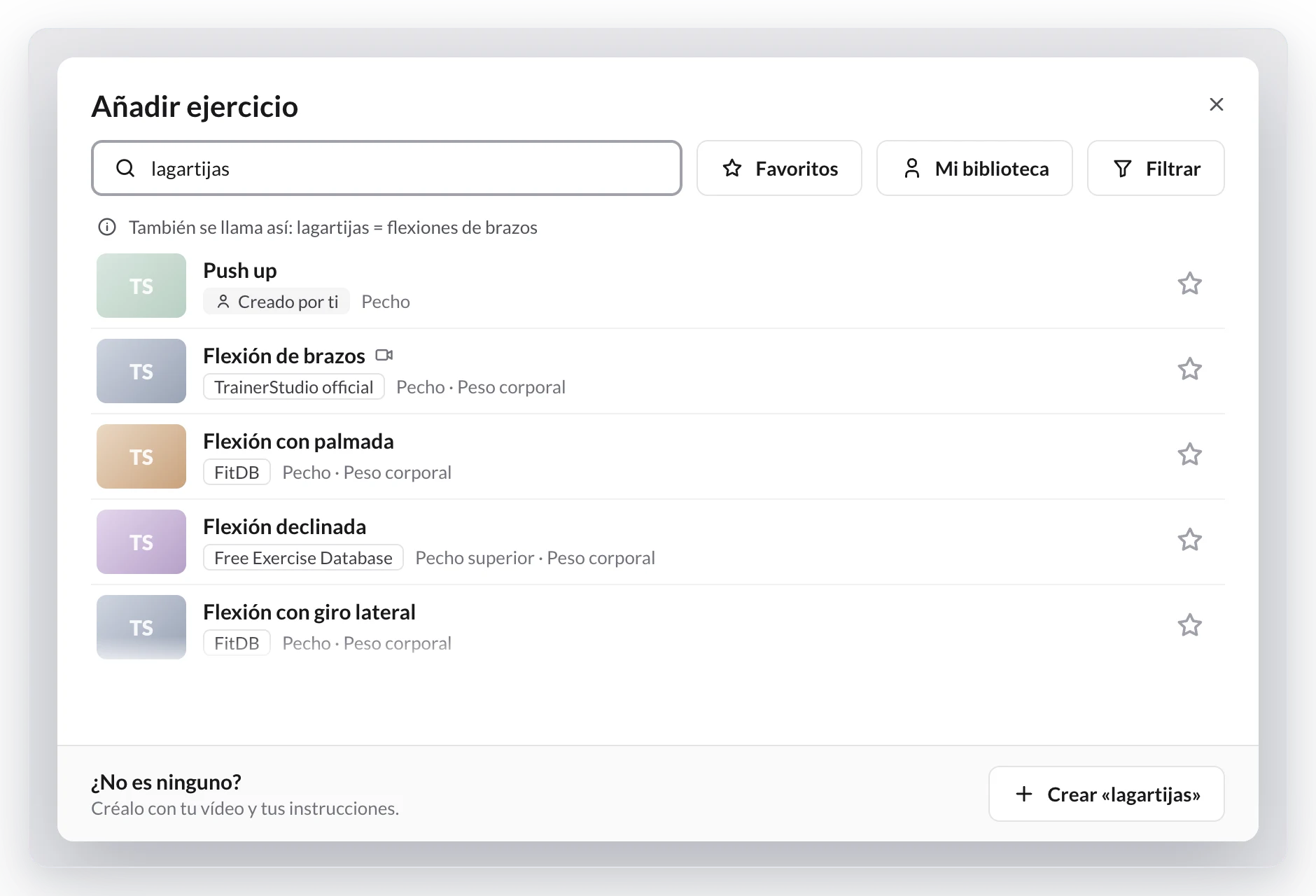
Buscador Añadir ejercicio con la búsqueda lagartijas, el aviso También se llama así: lagartijas = flexiones de brazos y resultados de Creado por ti y de varias bibliotecas
Busca con tus palabras: reconoce otros nombres del mismo ejercicio y junta los tuyos con los de las bibliotecas.
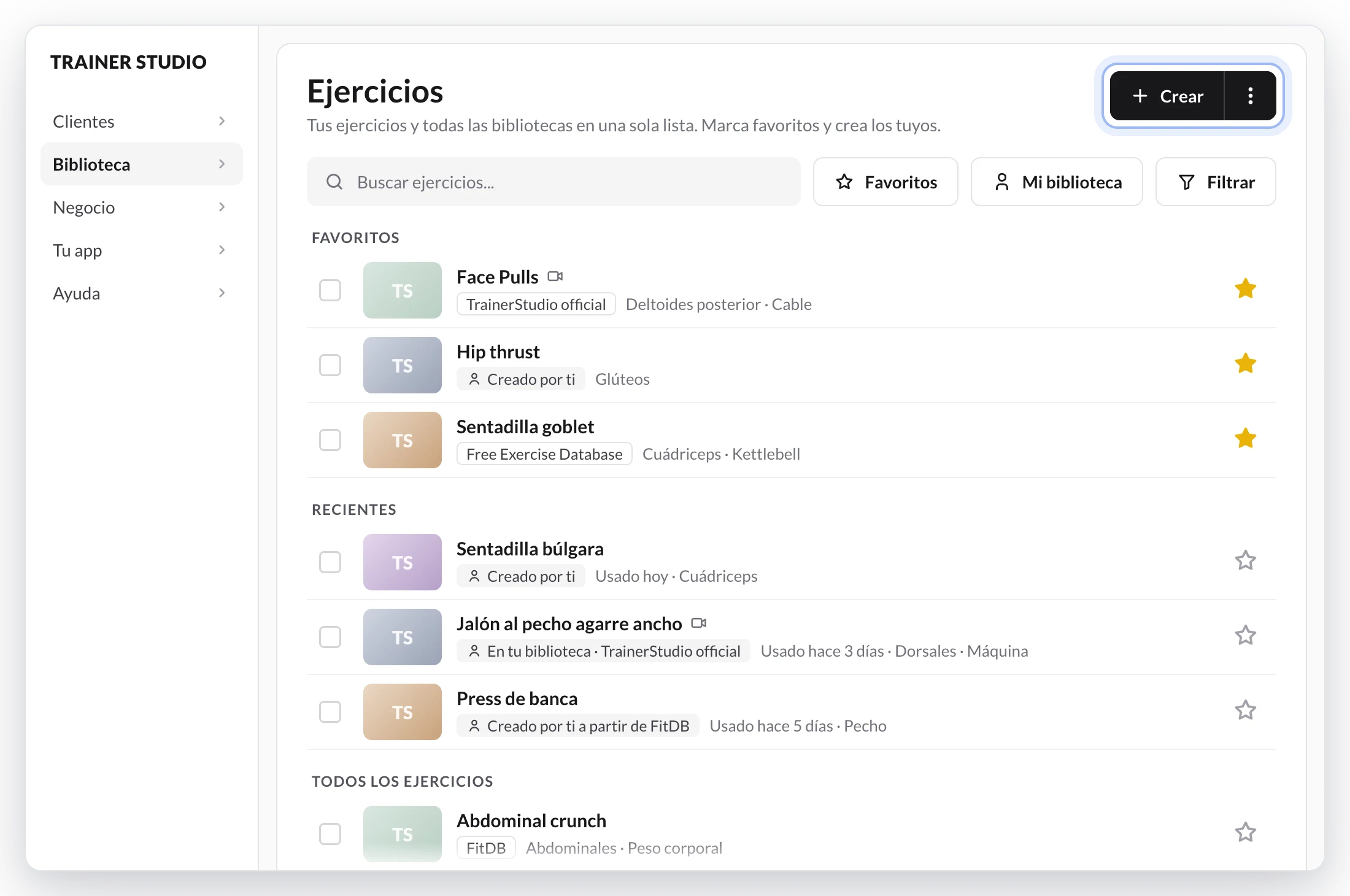
Página Ejercicios con el buscador, los botones Favoritos, Mi biblioteca y Filtrar y las secciones Favoritos y Recientes, cada ejercicio con su etiqueta de origen y su estrella
Tus favoritos y lo que has usado hace poco, a mano antes de escribir nada.

Encontrar un ejercicio ya no depende de recordar cómo se llama exactamente ni en qué biblioteca estaba.

Ahora tus ejercicios y los de todas las bibliotecas salen en una sola lista, en Biblioteca → Ejercicios y al pulsar Añadir ejercicio en un plan, un programa o una plantilla. Ya no hace falta copiar ni importar nada.

Lo que cambia:

  • Busca como hablas. Sin tildes, en otro orden, con el principio de cada palabra, con una errata o con otro nombre del ejercicio: «lagartijas» encuentra las flexiones. También puedes buscar por músculo.
  • Lo tuyo, primero. Tus favoritos arriba, después tus ejercicios y al final los de las bibliotecas. Antes de escribir ya ves tus favoritos y lo que has usado en los últimos 30 días.
  • Favoritos y Mi biblioteca. Marca con la estrella cualquier ejercicio y pulsa Mi biblioteca para ver solo los tuyos y tus favoritos. TrainerStudio recuerda tu elección en todos tus dispositivos.
  • Adiós a los duplicados. Si ya tienes un ejercicio con ese nombre, te pregunta antes de añadir otro. Y si ya tenías repetidos, puedes fusionarlos: planes, programas, historial y récords pasan al que conservas.
  • A tu gusto. Edita cualquier ejercicio de una biblioteca; el original no cambia.

Desde el lanzamiento, el singular y el plural dan los mismos resultados, una errata ya no esconde tu propio ejercicio, hay más sinónimos y, si filtras por Mi biblioteca, te avisa arriba de la lista cuando el ejercicio exacto está en otra biblioteca. Si una biblioteca mejora las fotos, los vídeos o la clasificación de un ejercicio que usas, el tuyo se actualiza, y lo que hayas cambiado tú se respeta. Y si no lo encuentras, pulsa en cualquier parte de la tarjeta ¿No es ninguno? para crearlo.

Ya está disponible en la web; en las apps de iOS y Android llegará con su próxima actualización.

Tienes el paso a paso en ¿Cómo buscar ejercicios y usar las bibliotecas de TrainerStudio?.

Documentos1 de septiembre de 2026

Solicita y gestiona firmas de documentos

Los consentimientos, autorizaciones y otros PDF ya pueden firmarse desde TrainerStudio con un proceso sencillo y trazable.

Diálogo para solicitar la firma de un PDF a un cliente
Revisa el cliente y la versión exacta del PDF antes de enviar la solicitud.
Documento firmado con acciones para descargar y consultar detalles
Comprueba el estado y descarga el PDF firmado desde la ficha del cliente.

Ya puedes solicitar la firma de un PDF compartido desde la ficha del cliente. TrainerStudio conserva la versión exacta que envías y muestra la solicitud en la sección Academia de su app.

El cliente abre el documento, confirma que lo ha leído, dibuja su firma y recibe una copia descargable. También puede rechazar la solicitud si no desea firmar.

Desde Archivos compartidos puedes seguir el estado, enviar un recordatorio, cancelar una solicitud pendiente y descargar el PDF final. La copia firmada incorpora los datos de aceptación y la evidencia técnica necesaria para mantener la trazabilidad. Se trata de una firma electrónica sencilla, no de una firma cualificada con certificado digital.

Formularios1 de septiembre de 2026

Formularios más completos para evaluar y hacer seguimiento

Los formularios ahora permiten recoger respuestas más útiles y convertir cada check-in en una evolución fácil de revisar.

Editor de formularios con preguntas de escala, selección y texto libre
Combina distintos tipos de pregunta y comprueba el resultado en la vista previa.
Listado de respuestas a formularios de un cliente
Consulta cada envío desde la ficha del cliente y abre sus respuestas completas.
Evolución de las respuestas de escala de un formulario
Compara los check-ins repetidos para detectar tendencias de un vistazo.

El nuevo editor permite combinar texto libre, selección única, selección múltiple y escalas configurables. Puedes ordenar las preguntas y sus opciones, previsualizar lo que verá el cliente y reutilizar cada formulario desde la biblioteca.

Después solo tienes que añadirlo al día correspondiente del plan. El cliente responde desde su app y puede actualizar el envío si necesita corregir algo.

En su ficha encontrarás todas las respuestas, filtros por formulario y fecha, y una vista de evolución para las preguntas de escala. Así puedes revisar un check-in semanal, una valoración inicial o cualquier cuestionario sin juntar datos a mano.

Notificaciones10 de julio de 2026

Botón «Finalizar entreno»: tu cliente cierra su sesión y te avisamos al instante

El cliente cierra su entreno del día con un toque y tú recibes un aviso al momento, con el X/Y de ejercicios que completó. Es opt-in: lo activas desde los ajustes de la app del cliente.

Saber si un cliente entrenó hoy no debería obligarte a abrir su plan y contar ejercicios uno a uno. Hasta ahora la única señal era ir viendo, item a item, qué había marcado como hecho: ni una acción clara de «he terminado» por parte del cliente, ni un aviso tuyo cuando pasaba.

Ahora la app del cliente puede llevar un botón «Finalizar entreno». Tu cliente cierra su sesión del día con un toque y tú recibes un aviso al instante —por push o WhatsApp— con cuántos ejercicios completó.

Lo que cambia:

  • Es opt-in y lo activas tú. El botón viene desactivado por defecto; lo enciendes desde Ajustes → App del cliente, junto a los demás ajustes de la app (días de visibilidad, subida de archivos…). Mientras esté apagado, nada cambia para nadie.
  • Tu cliente finaliza cuando quiere. Una barra fija abajo con «Finalizar entreno» siempre a mano. No necesita haber marcado todos los ejercicios para cerrar el día, y puede Deshacer si se equivoca.
  • Puede marcar todo de una vez. Si le quedan ejercicios sin marcar, la app le ofrece «Marcar todo como completado y terminar» o «Terminar sin completarlos» —lo que ves es el conteo real, nada se autocompleta a tu espalda.
  • Recibes el aviso al momento. La notificación «Entreno finalizado» llega con el nombre del cliente y el X/Y de ejercicios que registró. Por defecto por push; puedes añadir WhatsApp desde Ajustes → Notificaciones.
  • Sin bombardeo. Si el cliente deshace y vuelve a finalizar el mismo día, no te llega un segundo aviso: solo la primera vez.

Es la diferencia entre entrar a mirar quién ha entrenado y que sea la propia app la que te lo diga en cuanto pasa.

Tienes la guía completa en Cómo usar el botón «Finalizar entreno».