
¿Cómo buscar ejercicios y usar las bibliotecas de TrainerStudio?
TrainerStudio trae ejercicios ya hechos, con su nombre, sus instrucciones y su clasificación (músculos, material, tipo de movimiento…). Vienen de varias bibliotecas: TrainerStudio official (con vídeo), FitDB, Free Exercise Database y otras. No tienes que copiarlos ni importarlos: salen en la misma lista que tus propios ejercicios, tanto en Biblioteca → Ejercicios como al pulsar Añadir ejercicio en un plan, un programa o una plantilla.
En esta guía verás cómo encontrar un ejercicio, cómo usarlo o cambiarlo a tu gusto y cómo tener tu biblioteca ordenada.
1. Todos los ejercicios en una sola lista
Ve a Biblioteca → Ejercicios. Antes de buscar nada, la lista se divide en:
- Favoritos: los que has marcado con la estrella.
- Recientes: los que has puesto a tus clientes en los últimos 30 días, con «Usado hoy» o «Usado hace N días».
- Sugeridos: ejercicios habituales para empezar. Desaparecen en cuanto marcas tu primer favorito.
- Todos los ejercicios: el resto, los tuyos y los de las bibliotecas juntos, por orden alfabético.
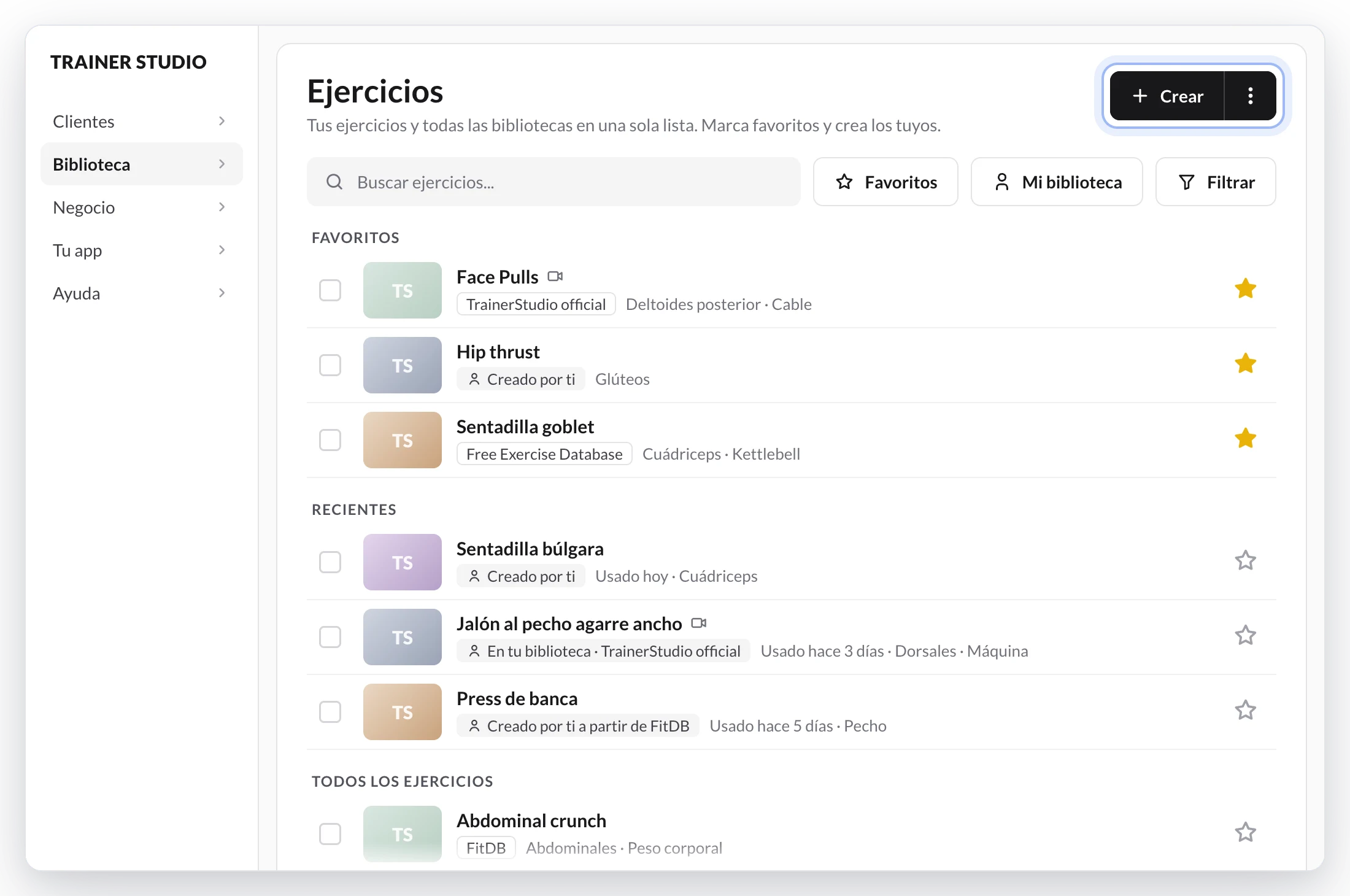
Debajo de cada ejercicio verás de dónde viene:
- Creado por ti: lo has creado tú (o lo has subido desde un Excel).
- En tu biblioteca · FitDB (o el nombre de otra biblioteca): venía de esa biblioteca y ya lo has usado o editado, así que ahora es tuyo.
- TrainerStudio official, FitDB u otro nombre de biblioteca: es de esa biblioteca y todavía no lo has usado.
- Creado por ti a partir de una biblioteca: partiste de un ejercicio de esa biblioteca y le cambiaste el nombre, los vídeos o la clasificación.
El icono de la cámara indica que el ejercicio tiene vídeo. Los ejercicios de las bibliotecas aparecen en el idioma en el que usas TrainerStudio.
2. Busca como hablas
Escribe en Buscar ejercicios... y los resultados aparecen mientras escribes. No hace falta acertar el nombre exacto:
- Da igual escribir con o sin tildes: «press frances» encuentra «Press francés».
- Da igual el orden de las palabras: «mancuerna press» encuentra «Press con mancuerna».
- Basta con el principio de cada palabra: «sent bulg» encuentra «Sentadilla búlgara».
- Si te equivocas al escribir, te enseña lo más parecido: con «sentadila» verás «Resultados parecidos a «sentadila»».
- Conoce otros nombres del mismo ejercicio: si buscas «lagartijas», te avisa de que «lagartijas = flexiones de brazos».
- Puedes buscar por músculo: «glúteo» te enseña ejercicios de glúteo.
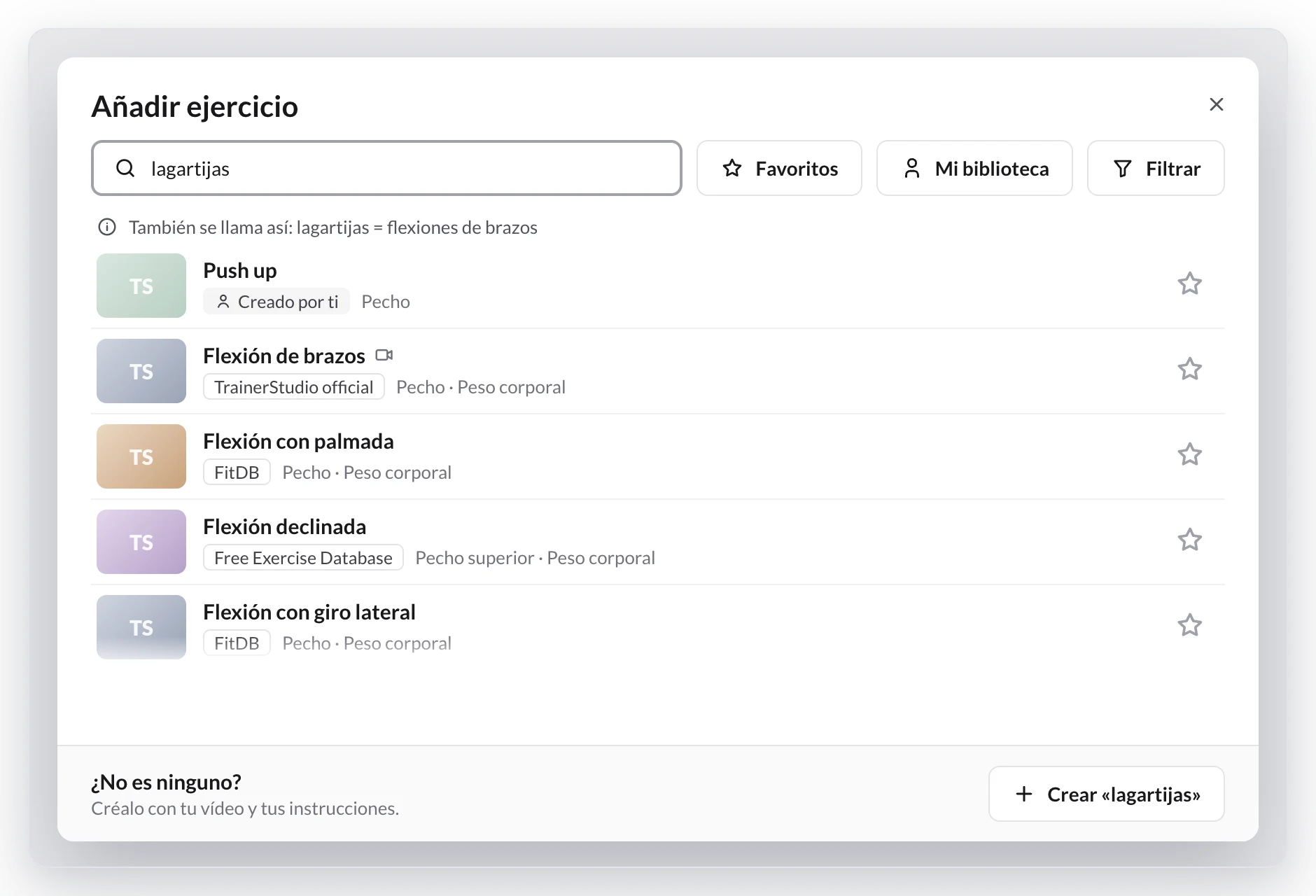
Arriba salen tus favoritos, después tus ejercicios y al final los de las bibliotecas. Si varias bibliotecas tienen el mismo ejercicio, verás uno de cada; entre ellos, primero los que tienen vídeo. Si una biblioteca tiene un ejercicio que se llama igual que uno tuyo, lleva la marca Ya lo tienes y sale más abajo: normalmente te conviene usar el tuyo.
3. Marca tus favoritos
Pulsa la estrella de cualquier ejercicio, tuyo o de una biblioteca, para tenerlo a mano:
- Tus favoritos salen siempre los primeros, busques o no.
- El botón Favoritos, junto al buscador, te enseña solo tus favoritos.
- Si trabajas con otros entrenadores en la misma cuenta, todos veis los mismos favoritos.
- Un favorito de una biblioteca cuenta como parte de Mi biblioteca: lo verás aunque filtres solo tus ejercicios.
4. Elige qué bibliotecas ver
Si solo quieres ver tus ejercicios, pulsa Mi biblioteca, junto a Favoritos. Ahí están los que has creado, los que ya has usado o editado de las bibliotecas y tus favoritos. Púlsalo otra vez para volver a verlo todo. En el móvil, en la página de ejercicios, lo encontrarás en el menú ⋮ como Ver mi biblioteca.
TrainerStudio recuerda lo que elijas, en todos tus dispositivos: si marcas Mi biblioteca una vez, el buscador se abrirá así siempre hasta que lo cambies. Cada entrenador del equipo tiene su propia elección.
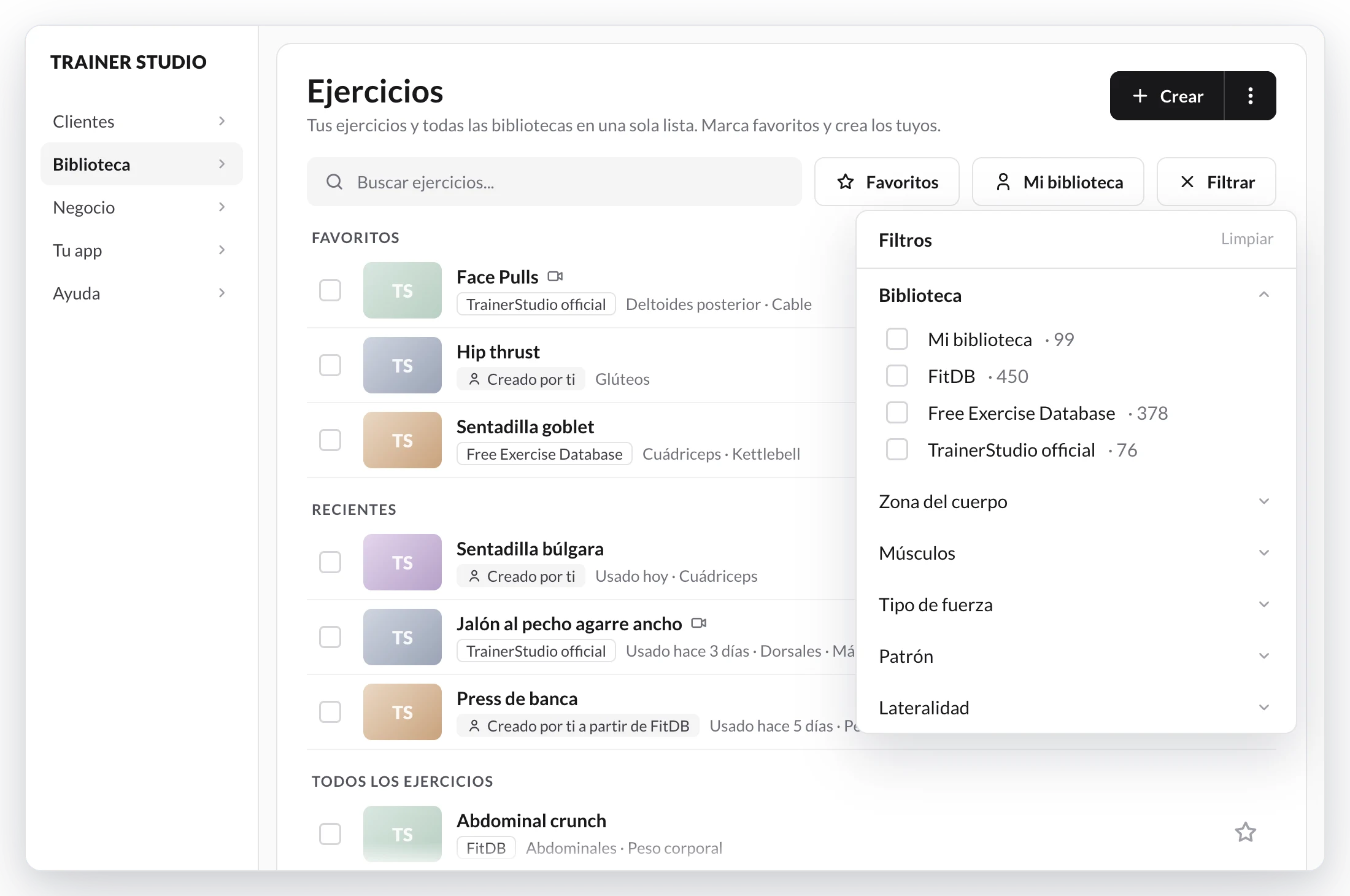
Para afinar más, pulsa Filtrar. En Biblioteca puedes elegir Mi biblioteca o una o varias bibliotecas concretas, cada una con su número de ejercicios. Debajo puedes filtrar por Zona del cuerpo, Músculos, Tipo de fuerza, Patrón, Lateralidad, Mecánica, Material y Etiquetas. Limpiar quita todos los filtros.
Aunque tengas un filtro puesto, TrainerStudio te avisa si el ejercicio que buscas está en otra biblioteca:
- «Hay 3 coincidencias exactas en otras bibliotecas» (o «con otro nombre»), arriba de la lista, cuando en lo que has elegido no está el ejercicio tal como lo has escrito, pero en otra biblioteca sí.
- «14 más en otras bibliotecas», al final de la lista.
- «0 en Mi biblioteca · 6 en otras bibliotecas», cuando no encuentra nada en lo que has elegido.
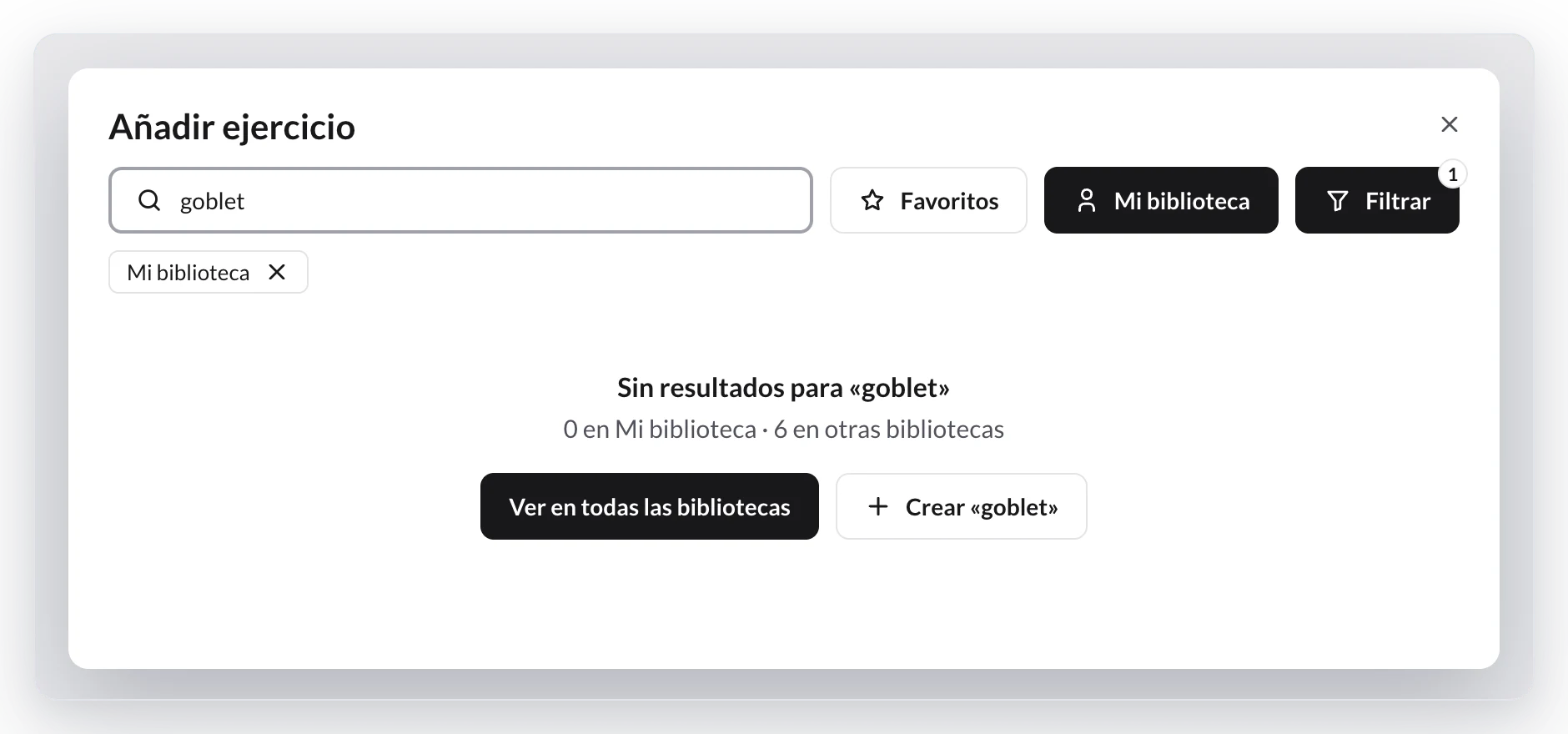
Pulsa Ver en todas las bibliotecas para verlos. Al pulsar Añadir ejercicio en un plan, un programa o una plantilla no hace falta: si en lo que has elegido no hay nada y en otra biblioteca sí, te los enseña directamente, con «0 en Mi biblioteca · mostrando todas las bibliotecas» arriba de la lista. Pulsa Solo en Mi biblioteca para volver a tu elección.
Esto solo cambia esa búsqueda: Mi biblioteca sigue marcado y, en cuanto escribas otra cosa, el buscador vuelve a buscar en lo que has elegido.
Las Etiquetas las pones tú en tus ejercicios. Si filtras por una etiqueta, no verás ejercicios de las bibliotecas.
5. Usa un ejercicio de una biblioteca
En Añadir ejercicio, haz clic en el ejercicio y se añade al plan como cualquier otro. A partir de ese momento pasa a ser tuyo: lo verás con la etiqueta «En tu biblioteca · FitDB» (o la biblioteca de la que venga) y no te saldrá repetido.
Si ya tienes un ejercicio con el mismo nombre, TrainerStudio te pregunta antes cuál quieres:
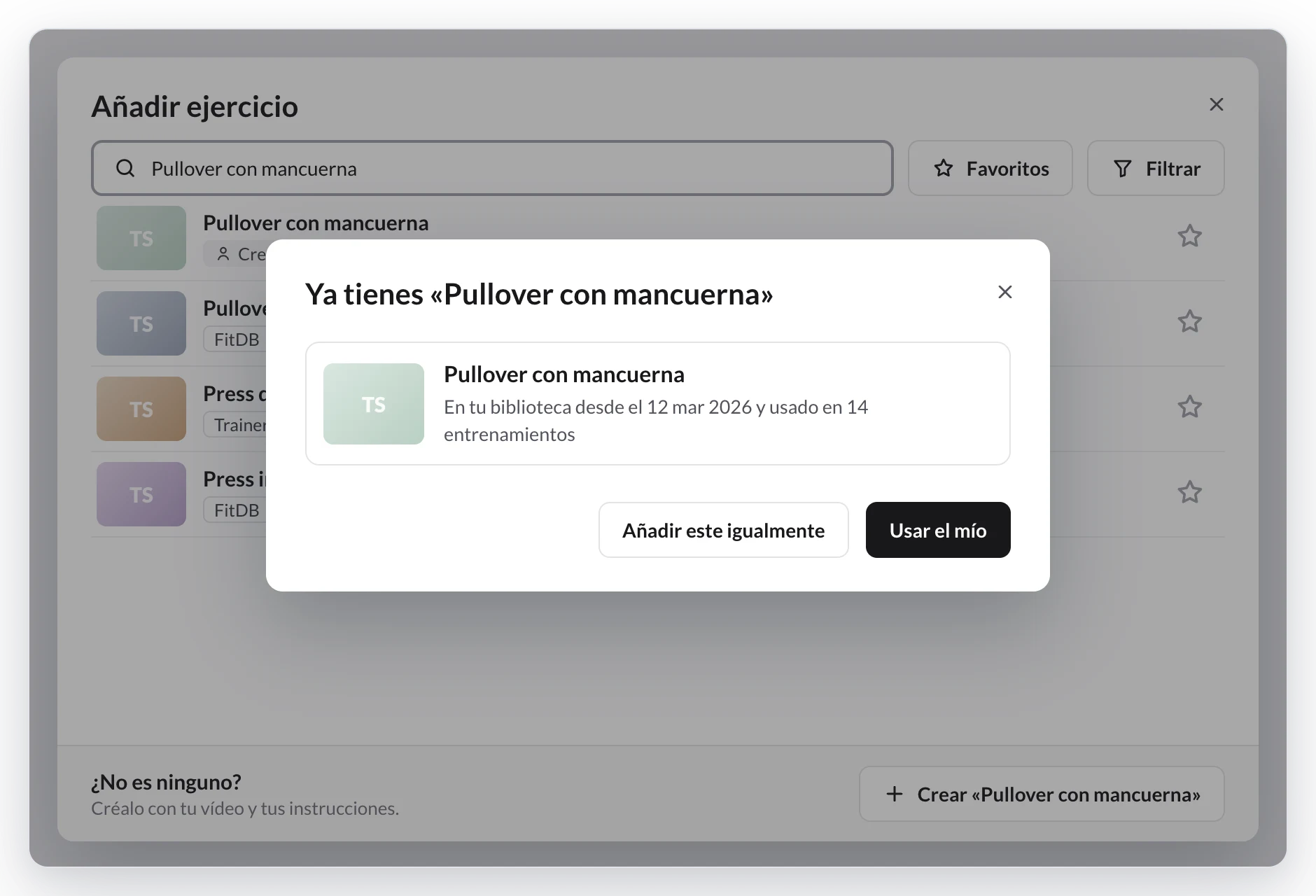
- Usar el mío: se añade el que ya tenías.
- Añadir este igualmente: se añade el de la biblioteca aunque se llame igual.
Así no acabas con tres «Sentadilla goblet» en tu biblioteca.
6. Cambia un ejercicio a tu gusto
En Biblioteca → Ejercicios, haz clic en cualquier ejercicio para abrirlo, también si es de una biblioteca. Cambia lo que quieras (el nombre, las instrucciones, los vídeos, la clasificación, el control de carga) y pulsa Guardar Cambios.
- Si era de una biblioteca, verás Se ha creado una copia en tu biblioteca. Tus cambios se guardan en tu ejercicio; el de la biblioteca no cambia.
- Si le cambias el nombre, los vídeos o la clasificación, verás Guardado como tu versión y la etiqueta pasará a «Creado por ti a partir de…». Desde ese momento es solo tuyo, y el ejercicio original de la biblioteca vuelve a salir en la lista por separado.
- Cambiar las instrucciones, las etiquetas, las alternativas o el control de carga no lo convierte en tu versión.
Si al guardar ya tienes otro ejercicio con ese nombre, TrainerStudio te pregunta lo mismo que en el apartado anterior.
7. Ordena tu biblioteca
En ordenador, cada ejercicio de Biblioteca → Ejercicios tiene una casilla. Marca varios y aparece una barra con estas opciones:
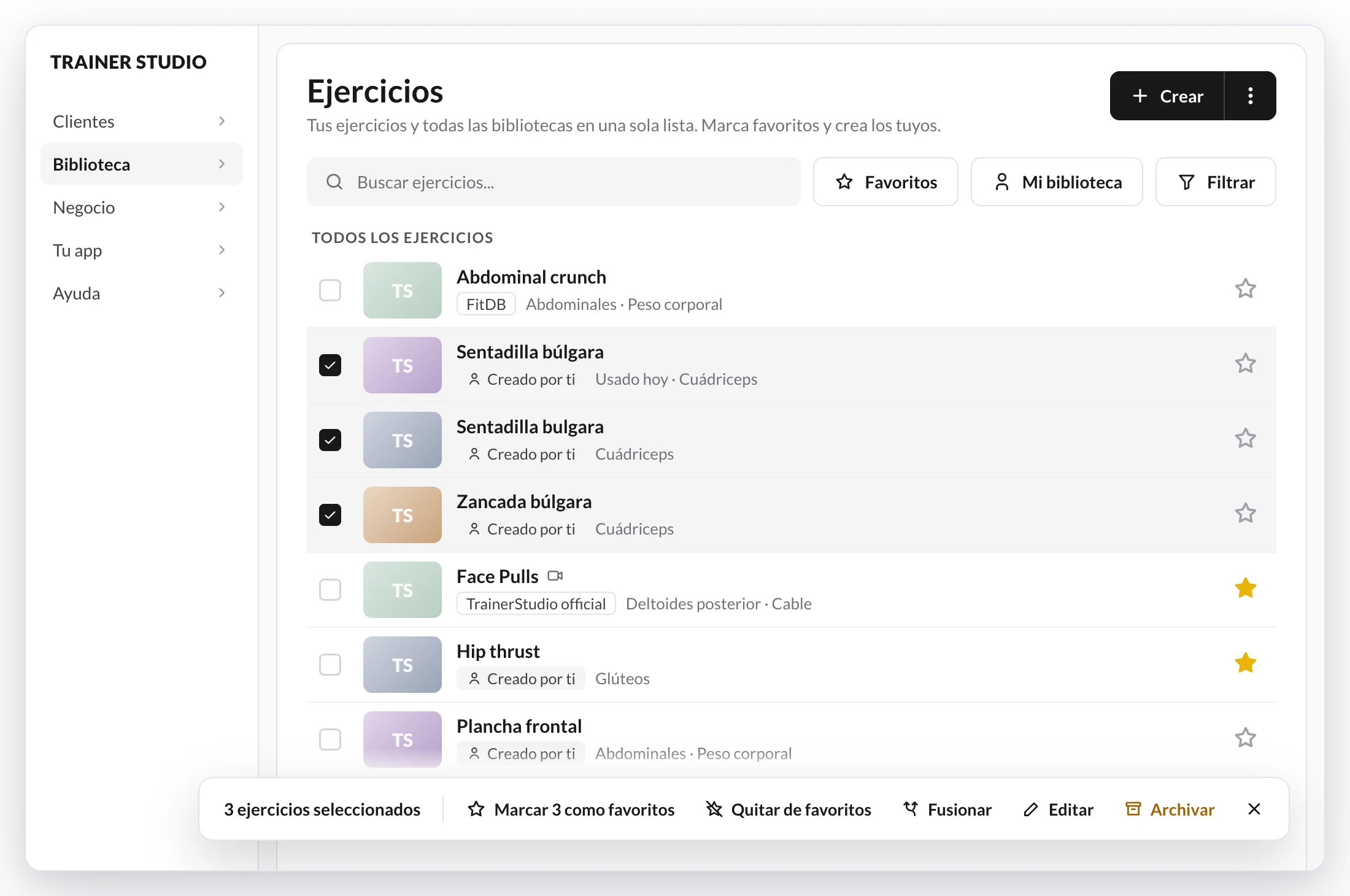
- Marcar N como favoritos y Quitar de favoritos.
- Fusionar: junta en uno varios ejercicios repetidos. Eliges el Ejercicio que conservas y todo lo de los demás (planes, programas, plantillas, alternativas, historial y récords) pasa a ese. Los demás se archivan.
- Editar: cambia a la vez las etiquetas, la clasificación o la carga de todos los marcados. En cada campo eliges Añadir, Eliminar o Reemplazar, o Limpiar para dejarlo vacío.
- Archivar: dejan de salir en tu biblioteca.
Fusionar, Editar y Archivar solo aparecen si todos los marcados son ejercicios tuyos. Para fusionar necesitas marcar al menos dos.
Lo que conviene saber
- Si la biblioteca mejora un ejercicio, tú también lo ves. Cuando una biblioteca cambia las fotos, los vídeos o la clasificación de un ejercicio que ya has usado, el tuyo se actualiza. El nombre que ves en tus planes no cambia, ni tampoco tus instrucciones, etiquetas, alternativas o control de carga. Si ya lo has convertido en tu versión, no se toca.
- Se guarda en tu idioma. El nombre y las instrucciones se guardan en el idioma que tengas puesto en TrainerStudio cuando usas o editas el ejercicio por primera vez.
- Ya no hace falta importar. Las antiguas opciones «Copiar biblioteca» y «Añadir a mi biblioteca» ya no existen: usa cualquier ejercicio directamente y marca como favoritos los que quieras tener a mano.
- ¿No encuentras un ejercicio? Pulsa Crear «…» en el buscador y créalo tú: ¿Cómo crear ejercicios?
Guías relacionadas
¿Cómo crear ejercicios?
Crea ejercicios en TrainerStudio con tus instrucciones, etiquetas, vídeos, portada, clasificación y control de carga, desde la biblioteca o sin salir del plan.
¿Cómo dejar que tus clientes cambien un ejercicio?
Da a tus clientes la opción de cambiar un ejercicio por una alternativa que tú apruebes. Defines la lista, ellos eligen durante el entrenamiento y tu programación sigue intacta.