
¿Cómo pedir fotos y vídeos a tus clientes?
¿Quieres ver cómo hace la sentadilla, qué ha comido hoy o que de verdad ha hecho la movilidad? Pídeselo en el propio elemento del plan. Tu cliente verá que la foto o el vídeo es obligatorio, no podrá completar el elemento sin subirlo y tú sabrás de un vistazo qué te ha llegado.
Dónde puedes pedirlo
En cualquier elemento del plan menos en los recordatorios: ejercicios, superseries, circuitos, tareas, formularios y tomas de medidas. Lo puedes pedir en el plan de un cliente, en un programa o en una plantilla; el elemento lleva la petición allí donde lo uses.
1. Pide la foto o el vídeo desde la tarjeta
- Pasa el ratón por la tarjeta del elemento y, en la barra que aparece, pulsa el icono de la cámara.
- En Pedir al cliente, elige una opción:
- Nada: no hay nada obligatorio. Tu cliente puede subir fotos y vídeos si quiere.
- Una foto: no podrá completarlo sin subir una foto.
- Un vídeo: no podrá completarlo sin subir un vídeo.
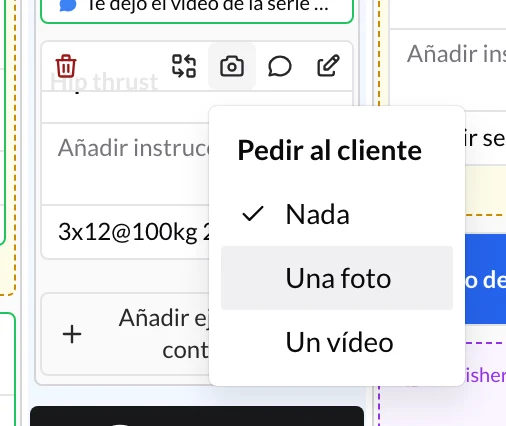
También lo tienes en otros dos sitios:
- En un ejercicio, en la pestaña Instrucciones del panel de edición.
- En una tarea, en el diálogo para crearla o editarla.
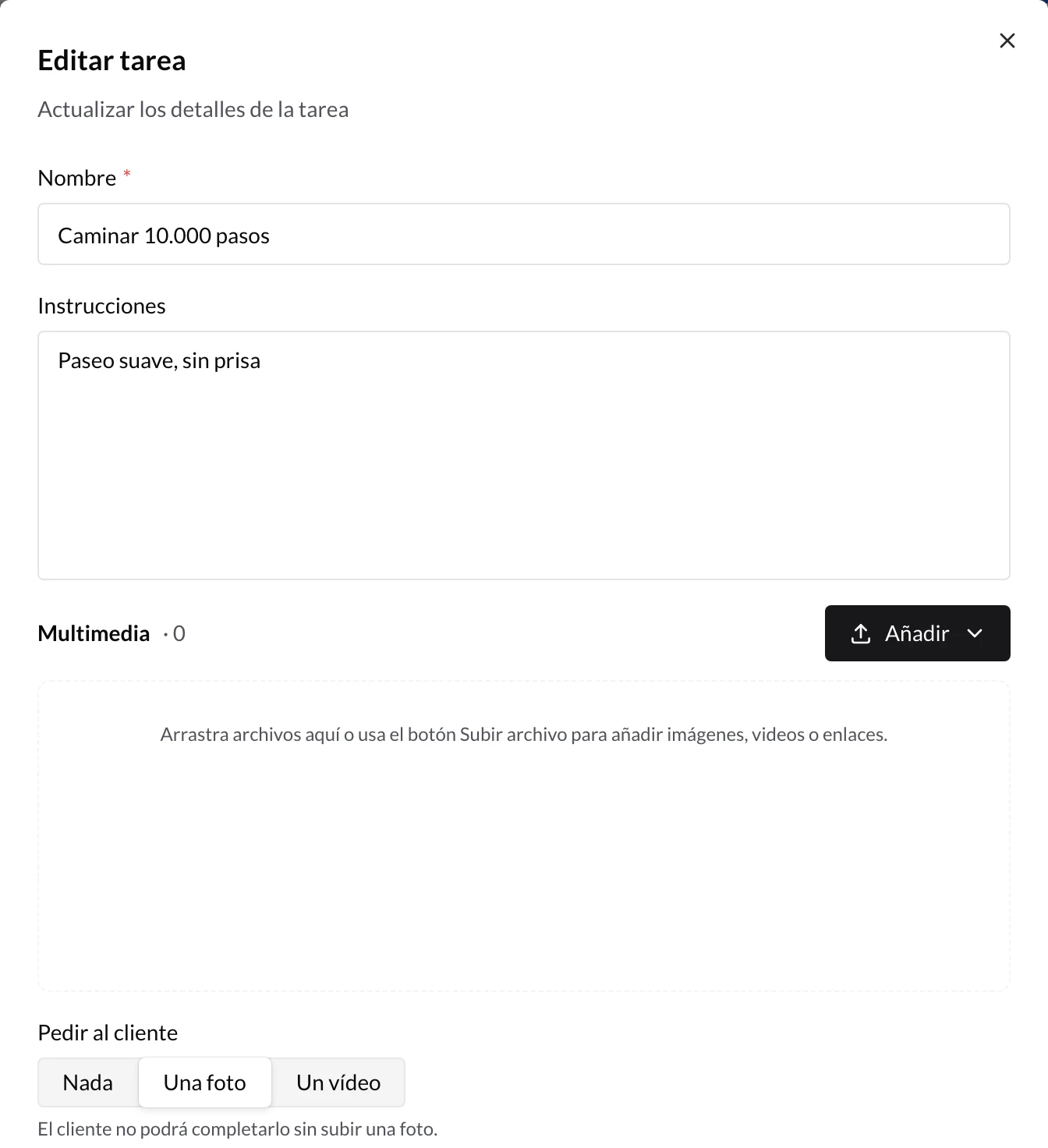
Para quitar la petición, vuelve a Pedir al cliente y elige Nada.
2. Lo que ve tu cliente
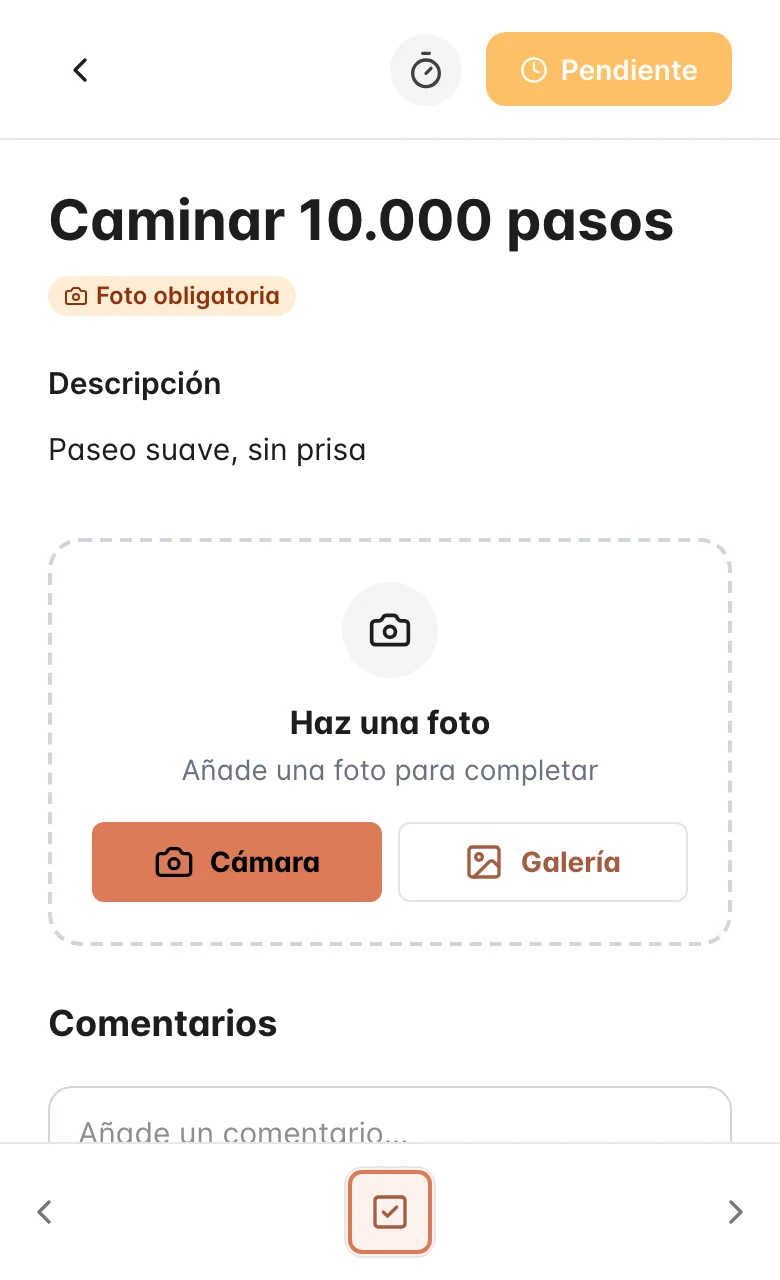
En su app, el elemento muestra la etiqueta Foto obligatoria (o Vídeo obligatorio) y una tarjeta para hacer la foto o grabar el vídeo con la Cámara, o elegirlo de la Galería. Lo que sube aparece en los comentarios del elemento, para ti.
Hasta que no lo sube, no puede marcar el elemento como completado: la app le recuerda Añade una foto para completar (o Añade un vídeo para completar).
3. Comprueba qué te ha llegado
La tarjeta del elemento en el plan te dice en qué punto está:
- Foto pedida o Vídeo pedido, en naranja: todavía no lo ha subido.
- Foto recibida o Vídeo recibido, en verde: ya lo tienes.
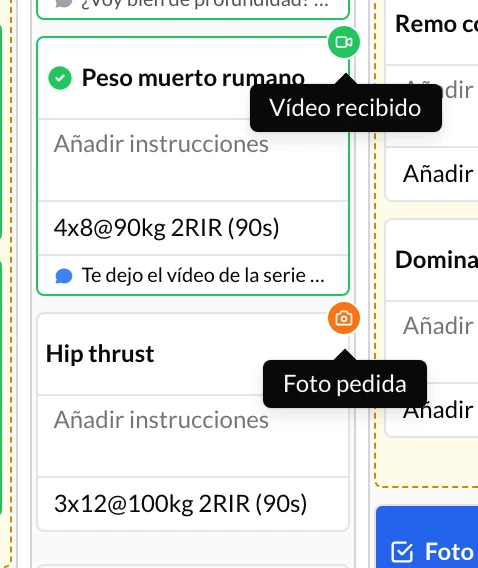
Haz clic en la insignia para abrir la actividad del elemento directamente en Fotos y vídeos. Ahí ves la foto o el vídeo y le contestas con tus correcciones: lo tienes en ¿Cómo comentar y revisar la actividad de cada ejercicio?.
No hace falta que vayas mirando tarjeta a tarjeta: cuando tu cliente sube algo, te aparece en la campana de notificaciones y, si tienes el chat activado con él, en la conversación.
Preguntas frecuentes
¿Mi cliente puede subir lo que le pido si tengo desactivada la subida de archivos?▼
¿Puedo pedir una foto y un vídeo en el mismo elemento?▼
¿Por qué no veo el icono de la cámara en un recordatorio?▼
¿Dónde veo todas las fotos y vídeos que me ha mandado un cliente?▼
Guías relacionadas
¿Cómo comentar y revisar la actividad de cada ejercicio?
Cada ejercicio, tarea o elemento del plan de tu cliente tiene su propia actividad, con sus comentarios, sus fotos y vídeos y las series que ha registrado. Revísala en un solo panel y contéstale desde ahí.
¿Cómo analizar vídeos con el tracker de pose?
Abre los vídeos que te envían tus clientes en el tracker de pose para detectar su esqueleto, seguir la trayectoria de articulaciones o de la barra, corregir puntos fotograma a fotograma y dibujar encima.