
¿Cómo comentar y revisar la actividad de cada ejercicio?
Todo lo que pasa en un elemento del plan se queda junto a él: lo que te cuenta tu cliente («la última serie me ha costado»), el vídeo de su técnica, las series que ha registrado y lo que le contestas tú. Lo ves todo en el panel de Actividad del elemento, sin buscar en el chat ni ir sesión por sesión.
1. Abre la actividad de un elemento
En el plan del cliente tienes varias formas de llegar:
- Actividad, en la barra que aparece al pasar el ratón por la tarjeta del elemento.
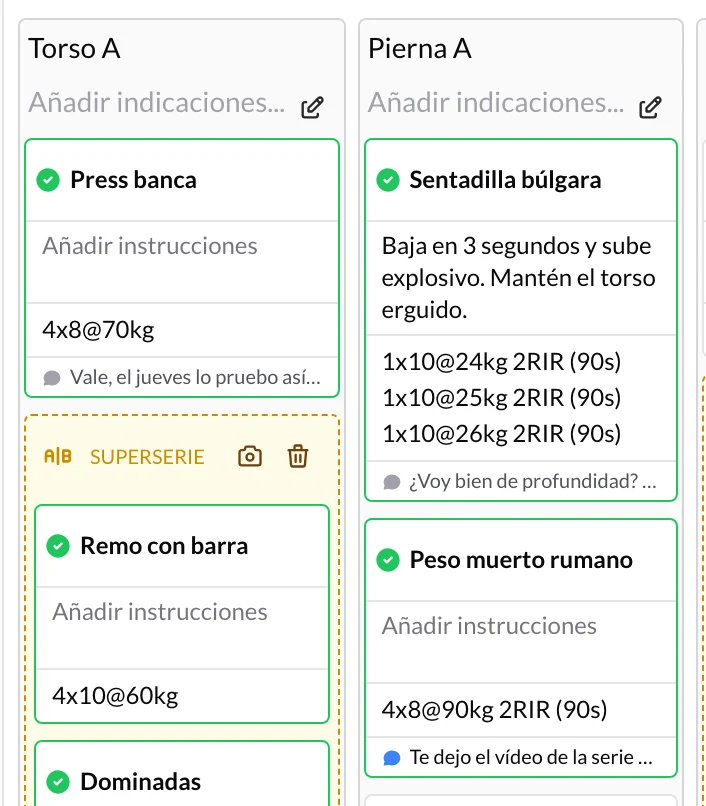
- El pie de la tarjeta, que muestra lo último que ha hecho tu cliente en ese elemento. Si es algo que todavía no has respondido, aparece destacado. Haz clic en él para abrir la actividad.
- Historial, abajo en el panel de edición de un ejercicio.
- La insignia Foto pedida o Foto recibida (o la de vídeo), que abre la actividad en Fotos y vídeos. Más en ¿Cómo pedir fotos y vídeos a tus clientes?.
- Ver, en la línea que aparece en el chat o en un aviso de la campana de notificaciones.
2. Revisa lo que ha pasado
La actividad se ordena de lo más reciente a lo más antiguo. Arriba tienes cuatro filtros:
- Todo: comentarios, fotos, vídeos y registros juntos.
- Comentarios: solo lo que os habéis escrito.
- Fotos y vídeos: solo lo que ha subido tu cliente. Haz clic en una foto o un vídeo para verlo en grande.
- Registros: las series que ha registrado en ese ejercicio.
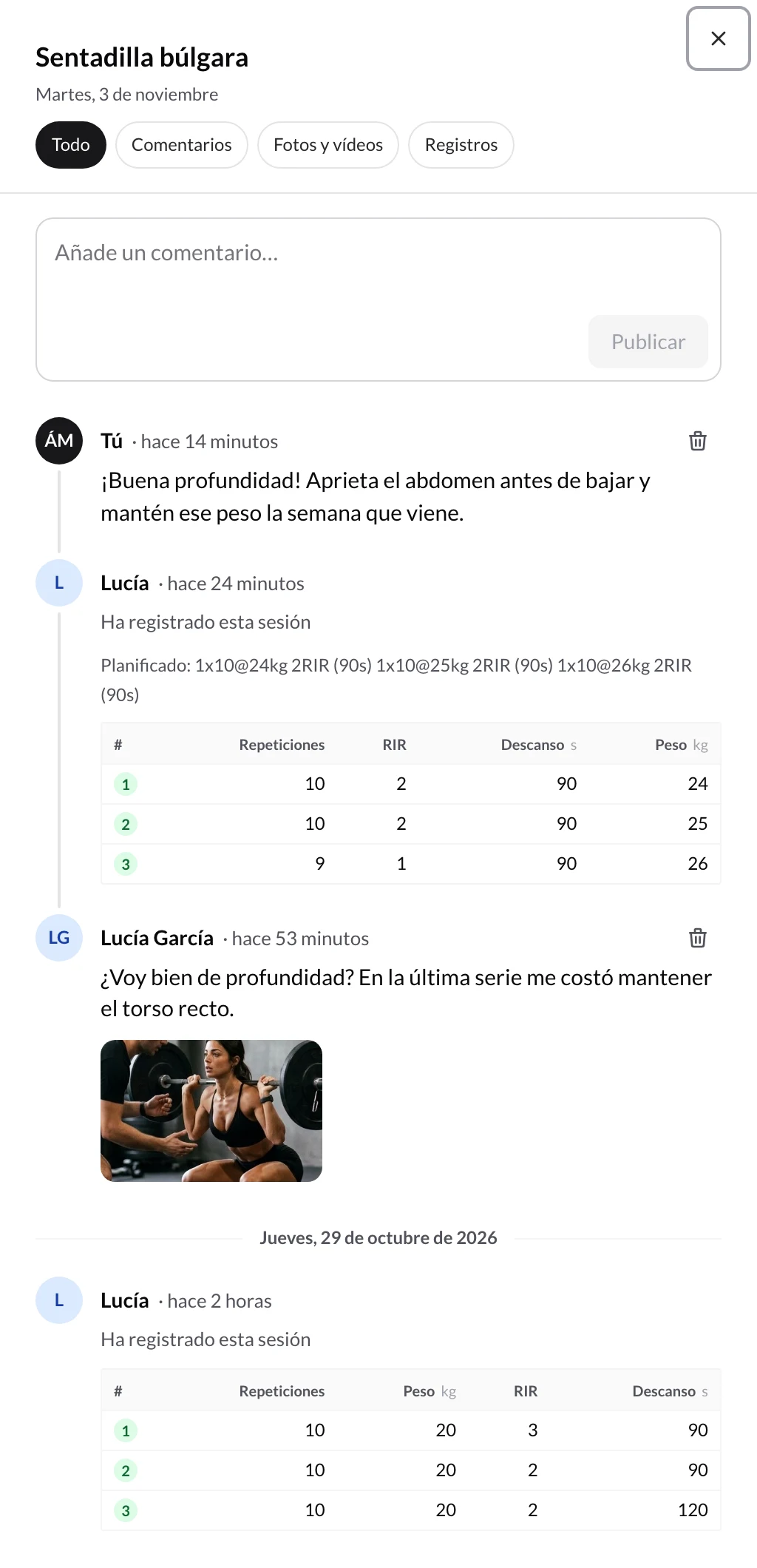
Registros: el progreso del ejercicio
En Registros ves la gráfica de progreso del ejercicio y, debajo, lo que ha registrado Esta sesión y en las Sesiones anteriores. Cada sesión trae su tabla de Series registradas con lo que hizo en cada serie, y encima lo que habías pautado (Planificado: …), para que compares de un vistazo.
3. Contesta a tu cliente
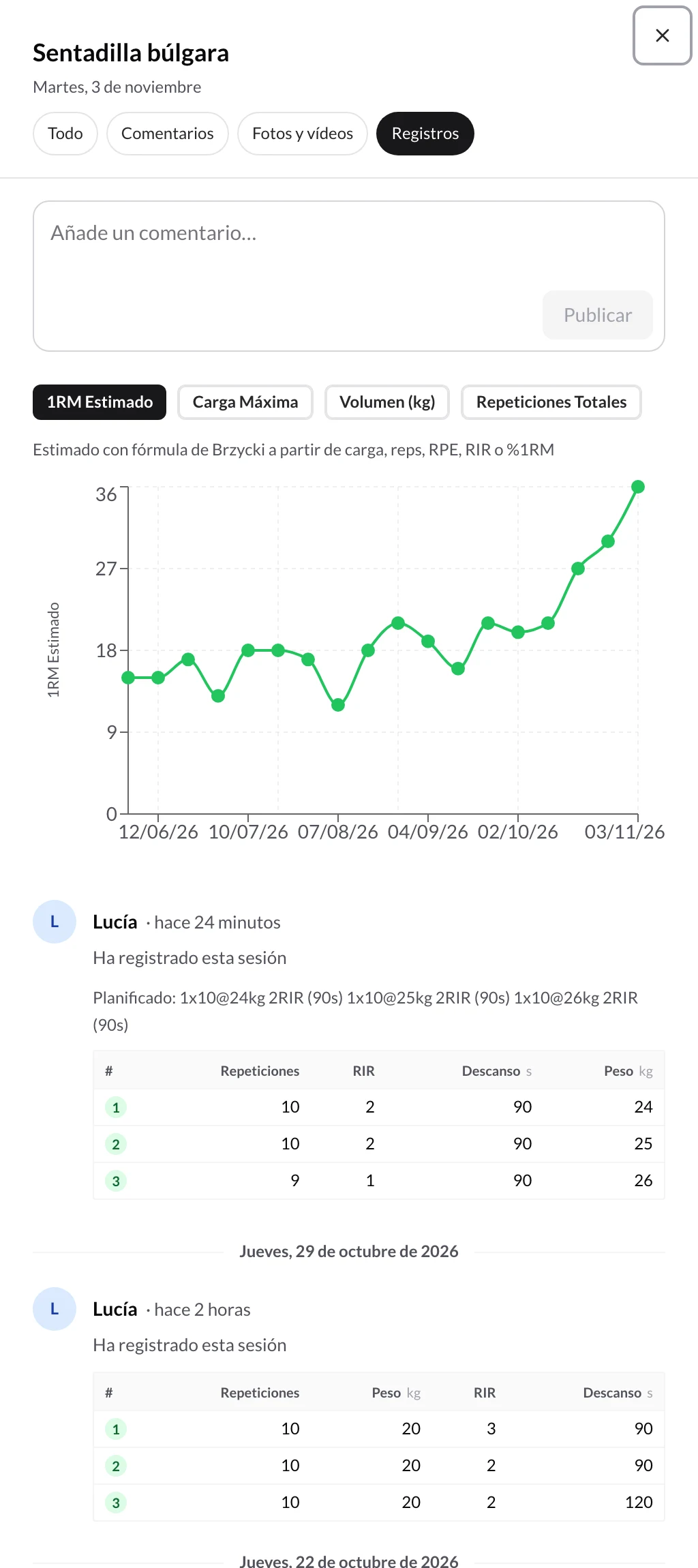
Escribe en Añade un comentario… y pulsa Publicar (o Ctrl/⌘ + Enter). Las respuestas son de texto. A tu cliente le llega una notificación push y ve tu comentario en la pestaña Comentarios del elemento.
Lo que ve tu cliente
En la app, cada ejercicio tiene dos pestañas:
- Registro: la tabla de series, donde apunta lo que hace (se guarda solo) y marca cada serie tocando su número.
- Comentarios: donde te escribe y lee tus respuestas. Si tienes activada la Subida de archivos en Tu app → Personalizar App, también puede adjuntar fotos y vídeos; si le has pedido una foto o un vídeo, puede subirlo siempre.
En los elementos sin registro de series, como una tarea, solo ve los comentarios.
Preguntas frecuentes
¿Dónde están las gráficas de carga y tonelaje de la pestaña Historial?▼
¿Qué pasa si elimino un comentario?▼
¿Puedo ver la actividad desde un programa o una plantilla?▼
¿Cómo me entero de que mi cliente ha comentado o subido algo?▼
¿Cómo repaso una semana entera de un cliente?▼
Guías relacionadas
¿Cómo revisar la actividad y las notas de un cliente?
Usa el historial de actividad para ver de un vistazo los entrenamientos, métricas, fotos y formularios de un cliente, y guarda notas privadas que solo ves tú.
¿Cómo pedir fotos y vídeos a tus clientes?
Pide a tu cliente una foto o un vídeo en cualquier ejercicio, superserie, circuito, tarea, formulario o toma de medidas. No podrá completarlo sin subirlo y tú verás en la tarjeta del plan cuándo ha llegado.