Novità di Trainerstudio

Pianificatore di allenamenti3 novembre 2026

Una conversazione in ogni esercizio: chiedi foto e video, commenta e resta aggiornato con la nuova campanella

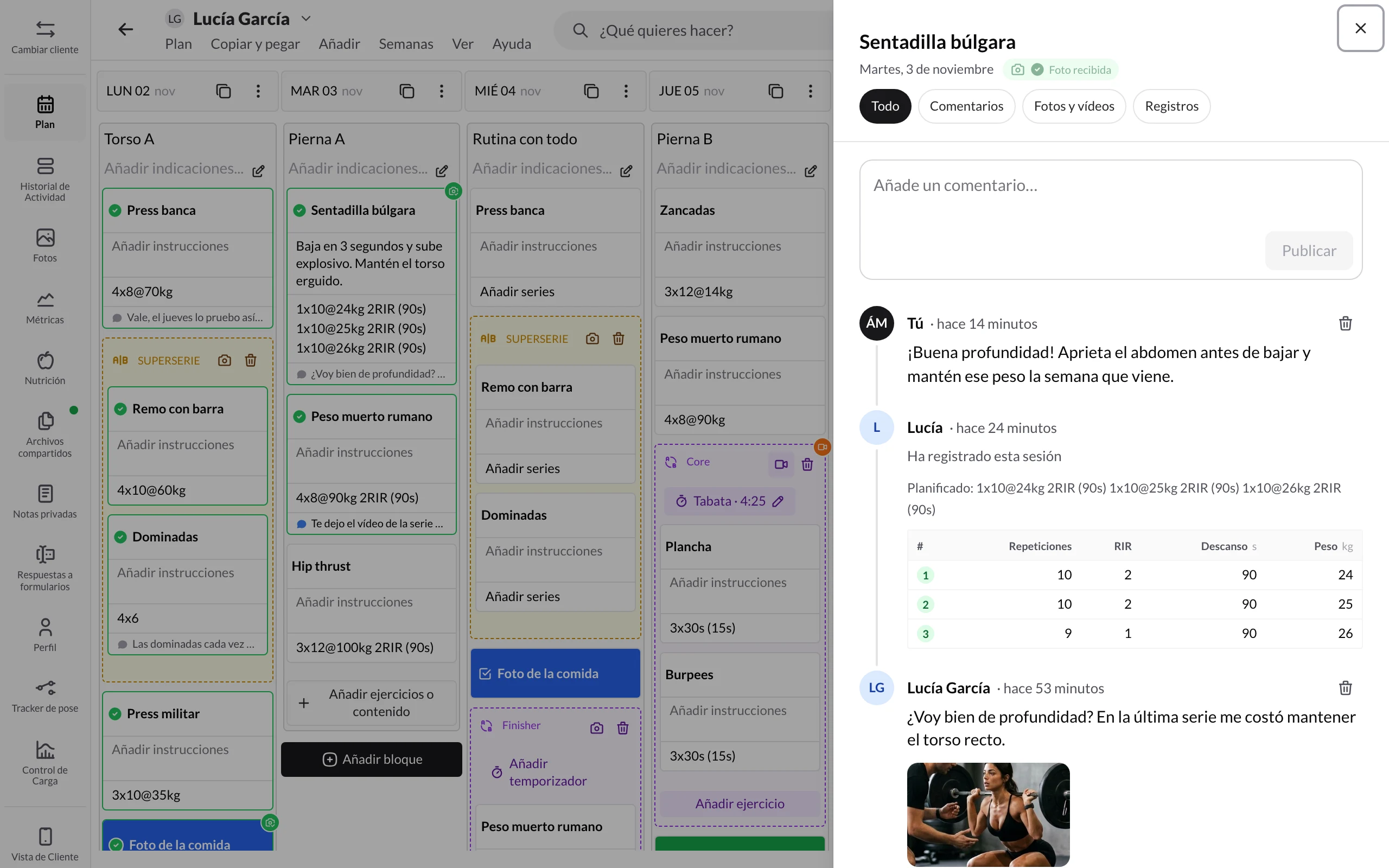
Ogni elemento del piano ha ora la sua conversazione: chiedi foto e video, rivedi quello che registra il tuo cliente e rispondigli direttamente lì. La campanella ti riassume la giornata di ogni cliente e la sua app cambia per rendere più facile parlare con te.

Piano di un cliente con la scheda di un esercizio con il badge Video ricevuto e il pannello attività aperto con un commento del cliente, il suo video e la risposta dell'allenatore
La conversazione, le foto, i video e le serie di ogni esercizio, accanto a lui nel piano.
Leggi la novità completa
Pianificatore di allenamenti2 novembre 2026

Nuova barra dell'editor: menu, ricerca delle azioni e scorciatoie da tastiera

Il piano del cliente e l'editor dei programmi hanno una nuova barra sul computer, con menu chiari, una ricerca delle azioni e scorciatoie da tastiera.

Programmare sul computer ora assomiglia di più a lavorare su un documento: tutto quello che puoi fare nel piano di un cliente o in un programma si trova in una barra in alto, ordinato in base a quello che vuoi ottenere.

Menu per attività. Piano (o Programma), Copia e incolla, Aggiungi, Settimane, Visualizza e Aiuto. Se un'opzione è in grigio, passaci sopra con il mouse e ti dice perché.

Cosa vuoi fare? Premi Ctrl/⌘ + K e scrivi quello che cerchi: «pdf», «cronologia», «settimana 3»… Trova qualsiasi azione per nome, anche se non sai in quale menu si trova, e alcune hanno un link alla loro guida.

Scorciatoie da tastiera. Copia il giorno (Ctrl/⌘ + C) o la settimana (Ctrl/⌘ + Maiusc + C), incolla (Ctrl/⌘ + V), annulla (Ctrl/⌘ + Z), aggiungi un blocco (B), vai a una data (G) o scarica il PDF (Ctrl/⌘ + P). L'elenco completo è in Aiuto → Scorciatoie da tastiera (Ctrl/⌘ + /).

Cosa cambia ogni giorno:

  • Conta il giorno su cui fai clic. Incolla e il menu Aggiungi agiscono sull'ultimo giorno su cui hai fatto clic, evidenziato in blu.
  • Copia più settimane di seguito. Copia questa settimana aggiunge ogni settimana a quanto avevi già copiato, e poi incolli tutto in una volta.
  • Svuota questa settimana, nel menu Settimane, cancella tutto il contenuto della settimana visibile dopo averti chiesto conferma. Se cambi idea, annulli.
  • Nei programmi, la barra mostra Settimana N di M e, senza uscire dall'editor, puoi usare Crea una copia o Assegna a un cliente….
  • Nel piano di un cliente, Aggiungi → Un programma intero… carica un programma a partire dal giorno selezionato.

Su mobile, il piano e i programmi mantengono il solito menu ⋮.

Trovi i dettagli in Barra dell'editor e scorciatoie da tastiera e in Come creare e assegnare programmi?.

Libreria di esercizi25 ottobre 2026

Un'unica ricerca per i tuoi esercizi e tutte le librerie

La libreria di esercizi è stata ripensata: i tuoi esercizi e quelli di tutte le librerie compaiono insieme, la ricerca capisce quello che scrivi e TrainerStudio ti avvisa prima che tu duplichi un esercizio.

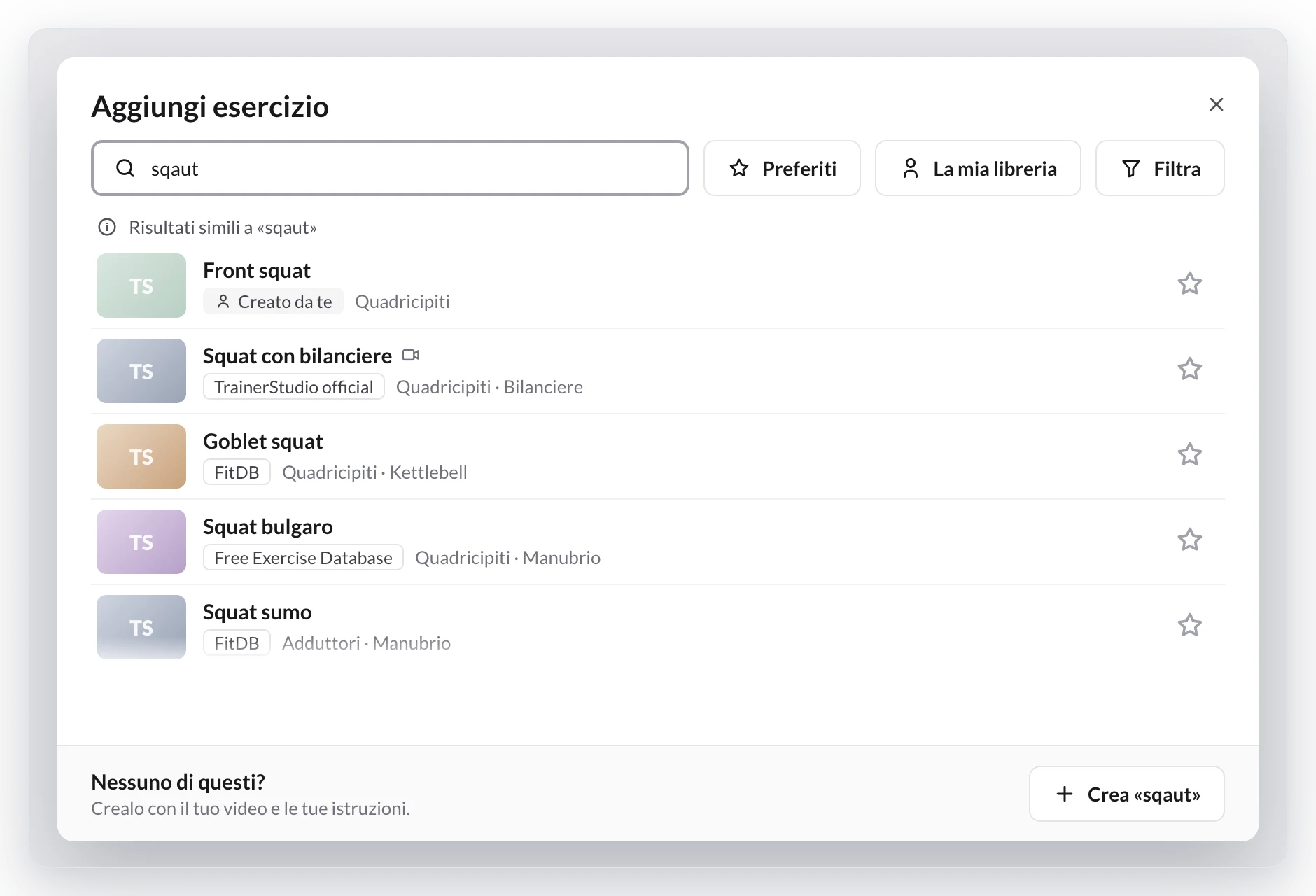
Ricerca Aggiungi esercizio con la ricerca sqaut, l'avviso Risultati simili a «sqaut» e risultati di squat da Creato da te, TrainerStudio official, FitDB e Free Exercise Database
Anche con un errore di battitura vedi gli esercizi più simili, tuoi e delle librerie.
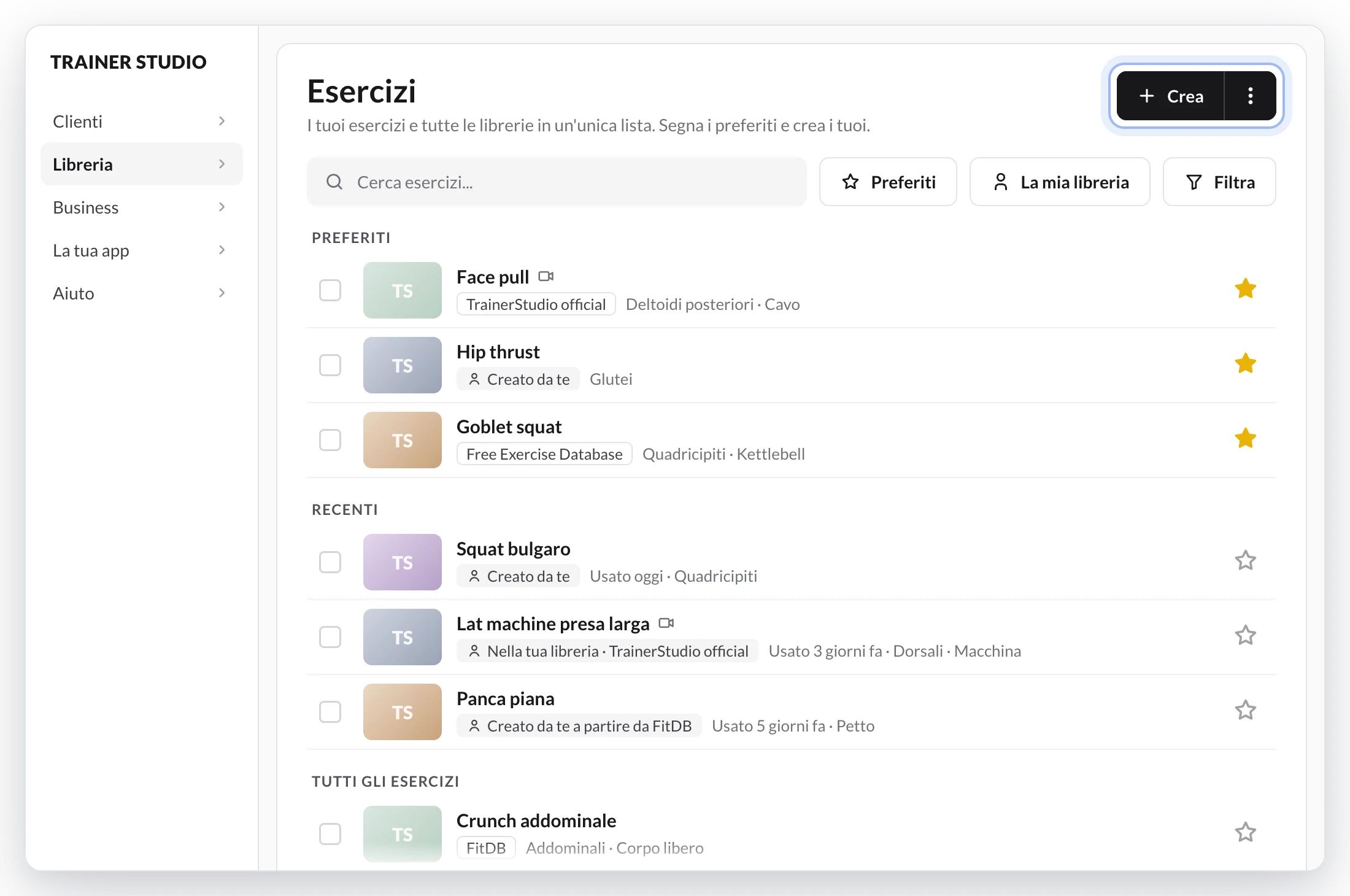
Pagina Esercizi con la ricerca, i pulsanti Preferiti, La mia libreria e Filtra e le sezioni Preferiti e Recenti, ogni esercizio con la sua etichetta di origine e la sua stella
I tuoi preferiti e quello che hai usato di recente, a portata di mano prima ancora di scrivere.

Trovare un esercizio non dipende più dal ricordarne il nome esatto o la libreria da cui veniva.

Ora i tuoi esercizi e quelli di tutte le librerie compaiono in un'unica lista, sia in Libreria → Esercizi sia quando premi Aggiungi esercizio in un piano, un programma o un modello. Non serve più copiare o importare nulla.

Cosa cambia:

  • Cerca come parli. Senza accenti, in un altro ordine, con l'inizio di ogni parola, con un errore di battitura o con un altro nome: la ricerca trova l'esercizio. Puoi anche cercare per muscolo.
  • Prima i tuoi. In cima i tuoi preferiti, poi i tuoi esercizi e alla fine quelli delle librerie. Prima ancora di scrivere vedi i preferiti e quello che hai usato negli ultimi 30 giorni.
  • Preferiti e La mia libreria. Segna con la stella qualsiasi esercizio e premi La mia libreria per vedere solo i tuoi esercizi e i tuoi preferiti. TrainerStudio ricorda la tua scelta su tutti i tuoi dispositivi.
  • Basta doppioni. Se hai già un esercizio con quel nome, TrainerStudio te lo chiede prima di aggiungerne un altro. E se hai già dei doppioni, puoi unirli: piani, programmi, storico e record passano a quello che tieni.
  • A modo tuo. Modifica qualsiasi esercizio di una libreria; l'originale non cambia.

Dal lancio, singolare e plurale danno gli stessi risultati, un errore di battitura non nasconde più il tuo esercizio, la ricerca conosce più sinonimi e, se filtri per La mia libreria, ti avvisa in cima all'elenco quando l'esercizio esatto è in un'altra libreria. Quando una libreria migliora le foto, i video o la classificazione di un esercizio che usi, anche il tuo si aggiorna, e quello che hai cambiato tu resta com'è. E se non lo trovi, premi in qualsiasi punto della scheda Nessuno di questi? per crearlo.

Già disponibile sul web; nelle app per iOS e Android arriverà con il prossimo aggiornamento.

Trovi la guida passo passo in Come cercare esercizi e usare le librerie di TrainerStudio?.

Documenti1 settembre 2026

Richiedi e gestisci la firma dei documenti

Consensi, autorizzazioni e altri PDF ora possono essere firmati in TrainerStudio con un flusso semplice e tracciabile.

Finestra per richiedere a un cliente la firma di un PDF
Controlla il cliente e la versione esatta del PDF prima di inviare la richiesta.
Documento firmato con azioni per scaricarlo e consultarne i dettagli
Controlla lo stato e scarica il PDF firmato dalla scheda del cliente.

Ora puoi richiedere la firma di un PDF condiviso dalla scheda del cliente. TrainerStudio conserva la versione esatta inviata e mostra la richiesta nella sezione Academy della sua app.

Il cliente apre il documento, conferma di averlo letto, disegna la propria firma e riceve una copia scaricabile. Può anche rifiutare la richiesta se non desidera firmare.

Dai file condivisi puoi controllare lo stato, inviare un promemoria, annullare una richiesta in sospeso e scaricare il PDF finale. La copia firmata include i dati di accettazione e le prove tecniche necessarie per la tracciabilità. Si tratta di una firma elettronica semplice, non di una firma qualificata con certificato digitale.

Moduli1 settembre 2026

Moduli più completi per valutazioni e monitoraggio

I moduli ora raccolgono risposte più utili e trasformano ogni check-in ricorrente in un andamento facile da consultare.

Editor di moduli con domande a scala, a scelta e a testo libero
Combina diversi tipi di domanda e controlla il risultato nell'anteprima.
Elenco delle risposte ai moduli di un cliente
Consulta ogni invio dalla scheda del cliente e apri tutte le risposte.
Andamento delle risposte a scala di un modulo
Confronta i check-in ricorrenti per individuare subito le tendenze.

Il nuovo editor permette di combinare testo libero, scelta singola, scelta multipla e scale configurabili. Riordina domande e opzioni, visualizza l'anteprima per il cliente e riutilizza ogni modulo dalla libreria.

Poi aggiungilo al giorno desiderato nel piano del cliente. Il cliente risponde dalla sua app e può aggiornare l'invio se deve correggere qualcosa.

Nella sua scheda trovi tutte le risposte, i filtri per modulo e data e una vista dell'andamento per le domande a scala. Check-in settimanali, valutazioni iniziali e altri questionari non richiedono più di raccogliere i dati manualmente.

Notifiche10 luglio 2026

Pulsante «Termina allenamento»: il tuo cliente chiude la sessione e ti avvisiamo all'istante

Il cliente chiude l'allenamento del giorno con un tocco e tu ricevi subito un avviso, con l'X/Y degli esercizi completati. È facoltativo: lo attivi dalle impostazioni dell'app del cliente.

Sapere se un cliente si è allenato oggi non dovrebbe costringerti ad aprire il suo piano e contare gli esercizi uno per uno. Finora l'unico segnale era scorrere, elemento per elemento, cosa aveva segnato come fatto: nessuna azione chiara di «ho finito» da parte del cliente, né un avviso per te quando succedeva.

Ora l'app del cliente può avere un pulsante «Termina allenamento». Il tuo cliente chiude la sessione del giorno con un tocco e tu ricevi un avviso all'istante —via push o WhatsApp— con quanti esercizi ha completato.

Cosa cambia:

  • È facoltativo e lo attivi tu. Il pulsante è disattivato per impostazione predefinita; lo accendi da Impostazioni → App del cliente, accanto alle altre impostazioni dell'app (giorni di visibilità, caricamento file…). Finché è spento, non cambia nulla per nessuno.
  • Il tuo cliente termina quando vuole. Una barra fissa in basso con «Termina allenamento» sempre a portata di mano. Non deve aver segnato tutti gli esercizi per chiudere la giornata, e può Annullare se sbaglia.
  • Può segnare tutto in una volta. Se gli restano esercizi non segnati, l'app gli propone «Segna tutto come completato e termina» o «Termina senza completarli» —quello che vedi è il conteggio reale, nulla si completa da solo alle tue spalle.
  • Ricevi l'avviso sul momento. La notifica «Allenamento terminato» arriva con il nome del cliente e l'X/Y degli esercizi registrati. Di default via push; puoi aggiungere WhatsApp da Impostazioni → Notifiche.
  • Niente bombardamento. Se il cliente annulla e termina di nuovo lo stesso giorno, non ricevi un secondo avviso: solo la prima volta.

È la differenza tra andare a controllare chi si è allenato e lasciare che sia l'app a dirtelo appena succede.

Trovi la guida completa in Come terminare un allenamento.