
Come cercare esercizi e usare le librerie di TrainerStudio?
TrainerStudio ha esercizi già pronti, con il loro nome, le istruzioni e la classificazione (muscoli, attrezzatura, tipo di movimento…). Vengono da diverse librerie: TrainerStudio official (con video), FitDB, Free Exercise Database e altre. Non devi copiarli né importarli: compaiono nello stesso elenco dei tuoi esercizi, sia in Libreria → Esercizi sia quando premi Aggiungi esercizio in un piano, un programma o un modello.
In questa guida vedrai come trovare un esercizio, come usarlo o cambiarlo come vuoi e come tenere in ordine la tua libreria.
1. Tutti gli esercizi in un unico elenco
Vai su Libreria → Esercizi. Prima di cercare qualcosa, l'elenco è diviso così:
- Preferiti: quelli che hai segnato con la stella.
- Recenti: quelli che hai dato ai tuoi clienti negli ultimi 30 giorni, con «Usato oggi» o «Usato N giorni fa».
- Suggeriti: esercizi comuni per iniziare. Spariscono appena segni il tuo primo preferito.
- Tutti gli esercizi: il resto, i tuoi e quelli delle librerie insieme, in ordine alfabetico.
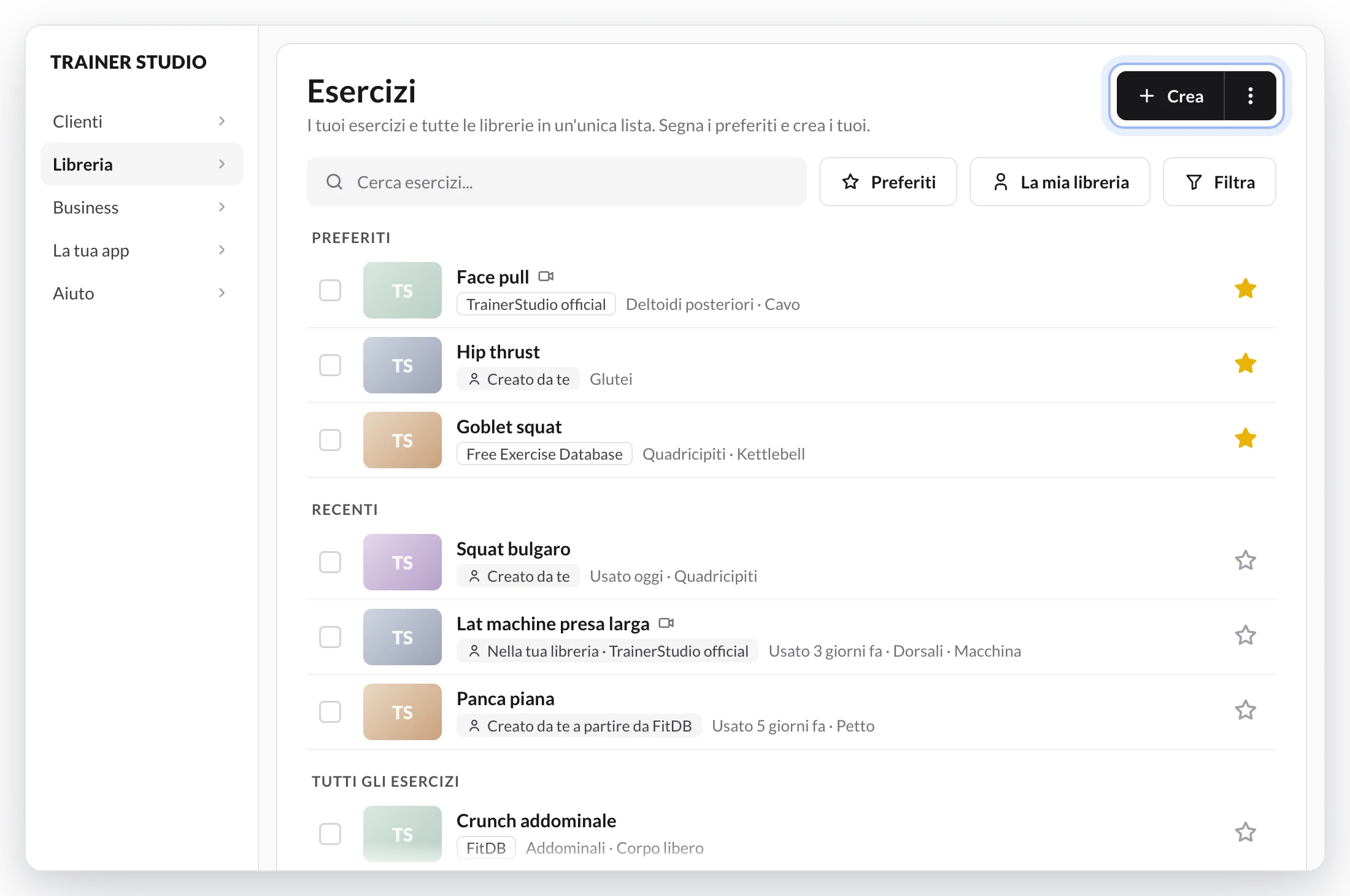
Sotto ogni esercizio vedi da dove viene:
- Creato da te: l'hai creato tu (o l'hai caricato da un file Excel).
- Nella tua libreria · FitDB (o il nome di un'altra libreria): veniva da quella libreria e l'hai già usato o modificato, quindi ora è tuo.
- TrainerStudio official, FitDB o il nome di un'altra libreria: è di quella libreria e non l'hai ancora usato.
- Creato da te a partire da una libreria: sei partito da un esercizio di quella libreria e ne hai cambiato il nome, i video o la classificazione.
L'icona della videocamera indica che l'esercizio ha un video. Gli esercizi delle librerie compaiono nella lingua in cui usi TrainerStudio.
2. Cerca come parli
Scrivi in Cerca esercizi... e i risultati compaiono mentre scrivi. Non serve indovinare il nome esatto:
- Maiuscole e accenti non contano: «PANCA PIANA» trova «Panca piana».
- L'ordine delle parole non conta: «manubri panca» trova «Panca con manubri».
- Basta l'inizio di ogni parola: «stac rum» trova «Stacco rumeno».
- Se sbagli a scrivere, ti mostra quello che ci somiglia di più: con «sqaut» vedrai «Risultati simili a «sqaut»».
- Conosce gli altri nomi dello stesso esercizio: se un esercizio si chiama anche in un altro modo, te lo dice con «Si chiama anche: …».
- Puoi cercare per muscolo: «glutei» ti mostra esercizi per i glutei.
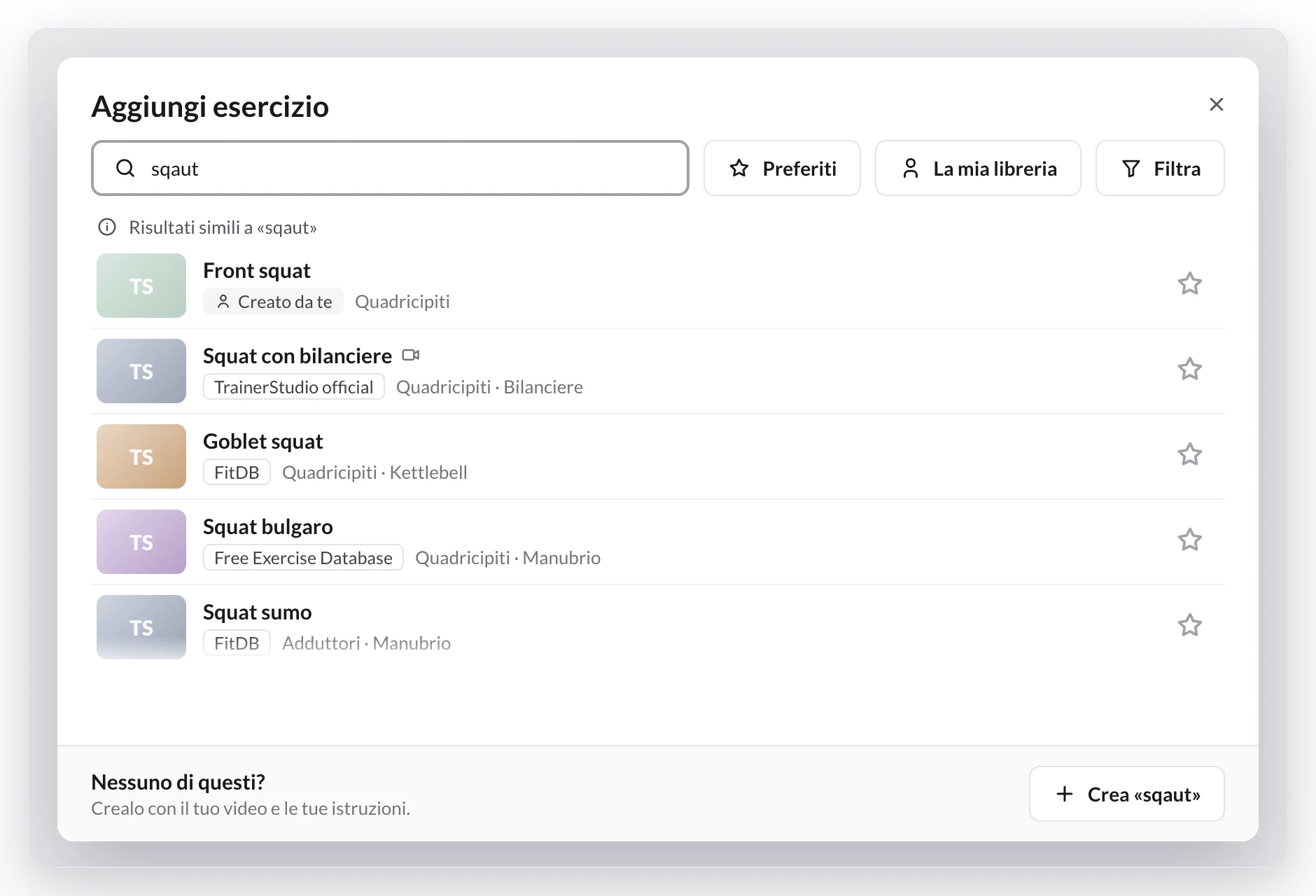
In cima ci sono i tuoi preferiti, poi i tuoi esercizi e alla fine quelli delle librerie. Se più librerie hanno lo stesso esercizio, ne vedrai uno per ciascuna; tra questi, prima quelli con il video. Se una libreria ha un esercizio che si chiama come uno dei tuoi, ha il segno Ce l'hai già e compare più in basso: di solito ti conviene usare il tuo.
3. Segna i tuoi preferiti
Premi la stella di qualsiasi esercizio, tuo o di una libreria, per averlo a portata di mano:
- I tuoi preferiti compaiono sempre per primi, che tu cerchi o no.
- Il pulsante Preferiti, accanto alla ricerca, ti mostra solo i tuoi preferiti.
- Se lavori con altri allenatori sullo stesso account, vedete tutti gli stessi preferiti.
- Un preferito di una libreria fa parte di La mia libreria: lo vedi anche se filtri solo i tuoi esercizi.
4. Scegli quali librerie vedere
Se vuoi vedere solo i tuoi esercizi, premi La mia libreria, accanto a Preferiti. Lì trovi quelli che hai creato, quelli delle librerie che hai già usato o modificato e i tuoi preferiti. Premilo di nuovo per tornare a vedere tutto. Sul telefono, nella pagina degli esercizi, lo trovi nel menu ⋮ come Mostra la mia libreria.
TrainerStudio ricorda la tua scelta, su tutti i tuoi dispositivi: se scegli La mia libreria una volta, la ricerca si aprirà sempre così finché non la cambi. Ogni allenatore del team ha la propria scelta.
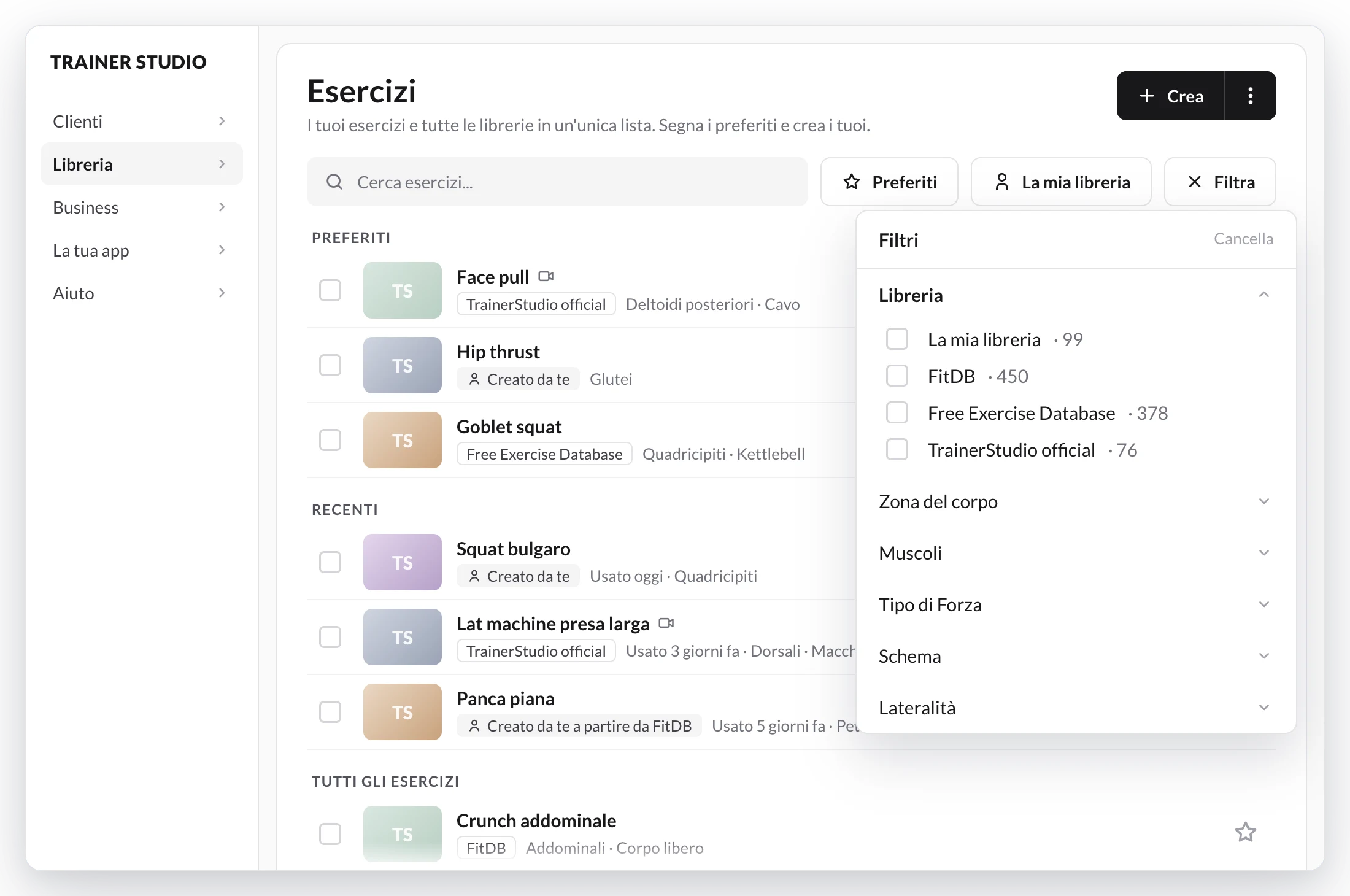
Per filtrare meglio, premi Filtra. In Libreria puoi scegliere La mia libreria oppure una o più librerie, ognuna con il suo numero di esercizi. Sotto puoi filtrare per Zona del corpo, Muscoli, Tipo di Forza, Schema, Lateralità, Meccanica, Attrezzatura ed Etichette. Cancella toglie tutti i filtri.
Anche con un filtro attivo, TrainerStudio ti avvisa se l'esercizio che cerchi è in un'altra libreria:
- «3 corrispondenze esatte in altre librerie» (o «con un altro nome»), in cima all'elenco, quando in ciò che hai scelto non c'è l'esercizio così come l'hai scritto, ma in un'altra libreria sì.
- «Altri 14 in altre librerie», in fondo all'elenco.
- «0 in La mia libreria · 6 in altre librerie», quando non trova nulla in ciò che hai scelto.
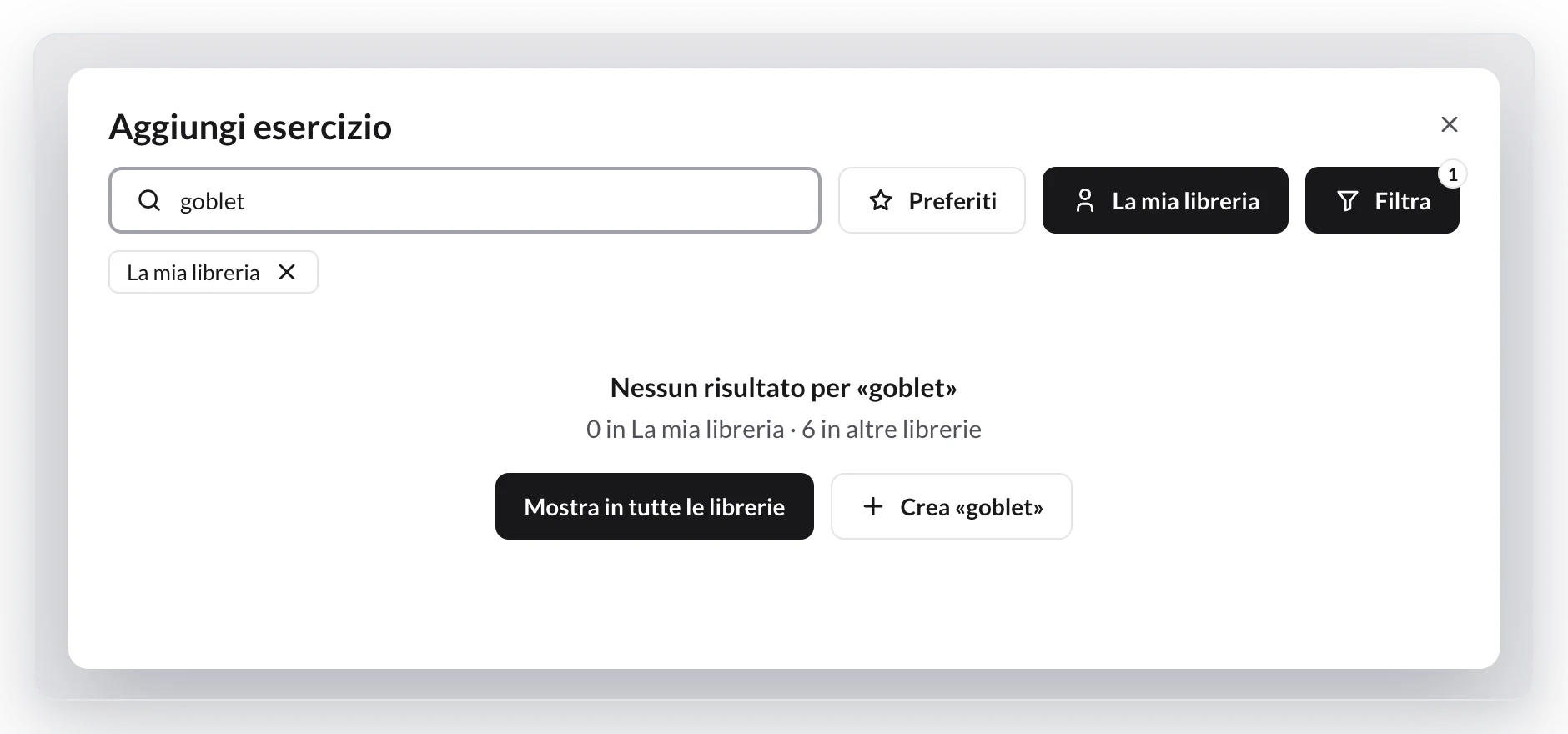
Premi Mostra in tutte le librerie per vederli. Quando premi Aggiungi esercizio in un piano, un programma o un modello non serve: se in ciò che hai scelto non c'è nulla e in un'altra libreria sì, la ricerca te li mostra subito, con «0 in La mia libreria · risultati di tutte le librerie» in cima all'elenco. Premi Solo in La mia libreria per tornare alla tua scelta.
Cambia solo quella ricerca: La mia libreria resta selezionato e, appena scrivi qualcos'altro, la ricerca torna a cercare in ciò che hai scelto.
Le Etichette le metti tu sui tuoi esercizi. Se filtri per un'etichetta, non vedrai esercizi delle librerie.
5. Usa un esercizio di una libreria
In Aggiungi esercizio, fai clic sull'esercizio e viene aggiunto al piano come qualsiasi altro. Da quel momento diventa tuo: lo vedrai con l'etichetta «Nella tua libreria · FitDB» (o la libreria da cui viene) e non lo vedrai ripetuto.
Se hai già un esercizio con lo stesso nome, TrainerStudio ti chiede prima quale vuoi:
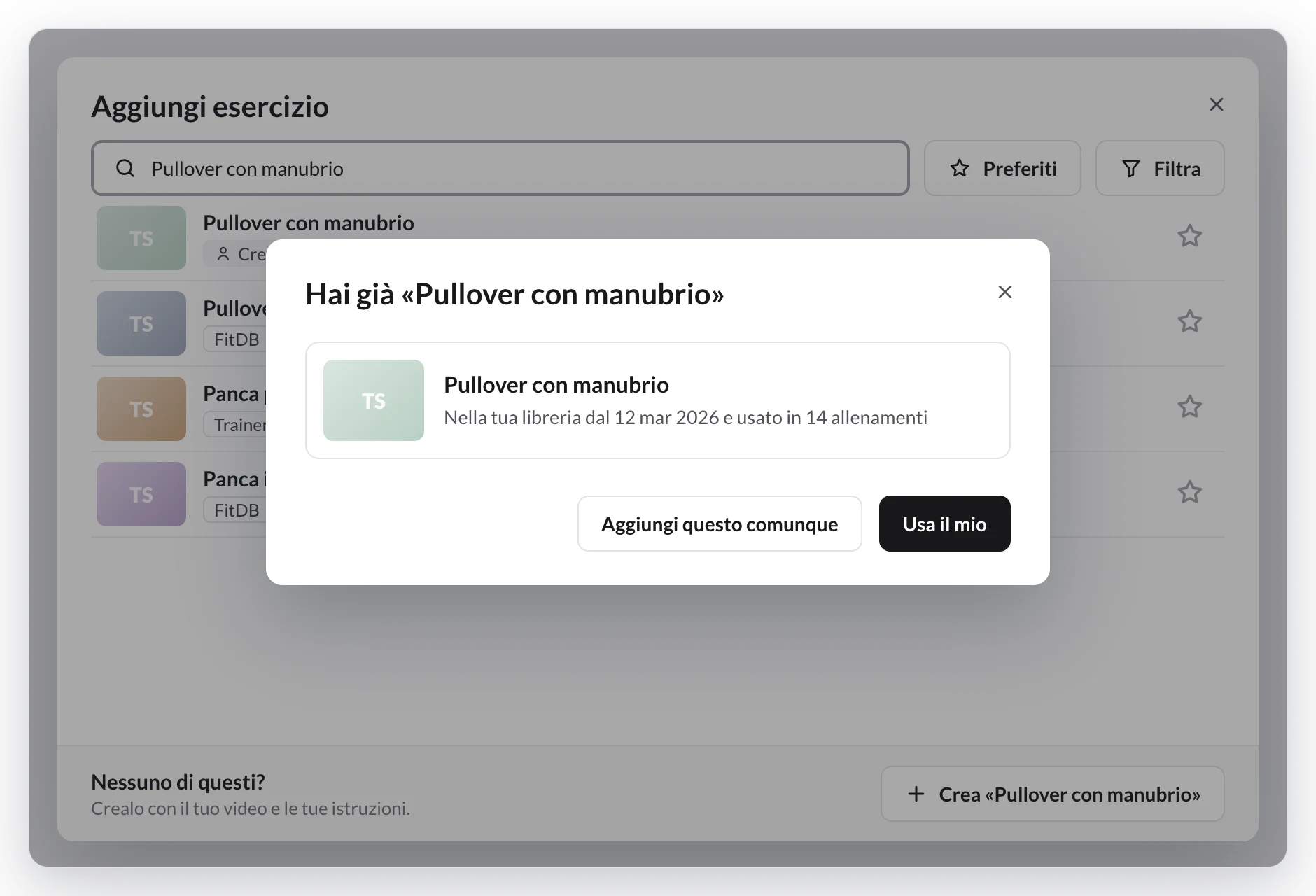
- Usa il mio: viene aggiunto quello che avevi già.
- Aggiungi questo comunque: viene aggiunto quello della libreria anche se si chiama allo stesso modo.
Così non ti ritrovi con tre «Goblet squat» nella tua libreria.
6. Cambia un esercizio come vuoi
In Libreria → Esercizi, fai clic su qualsiasi esercizio per aprirlo, anche se è di una libreria. Cambia quello che vuoi (il nome, le istruzioni, i video, la classificazione, il controllo del carico) e premi Salva Modifiche.
- Se era di una libreria, vedrai È stata creata una copia nella tua libreria. Le tue modifiche vengono salvate nel tuo esercizio; quello della libreria non cambia.
- Se ne cambi il nome, i video o la classificazione, vedrai Salvato come tua versione e l'etichetta diventerà «Creato da te a partire da…». Da quel momento è solo tuo, e l'esercizio originale della libreria torna a comparire nell'elenco a parte.
- Cambiare le istruzioni, i tag, le alternative o il controllo del carico non lo trasforma nella tua versione.
Se quando salvi hai già un altro esercizio con quel nome, TrainerStudio ti chiede la stessa cosa del punto precedente.
7. Metti in ordine la tua libreria
Da computer, ogni esercizio di Libreria → Esercizi ha una casella. Selezionane più di uno e compare una barra con queste opzioni:
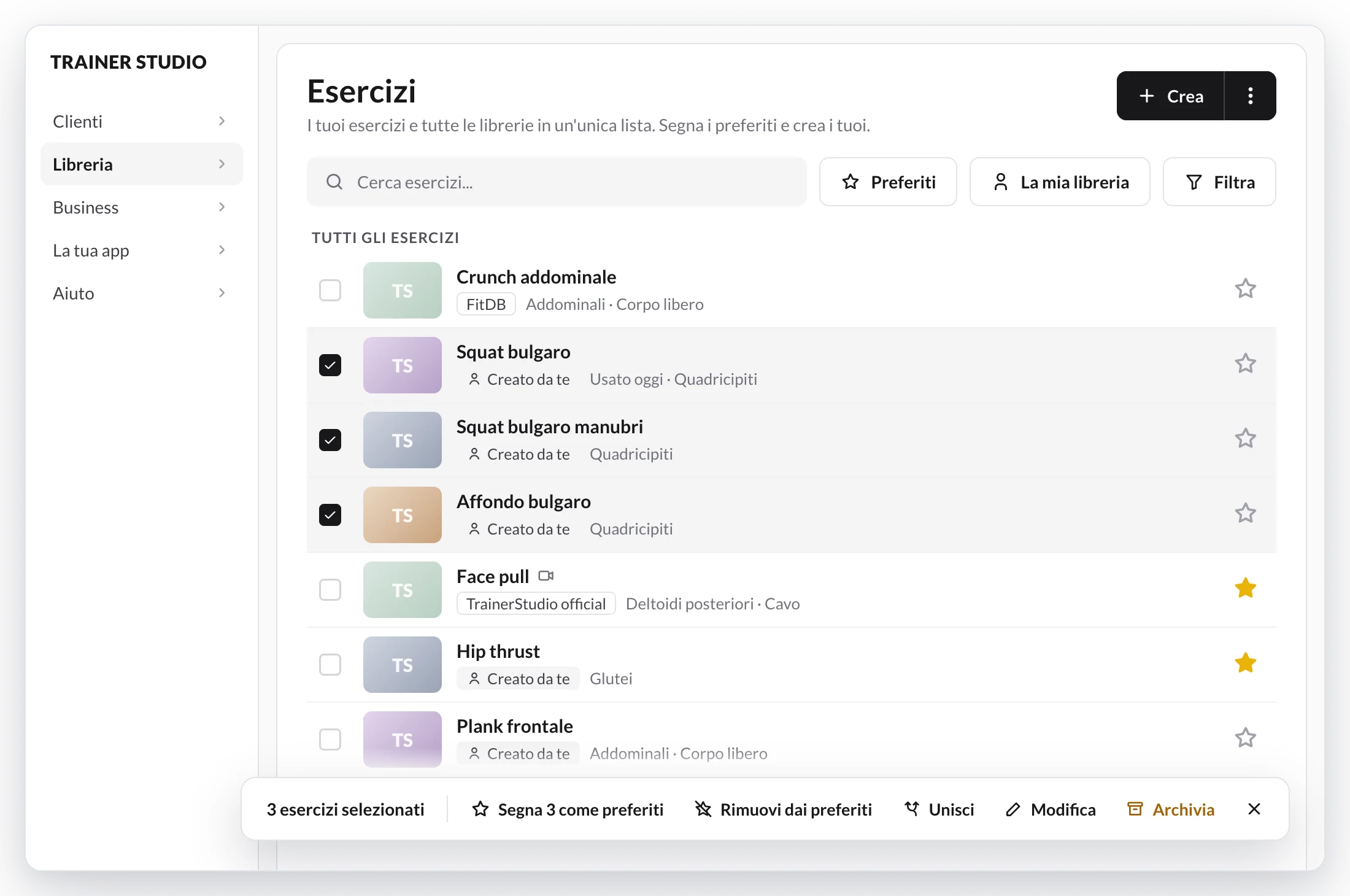
- Segna N come preferiti e Rimuovi dai preferiti.
- Unisci: riunisce in uno solo più esercizi doppi. Scegli l'Esercizio da tenere e tutto quello degli altri (piani, programmi, modelli, alternative, storico e record) passa a lui. Gli altri vengono archiviati.
- Modifica: cambia in una volta tag, classificazione o carico di tutti gli esercizi selezionati. Per ogni campo scegli Aggiungi, Rimuovi o Sostituisci, oppure Svuota per lasciarlo vuoto.
- Archivia: non compaiono più nella tua libreria.
Unisci, Modifica e Archivia compaiono solo se tutti gli esercizi selezionati sono tuoi. Per unire devi selezionarne almeno due.
Cosa conviene sapere
- Se la libreria migliora un esercizio, lo vedi anche tu. Quando una libreria cambia le foto, i video o la classificazione di un esercizio che hai già usato, il tuo si aggiorna. Il nome che vedi nei tuoi piani non cambia, e nemmeno le tue istruzioni, i tag, le alternative o il controllo del carico. Se l'hai già trasformato nella tua versione, non viene toccato.
- Viene salvato nella tua lingua. Nome e istruzioni vengono salvati nella lingua che hai impostato in TrainerStudio quando usi o modifichi l'esercizio per la prima volta.
- Non serve più importare. Le vecchie opzioni «Copia Libreria» e «Aggiungi alla mia libreria» non esistono più: usa direttamente qualsiasi esercizio e segna come preferiti quelli che vuoi avere a portata di mano.
- Non trovi un esercizio? Premi Crea «…» nella ricerca e crealo tu: Come creare esercizi?
Guide correlate
Come creare esercizi?
Crea esercizi in TrainerStudio con istruzioni, tag, video, copertina, classificazione e controllo del carico, dalla libreria o senza uscire dal piano.
Come lasciare che i tuoi clienti cambino un esercizio?
Dai ai tuoi clienti la possibilità di cambiare un esercizio con un'alternativa che approvi tu. Definisci l'elenco, loro scelgono durante l'allenamento e la tua programmazione resta intatta.