
Come riutilizzare sessioni e blocchi con i modelli
Se prepari spesso lo stesso giorno di gambe, un riscaldamento o una sequenza di esercizi, non serve ricrearla ogni volta. Con i modelli salvi una sessione completa o un blocco nella tua libreria e lo riutilizzi poi in programmi e piani dei clienti.
I tuoi modelli si trovano in due sezioni della Libreria: Sessioni e Blocchi. Da lì puoi crearli da zero, modificarli con lo stesso editor che usi nei programmi e tenerli in ordine. Quando applichi un modello, TrainerStudio crea una copia nuova nel giorno che hai scelto, così puoi adattarla a ogni caso senza modificare il modello originale.
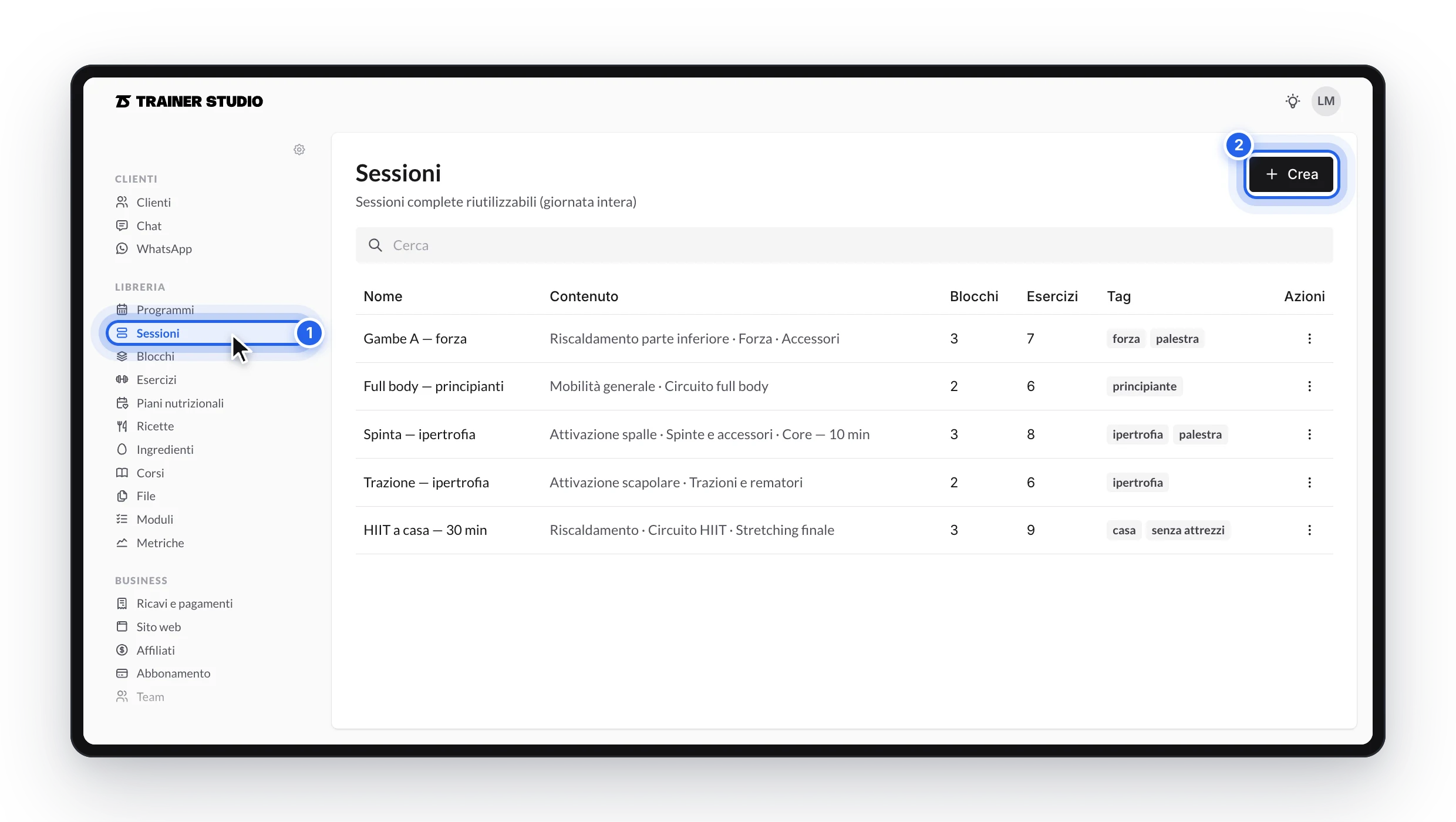
Le tue sessioni e i tuoi blocchi riutilizzabili sono nella libreria, accanto ai tuoi programmi.
Prima di iniziare: sessione o blocco
Puoi salvare due tipi di modello:
- Sessione: include tutto il contenuto di un giorno. È utile per ripetere una sessione completa, come Gambe A, con il suo riscaldamento, la parte principale e il defaticamento.
- Blocco: include solo un blocco. Usalo per pezzi che combini in modi diversi, come un riscaldamento di mobilità, un circuito di core o degli allungamenti finali.
Scegli una sessione quando vuoi conservare il giorno intero; scegli un blocco quando vuoi inserire solo una parte in altri allenamenti.
Dove si trovano i tuoi modelli
Nel menu laterale, in Libreria → Allenamento, trovi due nuove sezioni accanto a Programmi:
- Sessioni: i tuoi giorni di allenamento completi.
- Blocchi: i tuoi blocchi singoli.
Ogni elenco mostra il nome del modello, un riepilogo del suo contenuto, quanti esercizi include (e quanti blocchi, nel caso delle sessioni) e le sue etichette. Usa la ricerca per trovare un modello per nome e toccalo per aprirlo.
Ci sono due modi per aggiungere modelli a questi elenchi: crearli da zero nella libreria o salvare come modello qualcosa che hai già preparato in un programma o nel piano di un cliente.
1. Crea un modello da zero
- Vai in Libreria → Sessioni (o Blocchi).
- Tocca «Crea».
- Scrivi un nome chiaro, per esempio Gambe A — forza, e tocca «Crea».
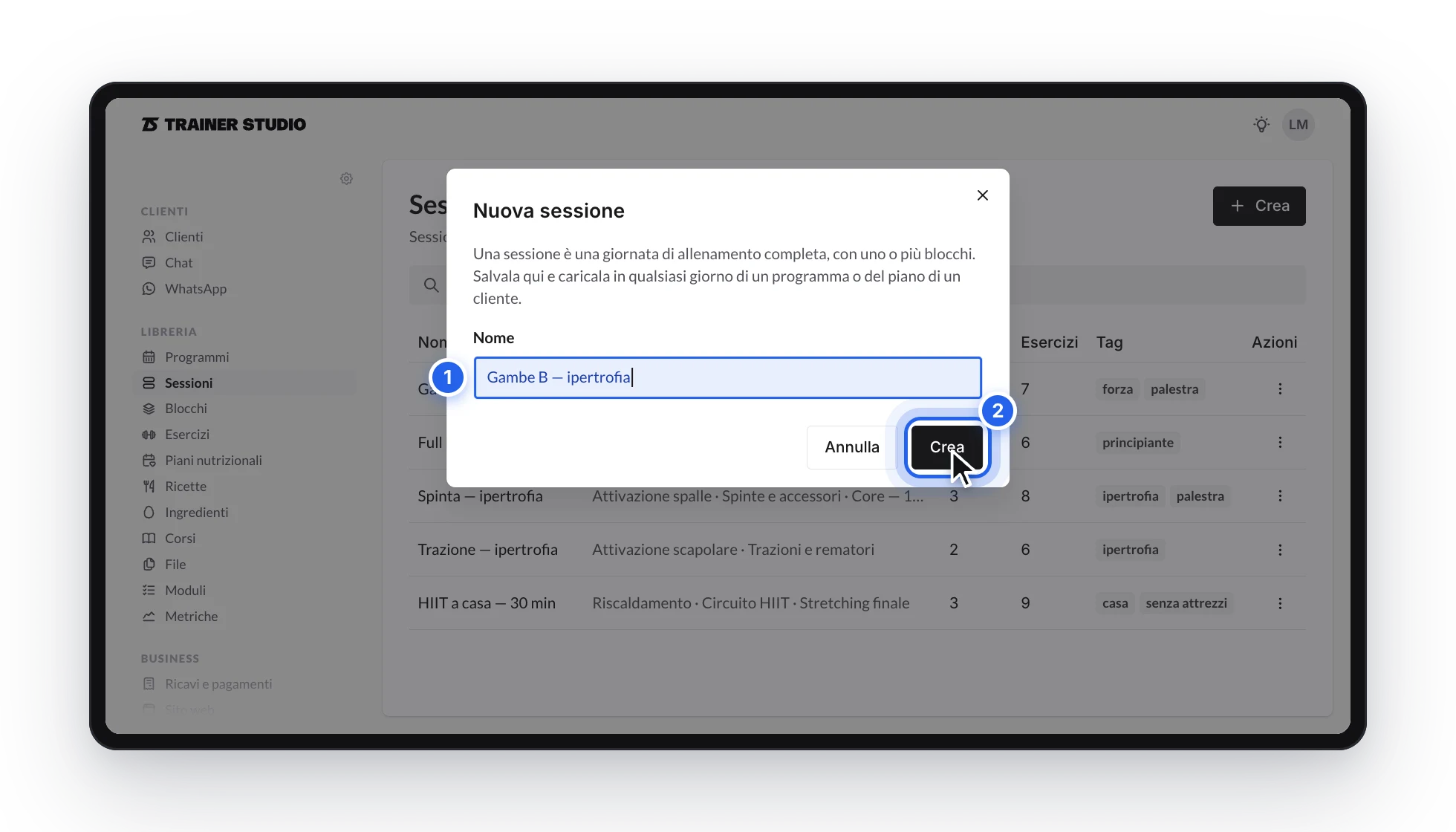
La finestra ti ricorda che cosa stai creando: una sessione è un giorno completo; un blocco, una sua parte.
Il modello si apre subito, vuoto e pronto da compilare. Una sessione parte senza blocchi, quindi tocca prima «Aggiungi blocco»; un blocco è già pronto per ricevere contenuti. Da lì, aggiungi esercizi, serie, superserie, circuiti o qualsiasi altro elemento proprio come faresti in un programma.
Da «Crea» al primo esercizio in pochi secondi.
2. Salva come modello una sessione che hai già
Se la sessione esiste già in un programma della tua libreria o nel piano di un cliente, non serve rifarla: salvala così com'è.
- Apri il giorno che hai già preparato.
- Tocca il menu dei tre puntini nell'intestazione del giorno.
- Scegli «Salva la sessione come modello».
- Scrivi un nome chiaro, per esempio Gambe A — forza.
- Se ti aiuta a organizzarti, aggiungi etichette come forza, principiante o palestra e tocca «Salva modello».
La sessione viene salvata con tutti i blocchi che contiene e nello stesso ordine, e compare in Libreria → Sessioni. Il modello è una copia del contenuto così com'è in quel momento: se poi cambi il giorno originale, il modello non viene modificato.
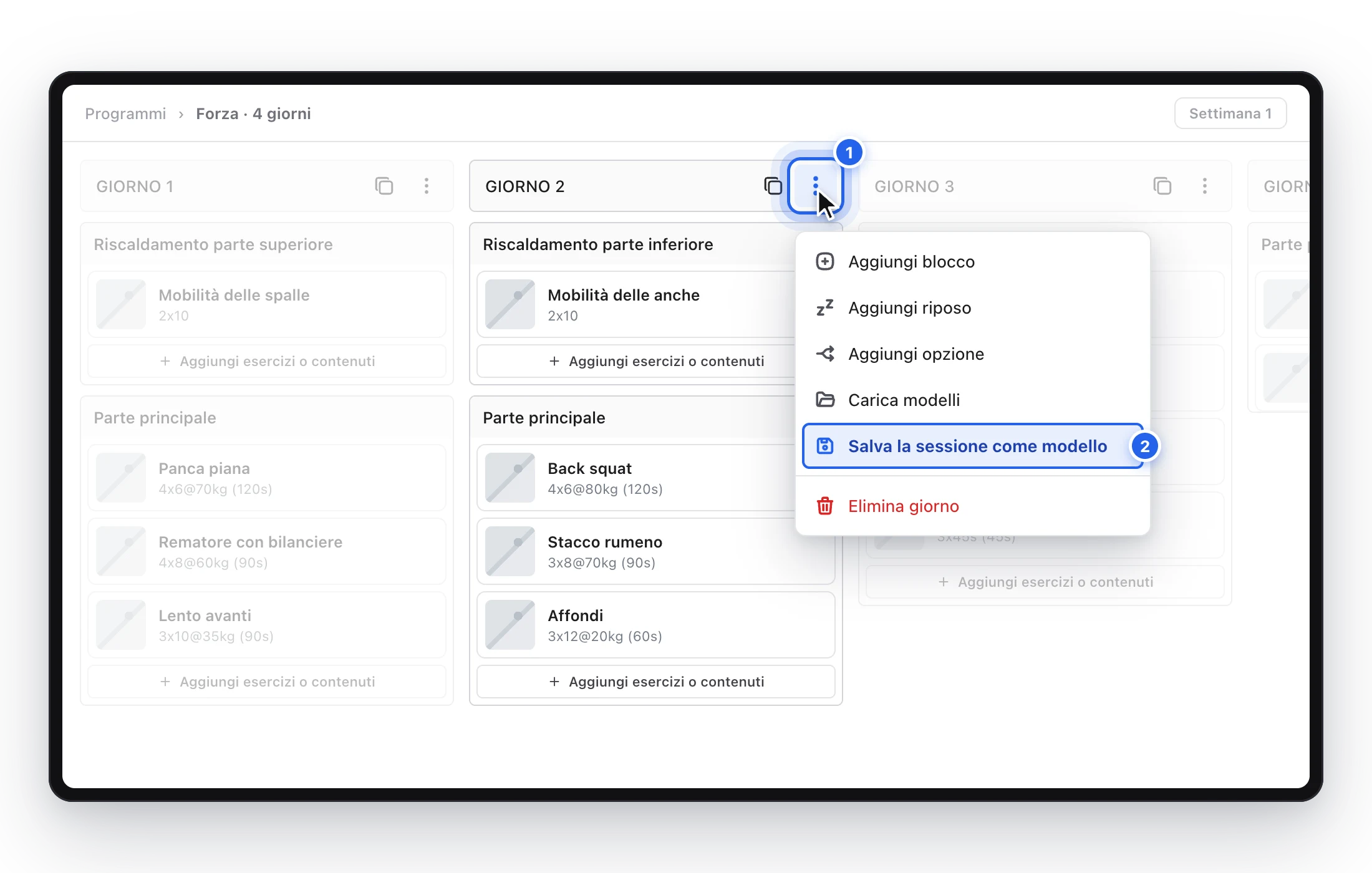
I tre puntini sono nell'intestazione di ogni giorno; lì trovi «Salva la sessione come modello».
3. Salva un blocco come modello
Per riutilizzare solo una parte dell'allenamento, salva quel blocco separatamente.
- Nel blocco che vuoi salvare, apri il menu dei tre puntini della sua intestazione. Da computer, compare quando passi il mouse sopra il blocco.
- Tocca «Salva il blocco come modello».
- Dagli un nome, per esempio Riscaldamento parte inferiore.
- Aggiungi etichette se vuoi e tocca «Salva modello».
Un modello di blocco conserva il titolo, la descrizione e tutti i contenuti di quel blocco, e compare in Libreria → Blocchi. È un buon modo per tenere pronta all'inserimento la tua libreria di riscaldamenti, accessori, circuiti o chiusure di sessione.
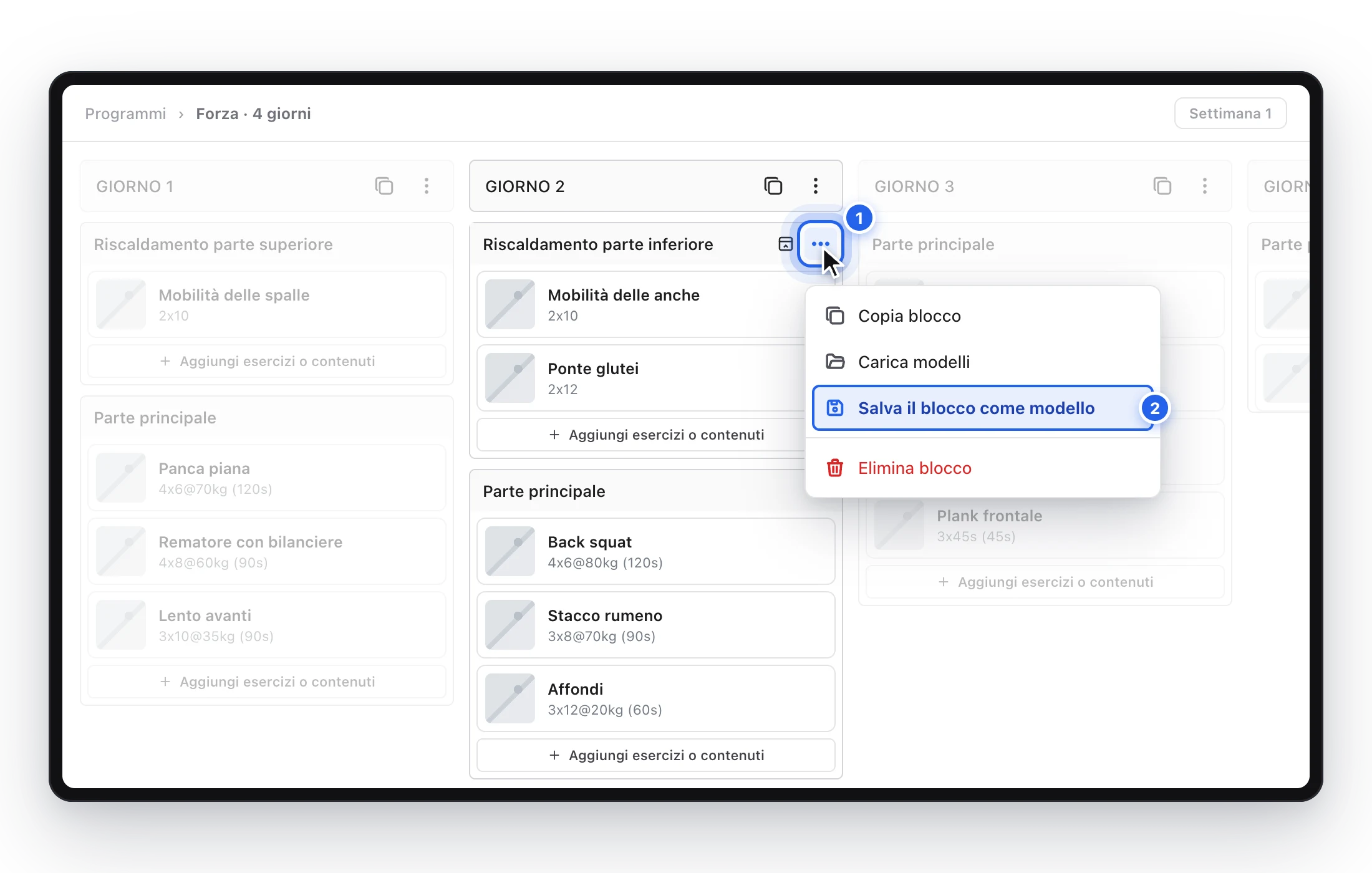
Ogni blocco ha i suoi tre puntini; lì trovi «Salva il blocco come modello».
4. Modifica un modello
Apri un modello da Libreria → Sessioni o Blocchi per modificarlo. Vedrai i suoi blocchi in colonna, con lo stesso editor dei programmi:
- Cambia il contenuto: aggiungi, modifica, riordina o elimina esercizi, serie, superserie, circuiti, attività e gli altri elementi.
- Modifica ogni blocco: tocca il nome per cambiarlo e, se vuoi, aggiungi delle indicazioni sotto.
- Aggiungi o togli blocchi (solo nelle sessioni): tocca «Aggiungi blocco» in fondo alla sessione, oppure l'icona del cestino di un blocco per eliminarlo.
- Rinomina, etichetta o elimina il modello dal menu dei tre puntini dell'intestazione: «Rinomina», «Modifica etichette» ed «Elimina».
Non c'è un pulsante di salvataggio generale: ogni modifica viene salvata appena la fai o la confermi nella sua finestra.
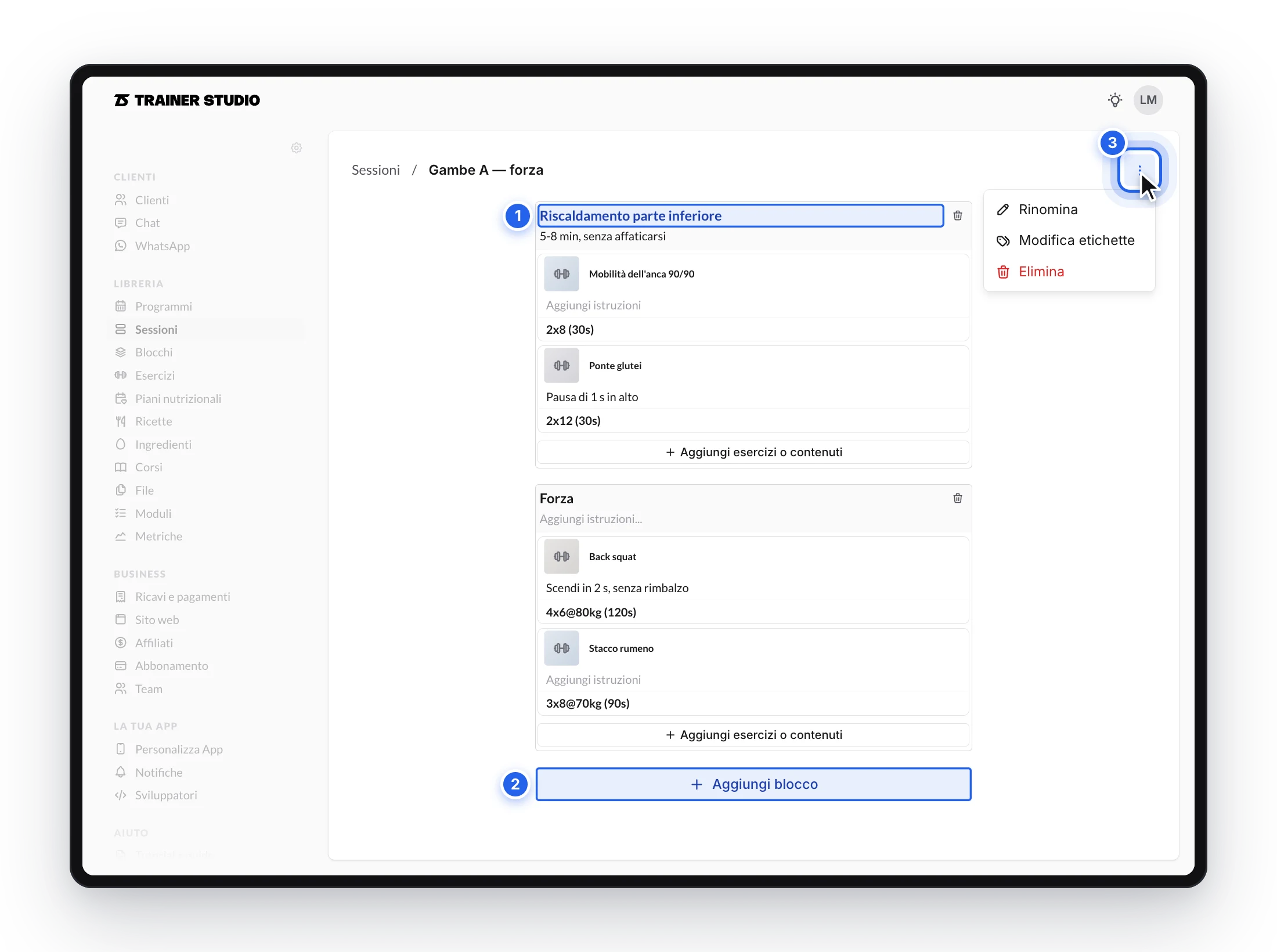
Una sessione si modifica blocco per blocco, proprio come un giorno di un programma.
Regola le serie e aggiungi blocchi senza uscire dal modello.
Un modello di blocco contiene sempre un solo blocco, quindi lì non vedrai né il pulsante «Aggiungi blocco» né il cestino: modifichi direttamente il suo contenuto.
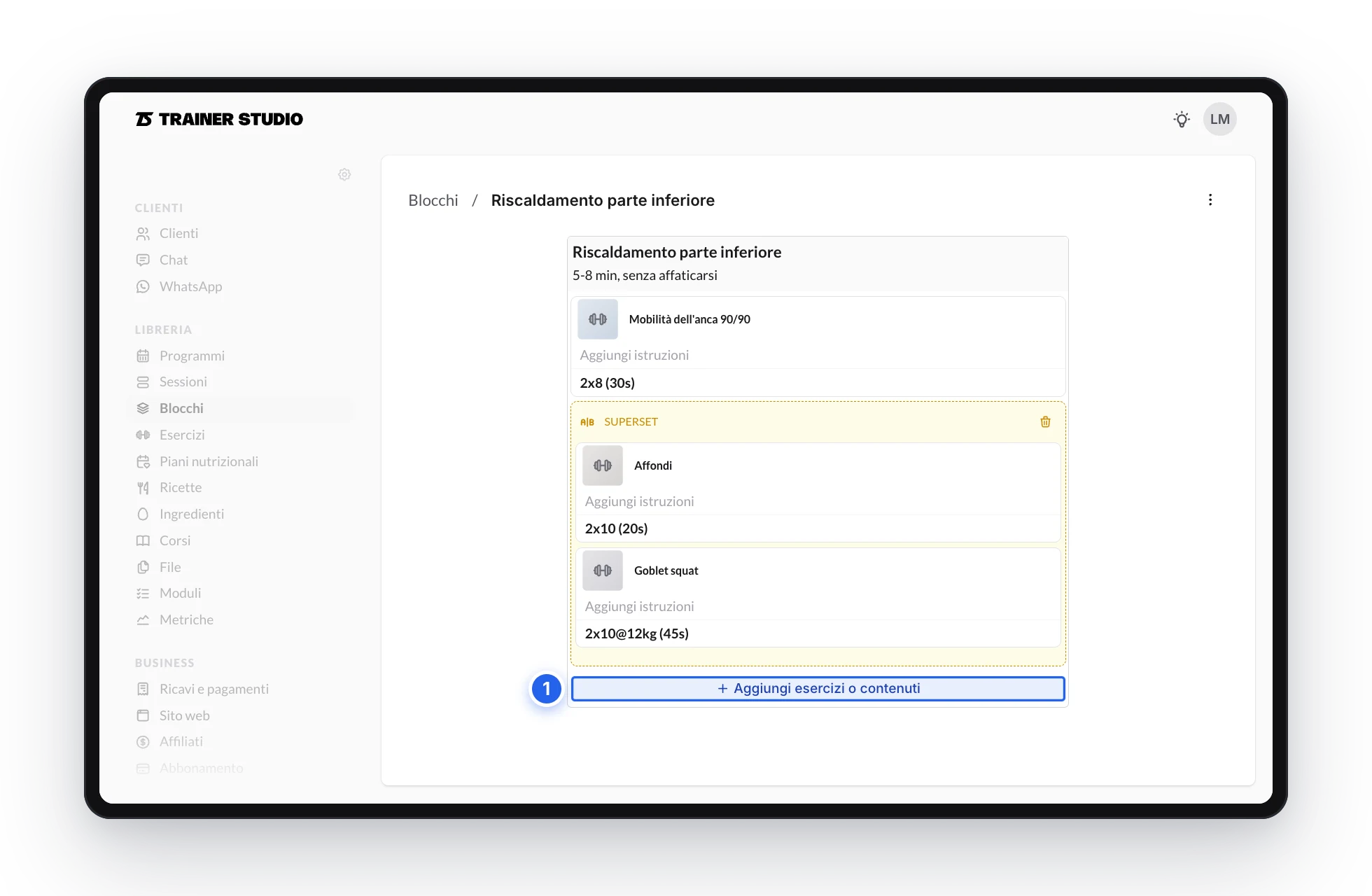
Un modello di blocco è esattamente un blocco.
Modificare un modello non cambia gli allenamenti in cui lo avevi già usato: i programmi e i piani dei clienti conservano la loro copia. Le modifiche valgono dalla prossima volta che lo carichi.
5. Carica un modello in un giorno
Quando vuoi riutilizzare un modello, apri il giorno di destinazione —in un programma o nel piano di un cliente— e segui questi passaggi:
- Apri il menu dei tre puntini del giorno. Puoi anche aprire il menu di un blocco se stai già lavorando al suo interno.
- Tocca «Carica modelli».
- Seleziona «Sessioni» per vedere giorni completi o «Blocchi» per vedere blocchi singoli.
- Cerca per nome o filtra per etichetta se serve.
- Tocca un modello per rivederne il contenuto e scegli «Usa modello».
L'anteprima ti mostra i blocchi e gli esercizi prima di applicarlo, così puoi verificare che sia quello che ti serve.
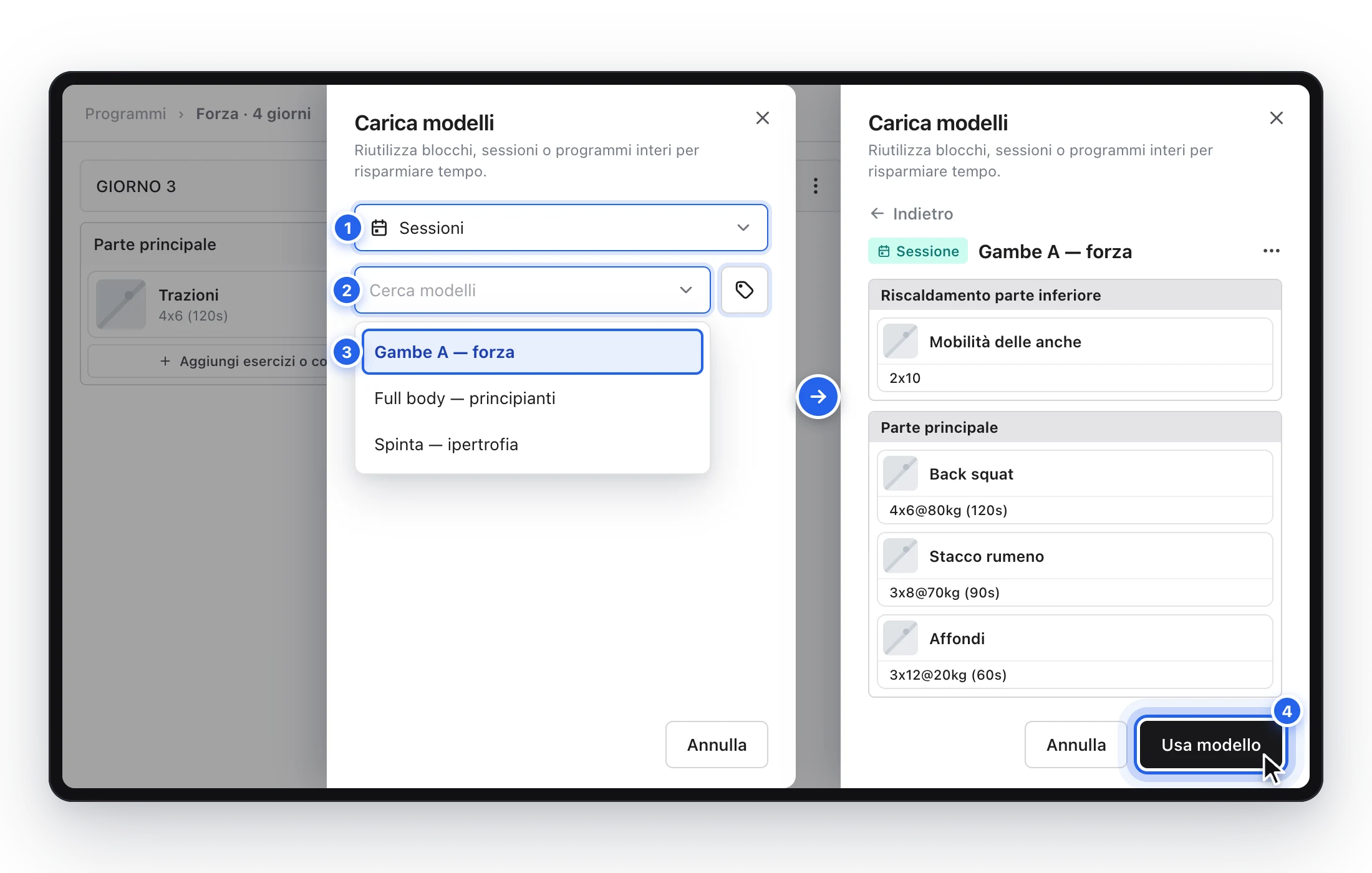
Cerca, rivedi il contenuto e usa il modello quando sei sicuro che sia quello giusto.
6. Cosa succede quando lo usi
Il modello si aggiunge al giorno che hai aperto; non sostituisce né elimina i blocchi che c'erano già. Poi puoi riordinare, modificare o cancellare quella copia come qualsiasi altro contenuto del piano.
Questo ti permette, per esempio, di caricare Gambe A — forza e poi cambiare il peso, un esercizio o le serie per un cliente specifico. Quelle modifiche riguardano solo quella copia: il modello salvato resta intatto per l'uso successivo.
In un programma, se carichi un modello in un giorno segnato come riposo, il giorno passa a contenere l'allenamento che hai aggiunto. Nel piano di un cliente, togli prima il riposo da quel giorno: finché è segnato come riposo, l'opzione «Carica modelli» non compare.
Tieni in ordine i tuoi modelli
Quando avrai un po' di modelli, queste abitudini ti faranno risparmiare tempo:
- Raggruppali in cartelle, per esempio per fase, zona o parte della sessione. Vedi come organizzare la tua libreria con le cartelle.
- Usa le etichette, come forza, principiante o palestra. Le vedi nell'elenco della libreria e ti servono per filtrare nel pannello «Carica modelli».
- Rinomina i modelli che non riconosci a colpo d'occhio.
- Elimina quelli che non ti servono più, dal menu dei tre puntini dell'elenco o del modello stesso. Questo non cancella le sessioni né i blocchi che avevi già creato a partire da esso.
Una convenzione semplice funziona molto bene: usa il tipo di sessione e il suo obiettivo nel nome, per esempio Full body — principianti, Gambe A — ipertrofia o Core — 10 min.
Domande frequenti
Se modifico un modello, cambiano gli allenamenti in cui l'ho già usato?▼
No. Quando carichi un modello viene creata una copia in quel giorno, quindi i programmi e i piani dei clienti conservano ciò che avevano. Le modifiche valgono dalla prossima volta che lo carichi.
Se modifico una sessione o un blocco che ho caricato da un modello, cambia il modello?▼
No. Ciò che modifichi nel programma o nel piano del cliente riguarda solo quella copia. Il modello salvato resta intatto per l'uso successivo.
Cosa succede se elimino un modello?▼
Scompare dalla tua libreria e non potrai più caricarlo, ma le sessioni e i blocchi che hai creato a partire da esso non vengono cancellati.
Caricare un modello sostituisce ciò che c'era già nel giorno?▼
No. Il modello si aggiunge al giorno accanto al contenuto che c'era già; non sostituisce né elimina nulla. Controlla il giorno di destinazione prima di usarlo e poi riordina o cancella ciò che ti serve.
Che differenza c'è tra una sessione e un blocco?▼
Una sessione è un giorno di allenamento completo, con uno o più blocchi. Un blocco è una sola parte della sessione, come un riscaldamento, un circuito o degli allungamenti. Per pezzi che combini in modi diversi, un blocco è di solito più flessibile di una sessione completa.
Posso creare un modello senza avere prima un programma?▼
Sì. Vai in Libreria → Sessioni o Blocchi, tocca «Crea», dagli un nome e compilalo direttamente nell'editor. Puoi anche salvare come modello una sessione o un blocco che hai già in un programma o nel piano di un cliente.
Posso aggiungere altri blocchi a un modello di blocco?▼
No. Un modello di blocco contiene sempre un solo blocco. Se ti servono più blocchi insieme, crea una sessione.
Posso usare lo stesso modello nei programmi e con i clienti?▼
Sì. Qualsiasi modello si può caricare sia in un giorno di un programma della tua libreria sia in un giorno del piano di un cliente.
Le etichette sono obbligatorie?▼
No, sono facoltative. Servono per separare i tuoi modelli per obiettivo, livello, attrezzatura o durata, e per filtrarli nel pannello «Carica modelli».
Ti può interessare anche
Esportare allenamenti in PDF ed Excel
Scarica programmi della libreria e piani dei clienti in PDF o Excel: formato, periodo, contenuti e passaggi per salvare o condividere il file.
Come creare e assegnare programmi?
Crea nella tua libreria programmi riutilizzabili di più settimane, organizzali e assegnali a uno o più clienti scegliendo la data e il giorno di inizio.