
Come commentare e rivedere l'attività di ogni esercizio?
Tutto quello che succede in un elemento del piano resta accanto a lui: quello che ti racconta il tuo cliente («l'ultima serie è stata dura»), il video della sua tecnica, le serie che ha registrato e quello che gli rispondi tu. Vedi tutto nel pannello Attività dell'elemento, senza cercare nella chat né andare sessione per sessione.
1. Apri l'attività di un elemento
Nel piano del cliente hai diversi modi per arrivarci:
- Attività, nella barra che compare passando il mouse sulla scheda dell'elemento.
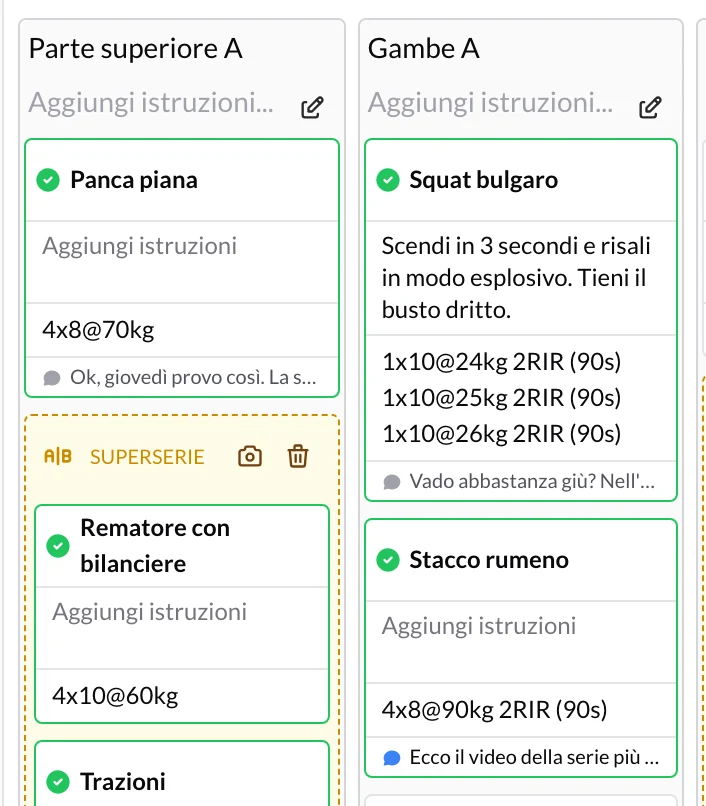
- Il piè di pagina della scheda, che mostra l'ultima cosa che il tuo cliente ha fatto in quell'elemento. Se è qualcosa a cui non hai ancora risposto, è evidenziata. Fai clic per aprire l'attività.
- Cronologia, in basso nel pannello di modifica di un esercizio.
- Il badge Foto richiesta o Foto ricevuta (o quello del video), che apre l'attività su Foto e video. Maggiori dettagli in Come chiedere foto e video ai tuoi clienti?.
- Visualizza, nella riga che compare nella chat o in un avviso della campanella delle notifiche.
2. Rivedi cosa è successo
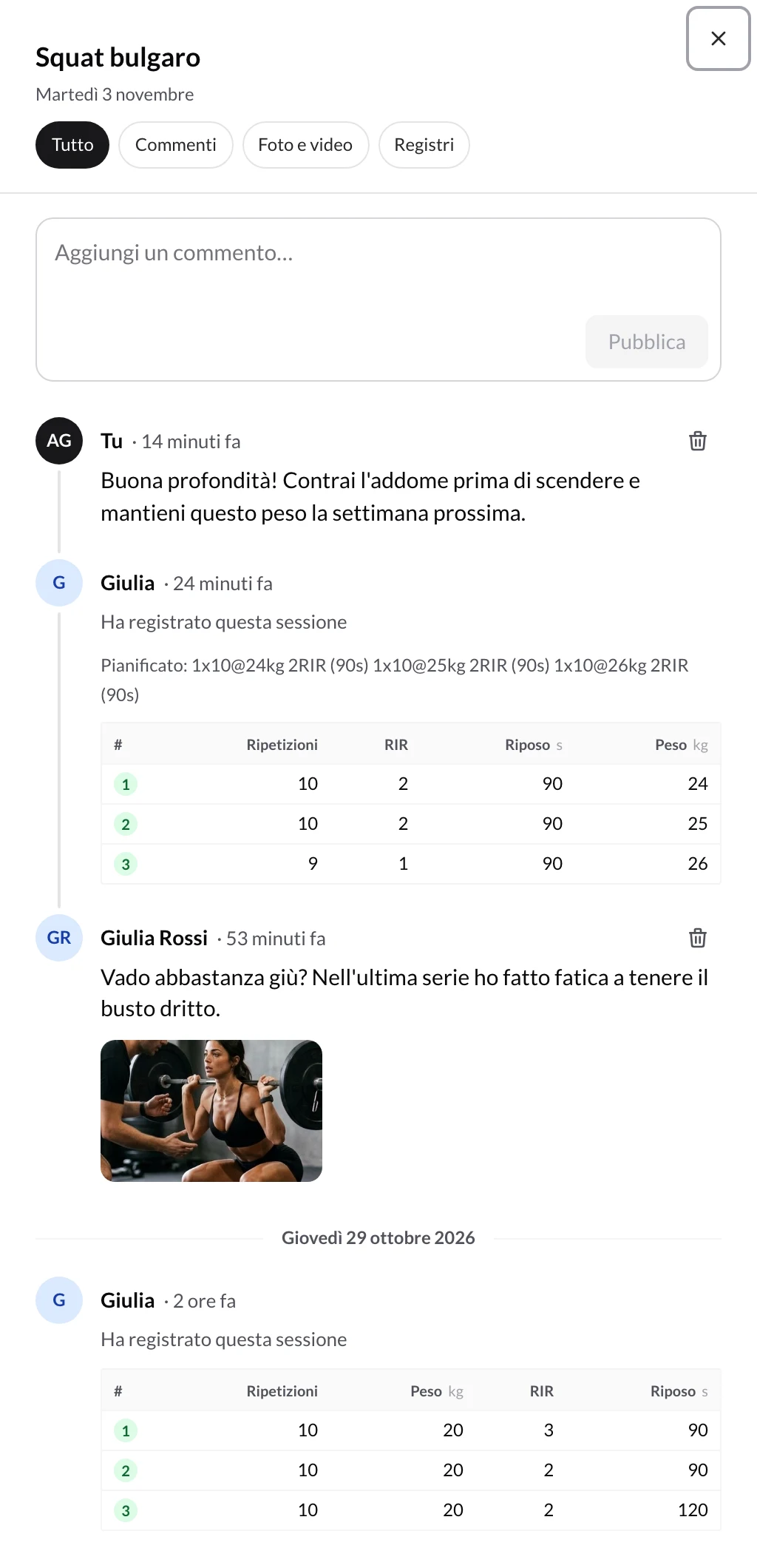
L'attività è ordinata dal più recente al più vecchio. In alto hai quattro filtri:
- Tutto: commenti, foto, video e registri insieme.
- Commenti: solo quello che vi siete scritti.
- Foto e video: solo quello che ha caricato il tuo cliente. Fai clic su una foto o un video per ingrandirlo.
- Registri: le serie che ha registrato in quell'esercizio.
Registri: i progressi dell'esercizio
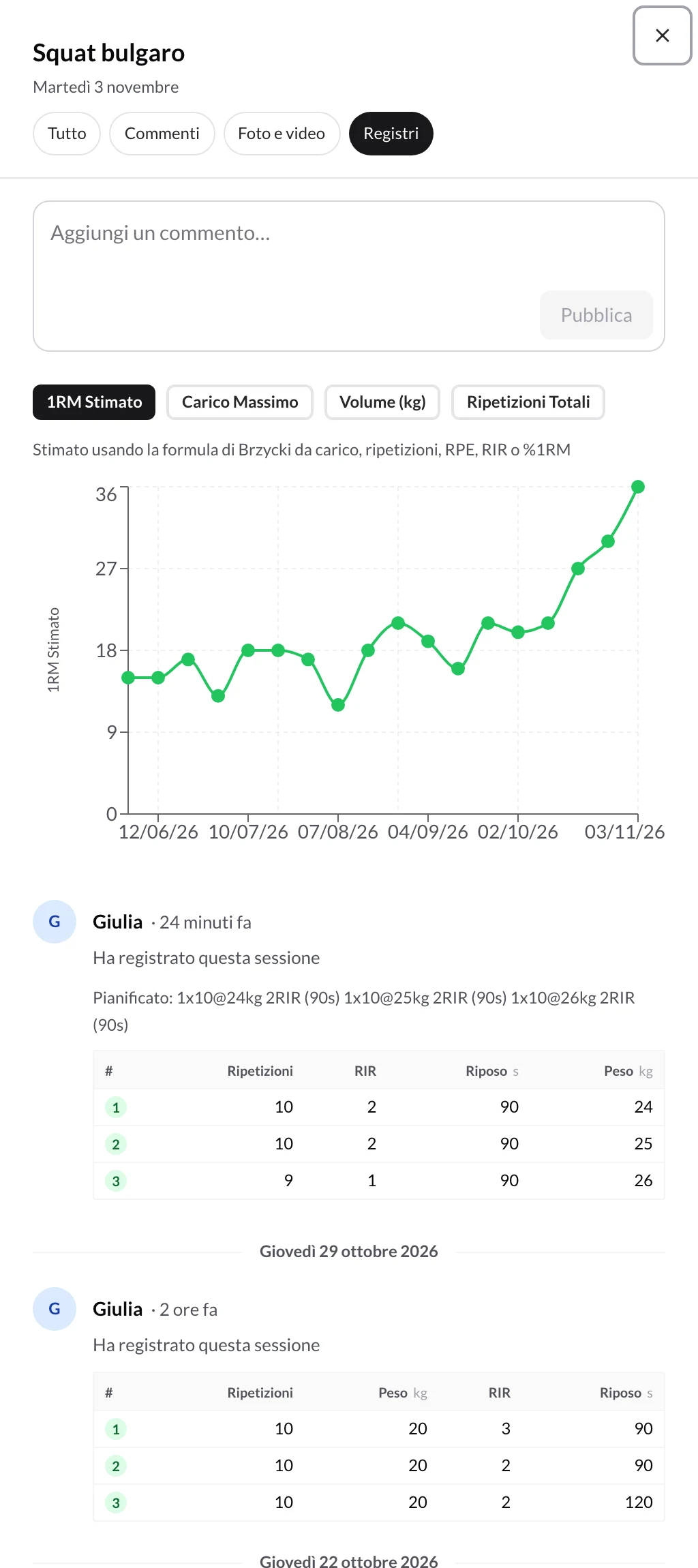
In Registri vedi il grafico dei progressi dell'esercizio e, sotto, quello che ha registrato in Questa sessione e nelle Sessioni precedenti. Ogni sessione ha la sua tabella di Serie registrate con quello che ha fatto in ogni serie e, sopra, quello che avevi programmato (Pianificato: …), così confronti a colpo d'occhio.
3. Rispondi al tuo cliente
Scrivi in Aggiungi un commento… e premi Pubblica (oppure Ctrl/⌘ + Invio). Le risposte sono solo testo. Al tuo cliente arriva una notifica push e vede il tuo commento nella scheda Commenti dell'elemento.
Cosa vede il tuo cliente
Nell'app, ogni esercizio ha due schede:
- Registro: la tabella delle serie, dove annota quello che fa (si salva da solo) e segna ogni serie toccando il suo numero.
- Commenti: dove ti scrive e legge le tue risposte. Se hai attivato Caricamento file in Personalizza App, può anche allegare foto e video; se gli hai chiesto una foto o un video, può caricarlo sempre.
Negli elementi senza registro delle serie, come un compito, vede solo i commenti.
Domande frequenti
Dove sono finiti i grafici di carico e tonnellaggio della scheda Cronologia?▼
Cosa succede se elimino un commento?▼
Posso vedere l'attività da un programma o da un template?▼
Come faccio a sapere che il mio cliente ha commentato o caricato qualcosa?▼
Come ripasso una settimana intera di un cliente?▼
Guide correlate
Come consultare l'attività e le note di un cliente?
Usa il feed attività per vedere a colpo d'occhio allenamenti, metriche, foto e moduli di un cliente e tieni note private che vedi solo tu.
Come chiedere foto e video ai tuoi clienti?
Chiedi al tuo cliente una foto o un video in qualsiasi esercizio, superserie, circuito, compito, modulo o rilevazione delle misure. Non potrà completarlo senza caricarlo e tu vedrai sulla scheda del piano quando è arrivato.