
Come creare schede?
Il pianificatore di schede è uno strumento potente che ti permette di creare allenamenti personalizzati per i tuoi clienti. Con esso puoi organizzare esercizi, definire serie, ripetizioni e carichi, e strutturare gli allenamenti in modo visivo e intuitivo.
Cos'è il pianificatore
Il pianificatore ti permette di creare schede di allenamento strutturate per giorni e settimane. Ogni scheda può contenere diversi tipi di blocchi ed elementi che puoi organizzare e personalizzare secondo le necessità del tuo cliente.
Tipi di blocchi
Il pianificatore include diversi tipi di blocchi che puoi usare per strutturare gli allenamenti:
Blocchi di esercizi
Contengono esercizi specifici con le loro serie, ripetizioni e carichi. Puoi aggiungere più esercizi all'interno di un blocco.
Blocchi di testo
Permettono di aggiungere istruzioni, note o descrizioni che il cliente vedrà nella sua applicazione.
Blocchi di riposo
Indicano i periodi di riposo tra esercizi o serie.
Elementi del pianificatore
Esercizi
Ogni esercizio può avere:
- Serie: Numero di serie da eseguire
- Ripetizioni: Numero di ripetizioni per serie
- Carico: Peso o resistenza da usare
- Tempo: Durata dell'esercizio (se applicabile)
- Distanza: Distanza da percorrere (per esercizi cardiovascolari)
- Ritmo: Ritmo o velocità obiettivo
- Foto o video obbligatorio: con Chiedi al cliente, dall'icona della fotocamera della scheda, il tuo cliente non potrà completarlo senza caricarlo (guida)
Una volta assegnato, il pulsante Attività di ogni scheda raccoglie quello che il tuo cliente commenta, carica e registra in quell'esercizio, e da lì gli rispondi: Come commentare e rivedere l'attività di ogni esercizio?.
Riordino
Tutti gli elementi del pianificatore si possono riordinare:
- Trascina e rilascia i blocchi per cambiarne l'ordine
- Riorganizza gli esercizi all'interno di un blocco
- Sposta elementi tra diversi giorni o settimane
Come creare una scheda
- Seleziona il giorno della settimana dove vuoi aggiungere l'allenamento
- Aggiungi un blocco facendo clic sul pulsante corrispondente
- Aggiungi esercizi al blocco dalla tua libreria
- Configura serie e ripetizioni per ogni esercizio
- Regola il carico in base al livello del cliente
- Riordina gli elementi trascinandoli se necessario
Personalizzazione avanzata
Copiare elementi
Puoi copiare blocchi completi o singoli esercizi per riutilizzarli in altri giorni o settimane.
Duplicare settimane
Se hai una settimana completa configurata, puoi duplicarla per mantenere la stessa struttura nelle settimane future.
Modelli
Salva le schede come modelli per riutilizzarle con altri clienti o in futuro.
Barra dell'editor e scorciatoie da tastiera
Sul computer, il piano di un cliente e l'editor dei programmi condividono la stessa barra superiore:
- Menu. Piano (o Programma), Copia e incolla, Aggiungi, Settimane, Visualizza e Aiuto. Se un'opzione è in grigio, passaci sopra con il mouse per vedere perché.
- Giorno selezionato. Incolla e il menu Aggiungi agiscono sull'ultimo giorno su cui hai fatto clic, evidenziato in blu.
- Cosa vuoi fare? La ricerca al centro della barra (Ctrl/⌘ + K) trova qualsiasi azione scrivendone il nome, anche per saltare a una settimana precisa. Alcune opzioni hanno un link Scopri di più alla loro guida.
- Navigazione. A destra ci sono Annulla, Ripeti, Copia questa settimana e le frecce per cambiare settimana (o mese nella vista mensile). Premendo il testo tra le frecce scegli una data (o una settimana, nei programmi).
Aiuto → Scorciatoie da tastiera (Ctrl/⌘ + /) mostra l'elenco completo. Le principali:
| Scorciatoia | Azione |
|---|---|
| Ctrl/⌘ + K | Cosa vuoi fare? |
| Ctrl/⌘ + Z / Ctrl/⌘ + Maiusc + Z | Annulla / Ripeti |
| Ctrl/⌘ + C | Copia questo giorno |
| Ctrl/⌘ + Maiusc + C | Copia questa settimana |
| Ctrl/⌘ + V | Incolla nel giorno selezionato |
| Esc | Togli il segno da quanto copiato |
| Canc o ⌫ | Elimina i giorni copiati |
| B | Aggiungi un blocco di esercizi al giorno selezionato |
| G | Vai a una data (o a una settimana, nei programmi) |
| T | Vai a oggi (solo nel piano di un cliente) |
| M | Mostra il mese intero |
| Ctrl/⌘ + P | Scarica in PDF |
Le scorciatoie non funzionano mentre scrivi in un campo, quindi copia, incolla e annulla dentro una serie funzionano come sempre. Se hai del testo selezionato, Ctrl/⌘ + C copia il testo e non il giorno.
Su mobile non c'è la barra dei menu: le opzioni del piano si trovano nel menu ⋮ dell'intestazione.
Consigli d'uso
- Inizia con blocchi semplici e aggiungi complessità gradualmente
- Usa i blocchi di testo per dare contesto o istruzioni importanti
- Riordina gli esercizi secondo la logica dell'allenamento (riscaldamento, lavoro principale, defaticamento)
- Rivedi la vista del cliente per assicurarti che tutto appaia correttamente
Nascondere giorni al cliente
Puoi preparare le settimane future senza che il cliente le veda ancora. Un giorno nascosto resta nel tuo pianificatore con tutto il suo contenuto, ma nell'app del cliente appare vuoto, come se non avesse ancora nulla di assegnato. Funziona nel piano di ogni cliente (non nei programmi della libreria).
Nascondere un giorno
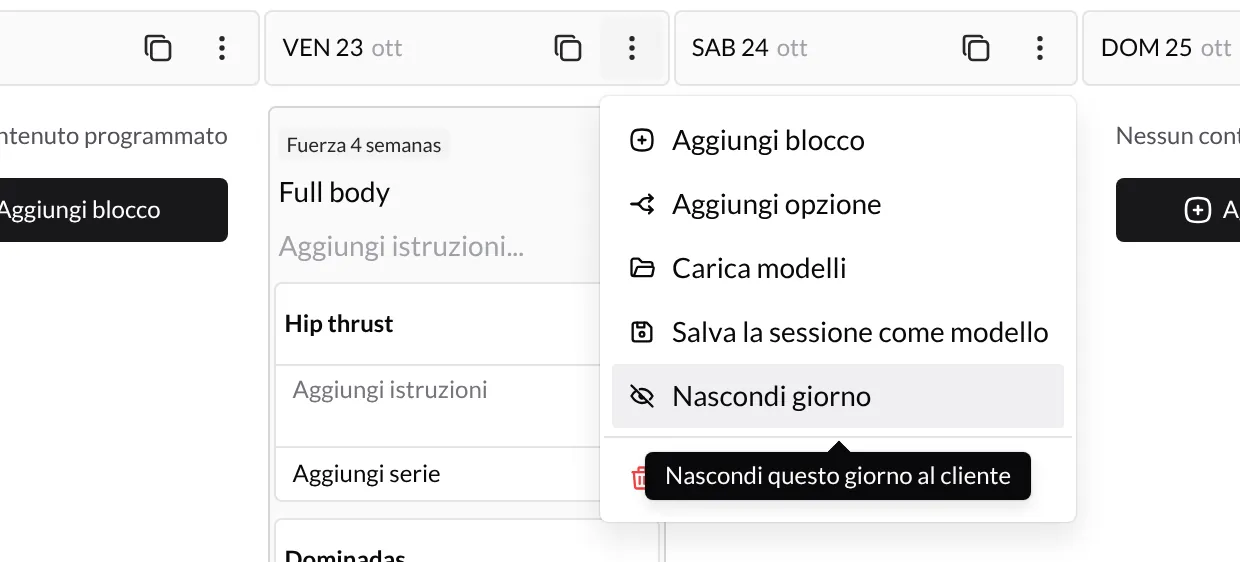
Nel piano del cliente, apri il menu ⋮ del giorno e scegli Nascondi giorno.
L'intestazione del giorno diventa arancione e mostra l'etichetta Nascosto. Passandoci sopra con il mouse ti ricorda che il cliente non vedrà nulla di programmato quel giorno finché non lo renderai di nuovo visibile.
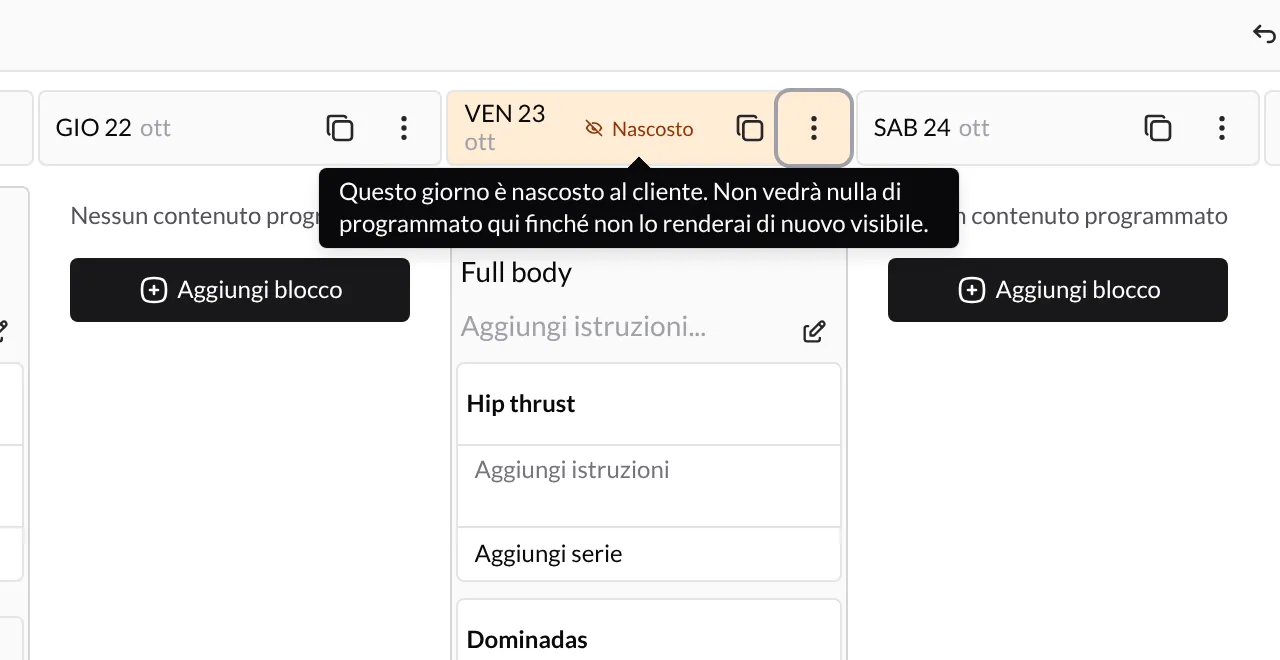
Per pubblicarlo, riapri il menu ⋮ del giorno e scegli Mostra giorno. Il cliente lo vede subito nella sua app.
Nascondere o mostrare più giorni insieme
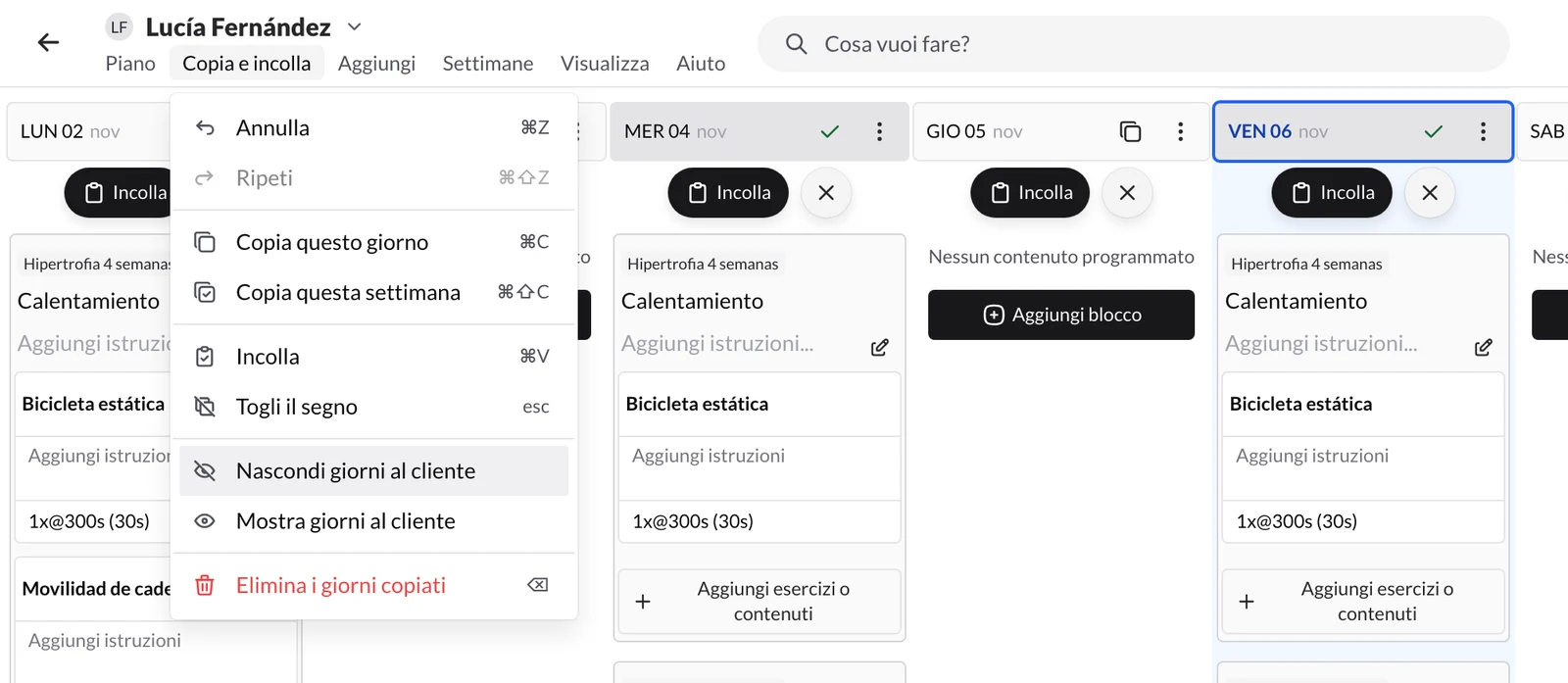
- Segna i giorni con il pulsante di copia di ogni intestazione (Seleziona giorno). Sul computer, per segnare tutta la settimana visibile, usa Copia e incolla → Copia questa settimana.
- Apri Copia e incolla e scegli Nascondi giorni al cliente (o Mostra giorni al cliente per pubblicarli).
Su mobile, apri il menu ⋮ dell'intestazione: Seleziona settimana segna la settimana visibile e Nascondi giorni selezionati o Mostra giorni selezionati ne cambiano la visibilità.
Tieni presente che:
- Si nasconde la data, non l'allenamento. Ciò che aggiungi o incolli dopo in un giorno nascosto resta nascosto finché non lo mostri.
- Puoi continuare a modificare un giorno nascosto come sempre.
- Quando esporti il piano, i giorni nascosti vengono omessi a meno che tu non selezioni Includi giorni nascosti.
Esportare gli allenamenti
Puoi scaricare un programma della libreria o il piano di un cliente in PDF o Excel. Consulta la guida per scegliere il formato, il periodo e i contenuti da condividere.
Esportare allenamenti in PDF ed Excel
Risorse aggiuntive
- Corso base · Segui i suoi progressi - Scopri tutte le sezioni disponibili
- Come creare clienti - Guida per aggiungere nuovi clienti
- Creare clienti - Aggiungi clienti al tuo account
- Come creare e assegnare programmi? - Crea programmi riutilizzabili e assegnali a uno o più clienti
Come personalizzare la tua app?
Configura il nome, l'icona, il logo e i colori della tua app affinché i tuoi clienti vedano il tuo marchio, non quello di TrainerStudio.
Come prescrivere gli esercizi con serie e variabili di allenamento
Quando aggiungi un esercizio a un cliente decidi le sue serie e cosa si misura in ognuna. Impara a usare l'editor delle serie per prescrivere la forza con ripetizioni e peso, o la resistenza con minuti, distanza e passo.