
Come creare esercizi?
In Libreria → Esercizi hai un unico elenco con i tuoi esercizi e quelli delle librerie di TrainerStudio (come cercarli e usarli). Quando non trovi quello che cerchi, crealo: solo il nome è obbligatorio. Salva una scheda essenziale in pochi secondi e completala quando serve.
Nello stesso modulo puoi aggiungere istruzioni, tag, foto, video, link, classificazione e controllo del carico. L'esercizio sarà così pronto per essere trovato, programmato e mostrato al cliente.
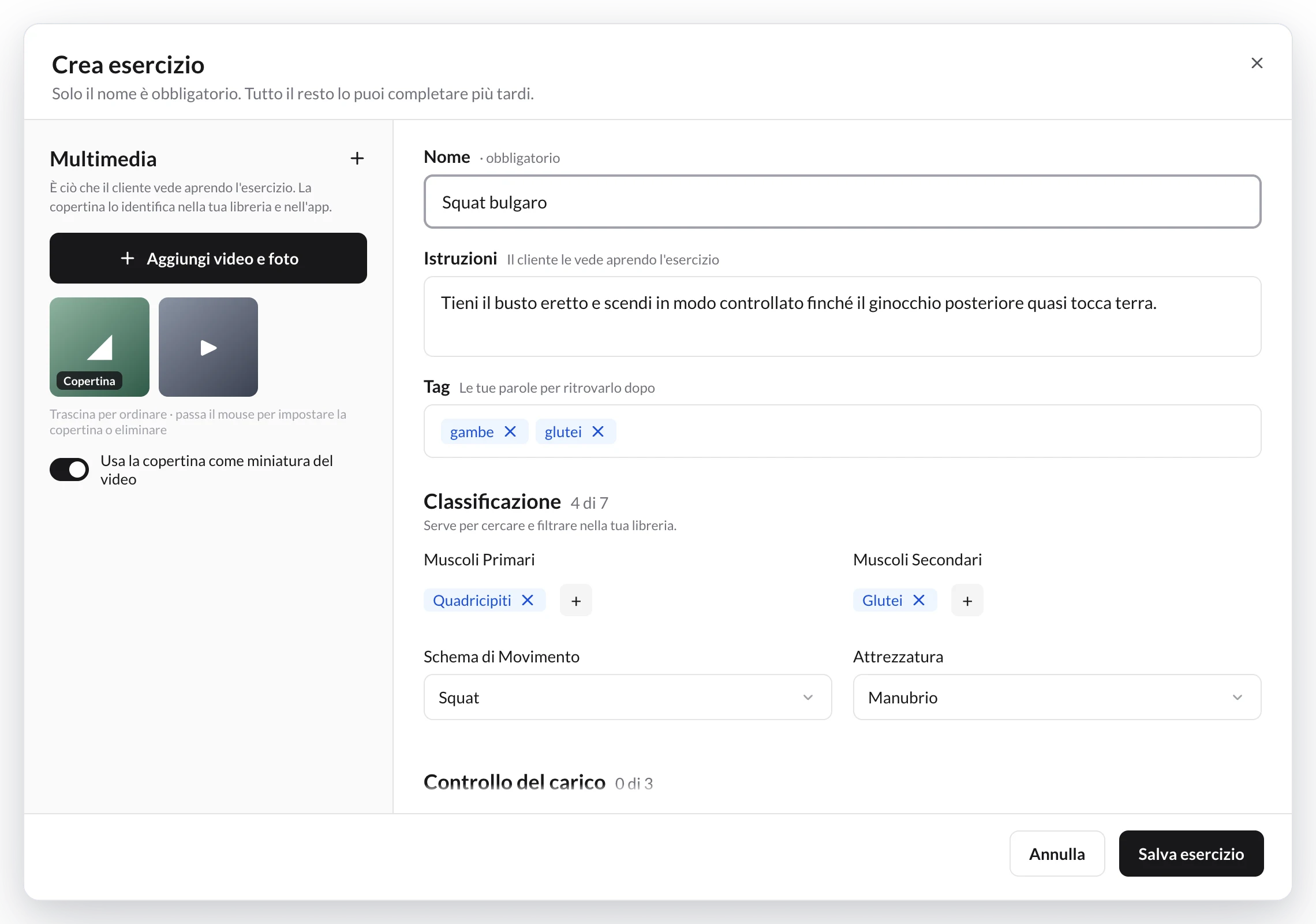
Su computer e tablet, quello che vedrà il cliente resta a sinistra e i dati dell'esercizio a destra.
1. Apri i tuoi esercizi e premi Crea
Vai su Libreria → Esercizi e premi Crea nell'angolo in alto a destra.
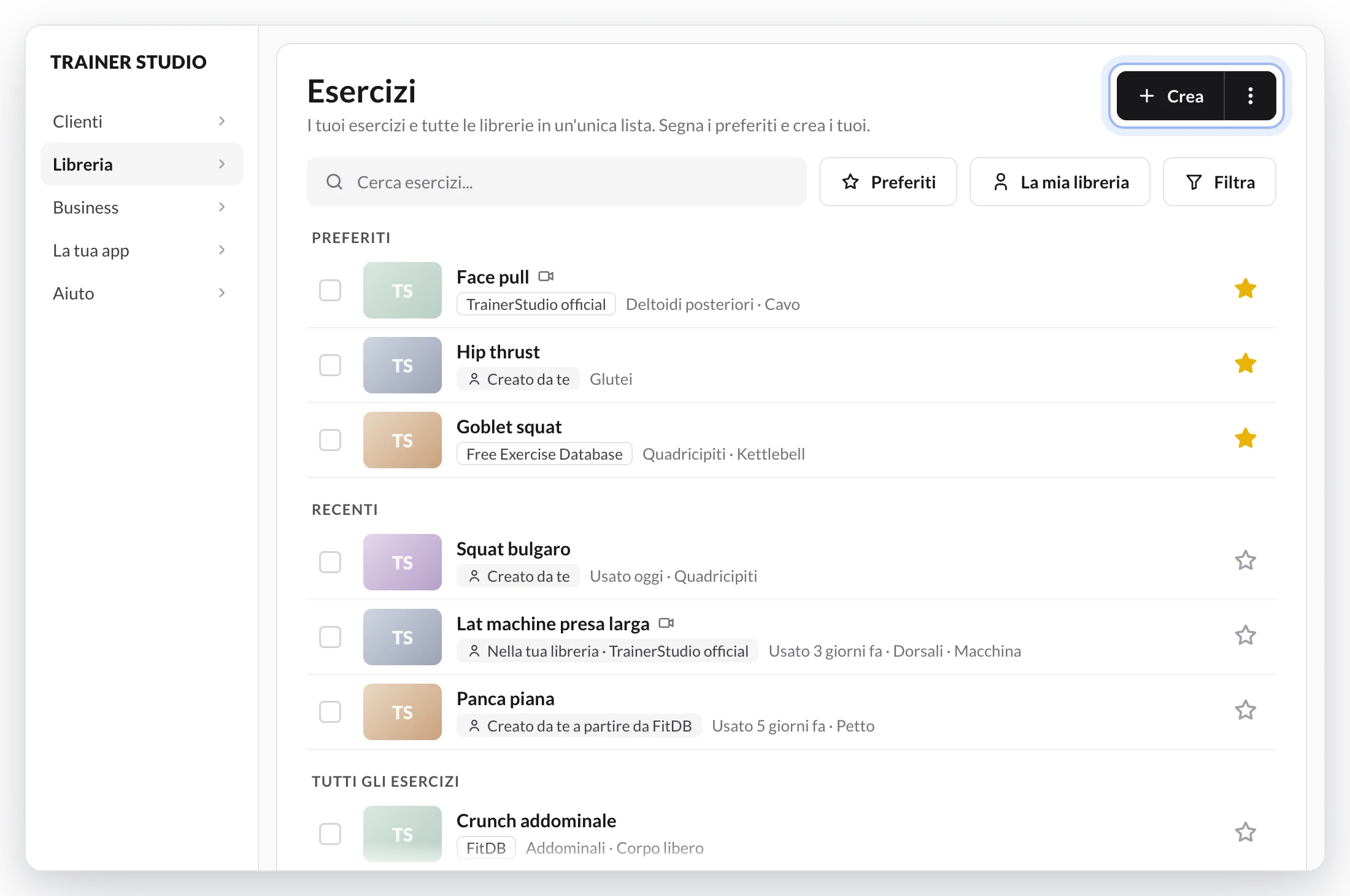
Gli esercizi che crei compaiono nello stesso elenco con l'etichetta «Creato da te».
Se vuoi aggiungerne molti in una volta, apri il menu ⋮ accanto a Crea e scegli Carica da Excel.
Senza uscire dal piano
Puoi crearlo anche mentre programmi. Nella ricerca Aggiungi esercizio di un piano, di un programma o di un modello, scrivi il nome. Se non è nessuno dei risultati, premi Crea «…» in fondo all'elenco (o Crea esercizio se non hai ancora scritto nulla): si apre lo stesso modulo con il nome già inserito. Quando lo salvi, l'esercizio viene aggiunto direttamente dove eri.
2. Completa la scheda dell'esercizio
Inizia dal nome, l'unico campo obbligatorio. Finché manca qualcosa, il piè di pagina del modulo ti dice cosa (per esempio «Dai un nome all'esercizio») e il pulsante Salva esercizio resta disattivato.
- Nome (obbligatorio): usa un nome chiaro e riconoscibile, come «Squat bulgaro» o «Panca piana con bilanciere».
- Istruzioni: indicazioni di esecuzione brevi e concrete. Il cliente le vede aprendo l'esercizio.
- Tag: parole tue per ritrovarlo in seguito, ad esempio «gambe», «glutei» o «riscaldamento». Scrivi un tag e premi Invio.
Su computer e tablet il modulo ha due colonne: Multimedia resta fissa a sinistra mentre il resto scorre a destra. Sul telefono è tutto in un'unica schermata da scorrere dall'alto verso il basso.
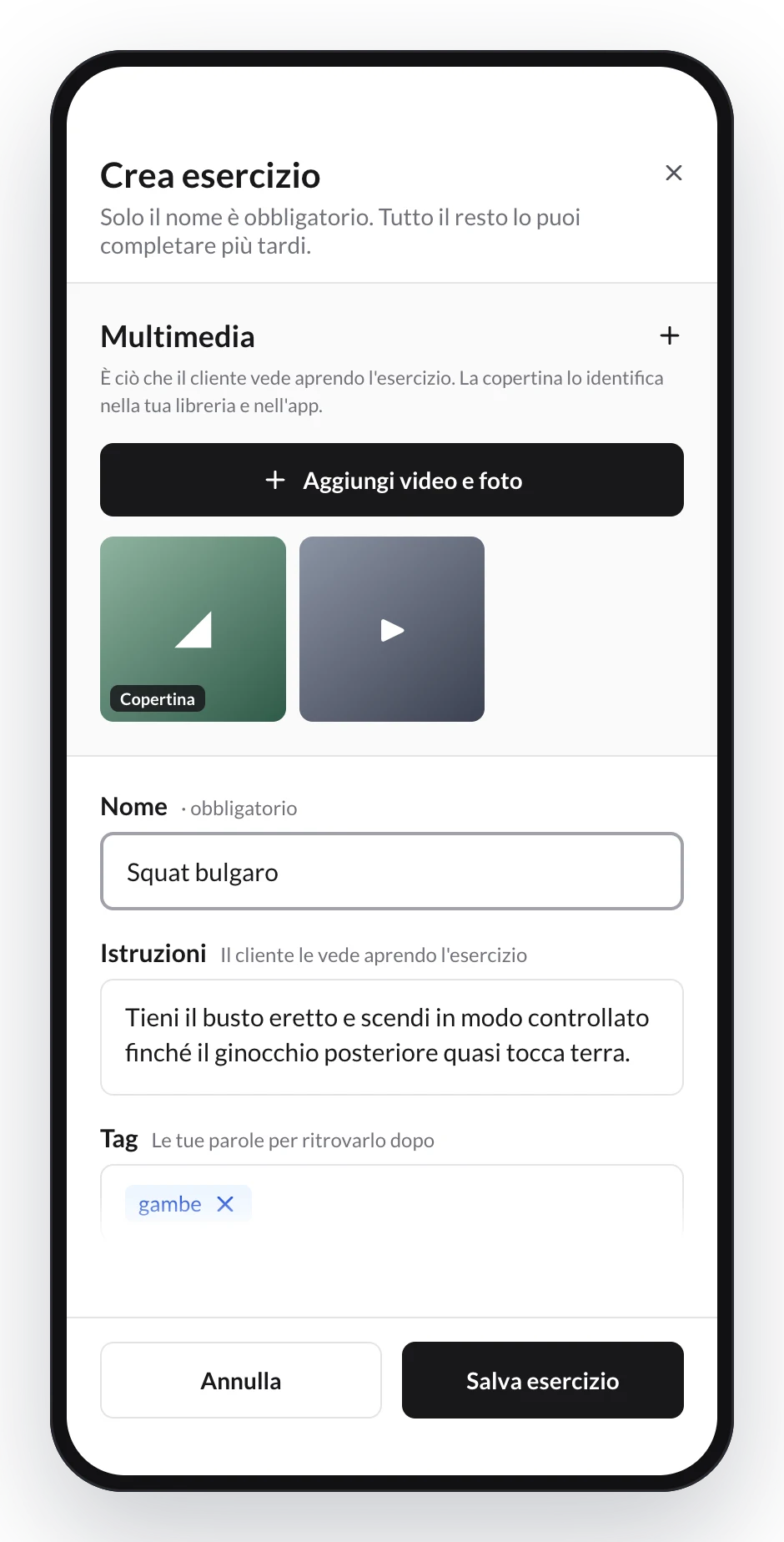
Sul telefono il modulo occupa tutto lo schermo e i pulsanti restano sempre in vista.
Se ne hai già uno con quel nome
Quando salvi, TrainerStudio controlla se nella tua libreria c'è già un esercizio con lo stesso nome (senza contare maiuscole e accenti). Se c'è, te lo segnala con Hai già «…», la data in cui l'hai aggiunto e in quanti allenamenti lo usi:
- Usa quello che ho: non viene creato nulla di nuovo. Se stavi programmando, viene aggiunto quello che avevi già.
- Creane un altro comunque: salva quello nuovo anche se ha lo stesso nome.
Se hai già dei doppioni da prima, puoi unirli in uno solo.
3. Aggiungi la copertina, i video e altre risorse
In Multimedia, premi Aggiungi video e foto. Puoi:
- Carica immagine o Carica video dal tuo dispositivo (nell'app per telefono puoi anche scegliere dalla Galleria o Scatta una foto).
- Incollare un Link YouTube/Vimeo.
- Aggiungere un Link esterno a un articolo, una guida o un'altra risorsa.
La prima immagine valida diventa automaticamente la copertina. Puoi anche sceglierne un'altra, una GIF o la miniatura di un video di YouTube o Vimeo. Da computer, trascina le risorse per ordinarle e passa il mouse su una per farne la copertina o eliminarla; sugli schermi touch quei due pulsanti sono sempre visibili.
Se l'esercizio ha copertina e video, il tuo cliente vede la copertina come miniatura del video, con un pulsante di riproduzione: il video parte toccandola. Se preferisci che veda foto e video separati, disattiva Usa la copertina come miniatura del video sotto le risorse.
4. Classifica l'esercizio e configura il carico
La Classificazione è facoltativa, ma serve per cercare e filtrare nella tua libreria. Accanto al titolo vedi quanti dei suoi sette campi hai compilato:
- Muscoli Primari e Muscoli Secondari.
- Schema di Movimento e Attrezzatura.
- Tipo di Forza, Meccanica e Lateralità.
Anche il Controllo del carico è facoltativo. I suoi tre campi —Modalità di carico, CA · coefficiente di sforzo e Disciplina— definiscono come l'esercizio contribuisce al carico del cliente. Se li lasci vuoti potrai usare l'esercizio normalmente, ma non conterà nel controllo del carico. Consulta come configurare questi valori se ti servono esempi.
5. Salva l'esercizio
Premi Salva esercizio. Comparirà nel tuo elenco di esercizi con l'etichetta Creato da te, pronto da usare in qualsiasi piano, programma o modello.
Per cambiarlo in seguito, fai clic su di esso in Libreria → Esercizi: si apre lo stesso modulo, ora come Modifica Esercizio, con la sezione Alternative sotto Multimedia. Lì puoi scegliere con quali esercizi il tuo cliente può sostituirlo (come funzionano le alternative).
Domande frequenti
Quali campi sono obbligatori per creare un esercizio?▼
Solo il nome. Puoi creare subito la scheda minima e completare istruzioni, multimedia, classificazione e controllo del carico più tardi dalla tua libreria.
Perché il pulsante di salvataggio non si attiva?▼
Perché manca qualcosa o c'è un valore non valido. Il piè di pagina del modulo lo spiega accanto ai pulsanti, per esempio se manca il nome o se un testo è troppo lungo. Durante il caricamento dei file mostra «Caricamento file…» con l'avanzamento.
Come viene scelta la copertina dell'esercizio?▼
La prima immagine, GIF o miniatura valida di YouTube o Vimeo viene usata automaticamente come copertina finché non ne scegli un'altra.
Cosa succede se creo l'esercizio da un piano?▼
Quando lo salvi, viene aggiunto direttamente al blocco in cui eri, senza uscire dal flusso. Se TrainerStudio ti avvisa che ne hai già uno con quel nome e scegli «Usa quello che ho», viene aggiunto il tuo.
Posso partire da un esercizio delle librerie di TrainerStudio?▼
Sì. Fai clic su di esso in Libreria → Esercizi, cambia quello che vuoi e salva: nella tua libreria viene creata una copia e l'originale non cambia. Lo spieghiamo in Come cercare esercizi e usare le librerie di TrainerStudio?
Devo creare tutta la mia libreria prima di iniziare?▼
No. Inizia con gli esercizi delle librerie di TrainerStudio, segna come preferiti quelli che usi di più e crea i tuoi man mano che ti servono. Mantieni nomi e tag coerenti per ritrovarli facilmente.
Come recuperare pianificazioni modificate per errore?
Apri la Cronologia delle modifiche del pianificatore, visualizza in anteprima una versione salvata e ripristinala per recuperare il piano di un cliente esattamente come era prima.
Come cercare esercizi e usare le librerie di TrainerStudio?
Cerca in un unico elenco i tuoi esercizi e quelli delle librerie di TrainerStudio, segna i preferiti, filtra per libreria, modifica qualsiasi esercizio senza toccare l'originale e unisci i doppioni.