
Come chiedere foto e video ai tuoi clienti?
Vuoi vedere come esegue lo squat, cosa ha mangiato oggi o se ha fatto davvero la mobilità? Chiediglielo direttamente nell'elemento del piano. Il tuo cliente vedrà che la foto o il video è obbligatorio, non potrà completare l'elemento senza caricarlo e tu saprai a colpo d'occhio cosa ti è arrivato.
Dove puoi chiederlo
In qualsiasi elemento del piano tranne i promemoria: esercizi, superserie, circuiti, compiti, moduli e rilevazioni delle misure. Puoi chiederlo nel piano di un cliente, in un programma o in un template; l'elemento porta con sé la richiesta ovunque lo usi.
1. Chiedi la foto o il video dalla scheda
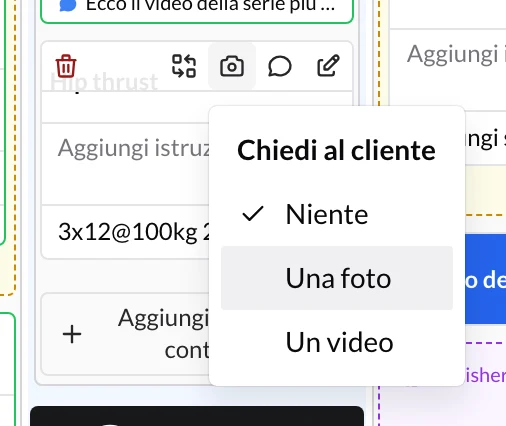
- Passa il mouse sulla scheda dell'elemento e, nella barra che compare, premi l'icona della fotocamera.
- In Chiedi al cliente, scegli un'opzione:
- Niente: non c'è nulla di obbligatorio. Il tuo cliente può caricare foto e video se vuole.
- Una foto: non potrà completarlo senza caricare una foto.
- Un video: non potrà completarlo senza caricare un video.
La trovi anche in altri due punti:
- In un esercizio, nella scheda Istruzioni del pannello di modifica.
- In un compito, nella finestra per crearlo o modificarlo.
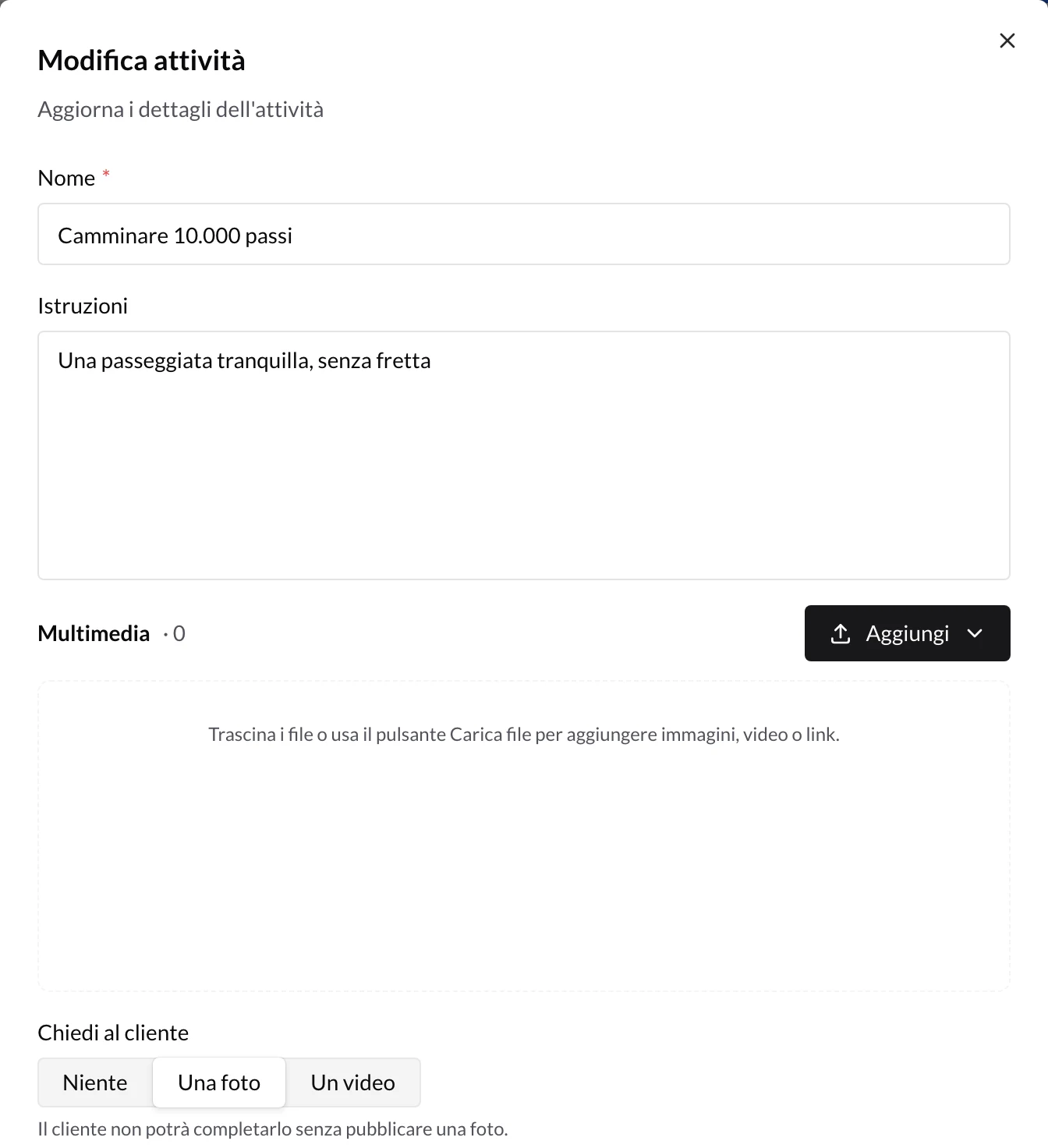
Per togliere la richiesta, torna su Chiedi al cliente e scegli Niente.
2. Cosa vede il tuo cliente
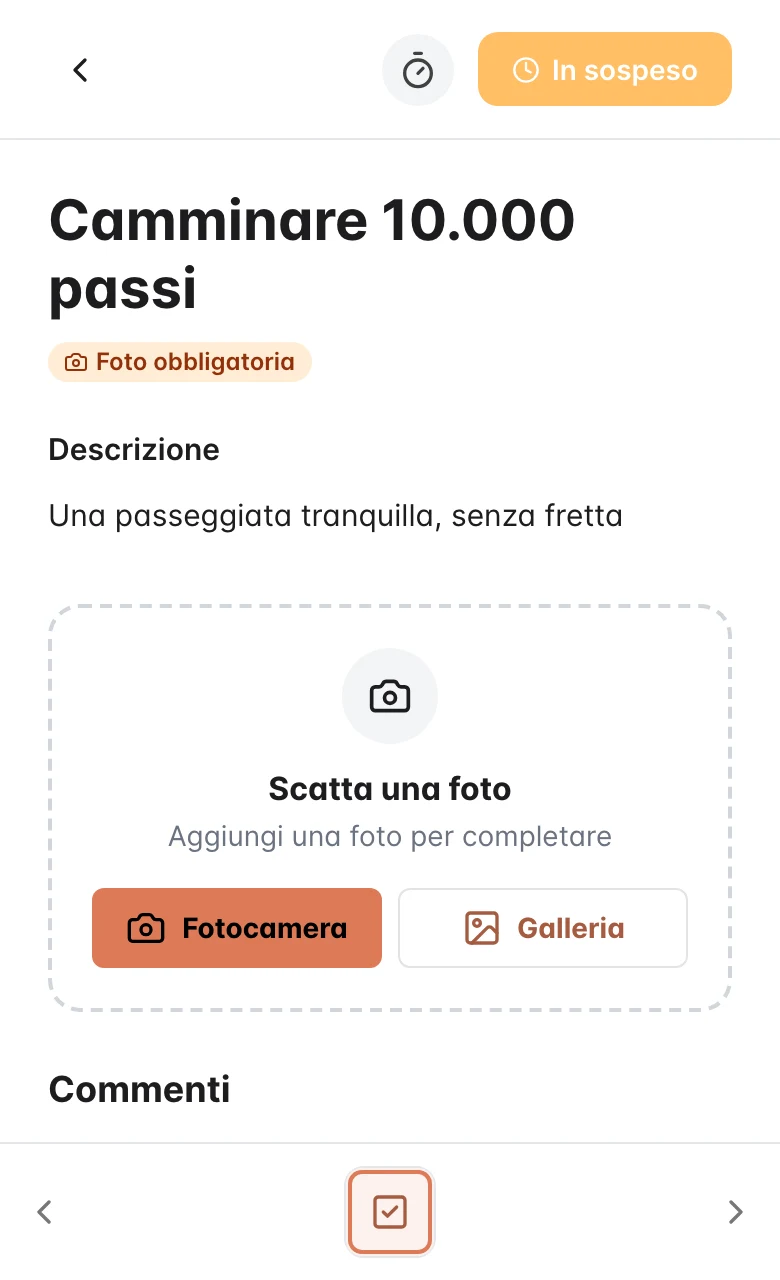
Nella sua app, l'elemento mostra l'etichetta Foto obbligatoria (o Video obbligatorio) e una scheda per scattare la foto o registrare il video con la Fotocamera, oppure sceglierlo dalla Galleria. Quello che carica compare nei commenti dell'elemento, per te.
Finché non lo carica, non può segnare l'elemento come completato: l'app gli ricorda Aggiungi una foto per completare (o Aggiungi un video per completare).
3. Controlla cosa ti è arrivato
La scheda dell'elemento nel piano ti dice a che punto è:
- Foto richiesta o Video richiesto, in arancione: non l'ha ancora caricato.
- Foto ricevuta o Video ricevuto, in verde: ce l'hai già.
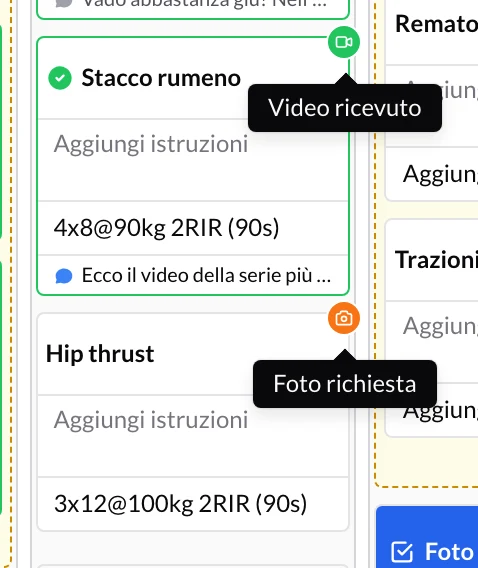
Fai clic sul badge per aprire l'attività dell'elemento direttamente su Foto e video. Lì vedi la foto o il video e gli rispondi con le tue correzioni: lo trovi in Come commentare e rivedere l'attività di ogni esercizio?.
Non serve controllare scheda per scheda: quando il tuo cliente carica qualcosa, ti compare nella campanella delle notifiche e, se hai la chat attiva con lui, nella conversazione.
Domande frequenti
Il mio cliente può caricare quello che gli chiedo se ho disattivato il caricamento dei file?▼
Posso chiedere una foto e un video nello stesso elemento?▼
Perché non vedo l'icona della fotocamera in un promemoria?▼
Dove vedo tutte le foto e i video che mi ha mandato un cliente?▼
Guide correlate
Come commentare e rivedere l'attività di ogni esercizio?
Ogni esercizio, compito o elemento del piano del tuo cliente ha la sua attività, con i commenti, le foto e i video e le serie che ha registrato. Rivedila in un unico pannello e rispondigli da lì.
Come analizzare i video con il tracker di posa?
Apri i video che ti inviano i clienti nel tracker di posa per rilevarne lo scheletro, seguire la traiettoria di un'articolazione o del bilanciere, correggere i punti fotogramma per fotogramma e disegnarci sopra.