Rispondere a un modulo
Come rispondere ai moduli e ai check-in che ti invia il tuo trainer
Il tuo trainer può chiederti di compilare un modulo: un questionario iniziale, un check-in settimanale o le tue sensazioni dopo una sessione. Lo trovi nell'allenamento del giorno, come una scheda con l'icona di un documento e il numero di domande (per esempio, 4 domande).
Rispondere e inviare
- Tocca la scheda del modulo per aprirlo. Si apre con due schede: Registro, con le domande, e Commenti, per parlare con il tuo trainer di quel modulo.
- Rispondi a ogni domanda. A seconda della domanda, scrivi la tua risposta, scegli un'opzione, seleziona tutte quelle che fanno al caso tuo o tocca un numero della scala.
- Tocca Invia.
Una volta inviato vedrai il messaggio Risposte inviate al tuo trainer sopra il pulsante e il pulsante in alto passa a Completato. Nell'elenco del giorno, la scheda del modulo mostra la spunta verde di completamento.
Se è richiesta una foto o un video
Se il modulo ha l'etichetta Foto obbligatoria o Video obbligatorio, il pulsante Invia resta disattivato finché non la aggiungi dalla scheda Scatta una foto o Registra un video. Ti spieghiamo come in Inviare una foto o un video obbligatorio.
Se manca una risposta
Per inviare il modulo devi rispondere a tutte le domande. Se tocchi Invia con una domanda vuota, non viene inviato nulla: l'app ti porta alla prima domanda senza risposta, mostra in rosso il messaggio Rispondi a questa domanda sotto ognuna di quelle che mancano e, sopra il pulsante, ti ricorda Rispondi a tutte le domande per inviare il modulo. Ogni messaggio scompare non appena rispondi a quella domanda.
Se esci prima di inviarlo
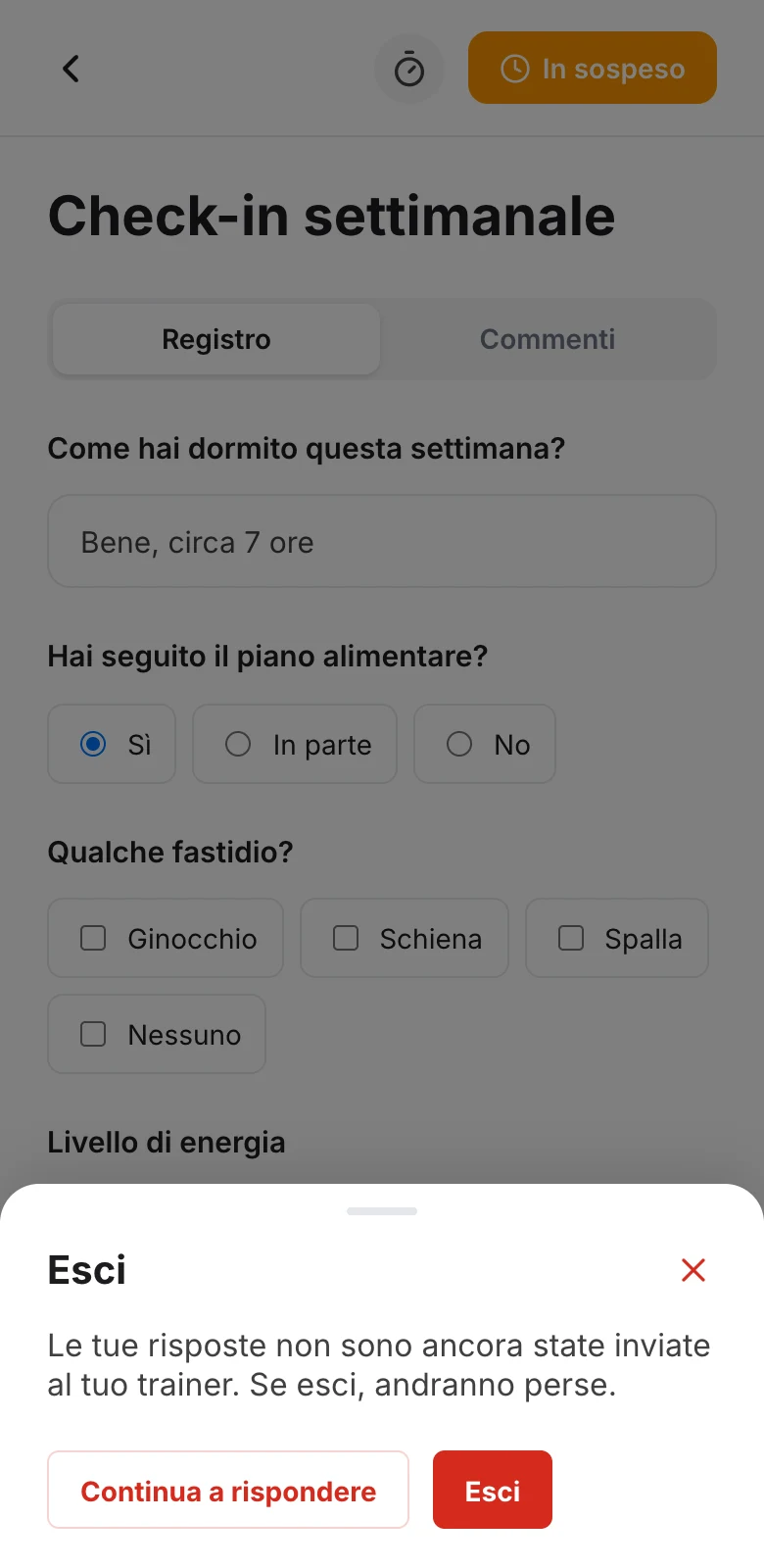
Le tue risposte non vengono salvate finché non tocchi Invia. Se provi a uscire dal modulo con risposte non inviate, l'app te lo chiede prima: tocca Continua a rispondere per tornare al modulo, oppure Esci se preferisci scartarle.
Cambiare le tue risposte
Hai sbagliato o è cambiato qualcosa? Apri di nuovo il modulo, correggi quello che vuoi e tocca Invia di nuovo. Il tuo trainer vedrà le tue nuove risposte.