Nouveautés Trainerstudio

Planificateur d'entraînements3 novembre 2026

Une conversation sur chaque exercice : demandez des photos et des vidéos, commentez et suivez tout avec la nouvelle cloche

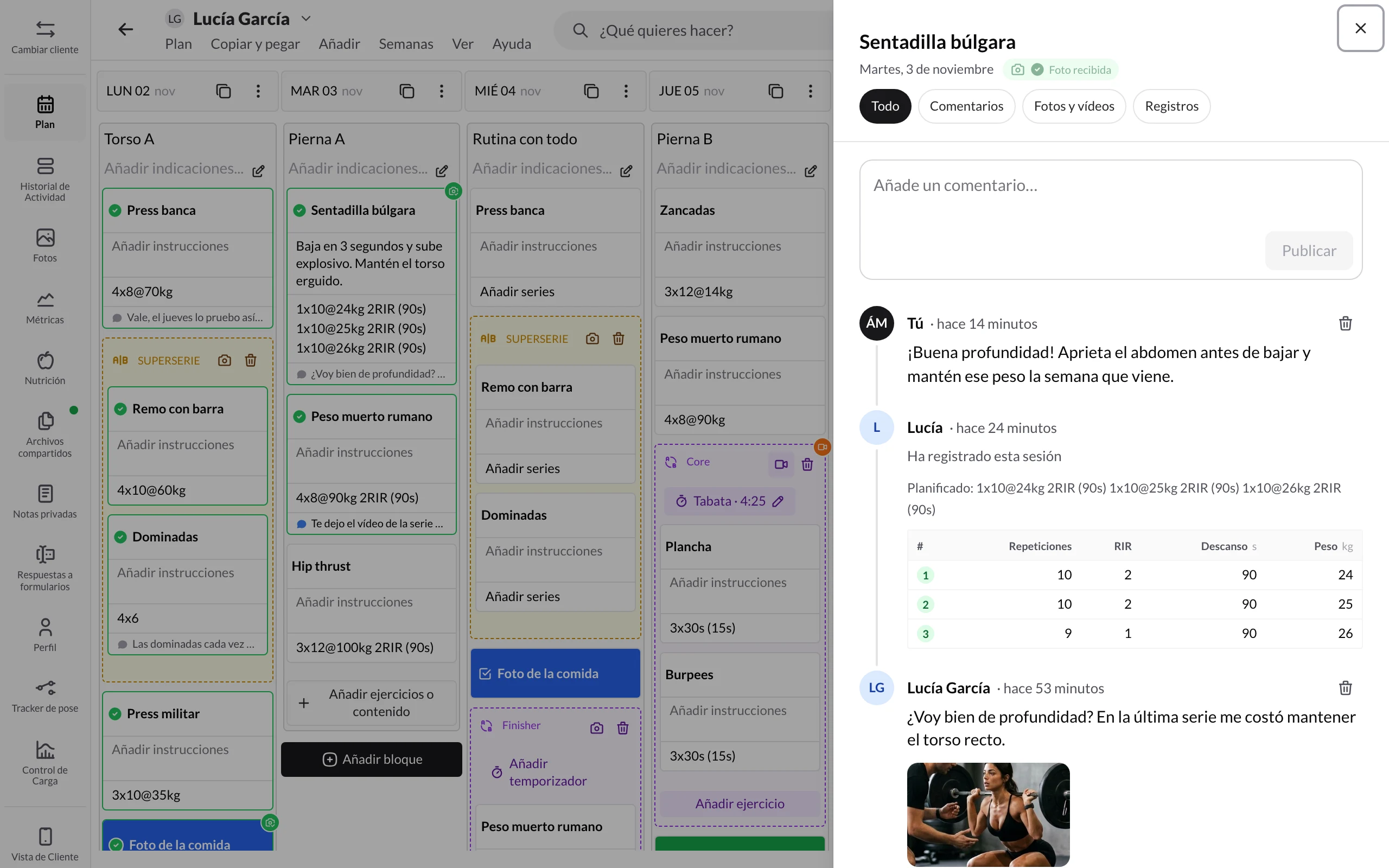
Chaque élément du plan a désormais sa propre conversation : demandez des photos et des vidéos, consultez ce qu'enregistre votre client et répondez-lui au même endroit. La cloche vous résume la journée de chaque client et son app évolue pour qu'il vous parle plus facilement.

Plan d'un client avec une carte d'exercice portant le badge Vidéo reçue et le panneau d'activité ouvert avec un commentaire du client, sa vidéo et la réponse du coach
La conversation, les photos, les vidéos et les séries de chaque exercice, à côté de lui dans le plan.
Lire la nouveauté en entier
Planificateur d'entraînements2 novembre 2026

Nouvelle barre de l'éditeur : menus, recherche d'actions et raccourcis clavier

Le plan du client et l'éditeur de programmes ont une nouvelle barre sur ordinateur, avec des menus clairs, une recherche d'actions et des raccourcis clavier.

Planifier sur ordinateur ressemble désormais davantage au travail sur un document : tout ce que vous pouvez faire dans le plan d'un client ou dans un programme se trouve dans une barre en haut, organisé selon ce que vous voulez accomplir.

Des menus par tâche. Plan (ou Programme), Copier-coller, Ajouter, Semaines, Voir et Aide. Si une option est grisée, survolez-la et elle vous indique pourquoi.

Que veux-tu faire ? Appuyez sur Ctrl/⌘ + K et tapez ce que vous cherchez : « pdf », « historique », « semaine 3 »… La recherche trouve n'importe quelle action par son nom, même si vous ne savez pas dans quel menu elle se trouve, et certaines renvoient vers leur guide.

Raccourcis clavier. Copiez le jour (Ctrl/⌘ + C) ou la semaine (Ctrl/⌘ + Maj + C), collez (Ctrl/⌘ + V), annulez (Ctrl/⌘ + Z), ajoutez un bloc (B), allez à une date (G) ou téléchargez le PDF (Ctrl/⌘ + P). La liste complète se trouve dans Aide → Raccourcis clavier (Ctrl/⌘ + /).

Ce qui change au quotidien :

  • Le jour sur lequel vous cliquez compte. Coller et le menu Ajouter agissent sur le dernier jour sur lequel vous avez cliqué, marqué en bleu.
  • Copiez plusieurs semaines d'affilée. Copier cette semaine ajoute chaque semaine à ce que vous aviez déjà copié, puis vous collez le tout d'un coup.
  • Vider cette semaine, dans le menu Semaines, efface tout le contenu de la semaine affichée après confirmation. Vous changez d'avis ? Annulez.
  • Dans les programmes, la barre affiche Semaine N sur M et, sans quitter l'éditeur, vous pouvez utiliser Faire une copie ou Attribuer à un client….
  • Dans le plan d'un client, Ajouter → Un programme entier… charge un programme à partir du jour sélectionné.

Sur mobile, le plan et les programmes gardent leur menu ⋮ habituel.

Tous les détails dans Barre de menus et raccourcis clavier et Comment créer et assigner des programmes ?.

Bibliothèque d'exercices25 octobre 2026

Une seule recherche pour vos exercices et toutes les bibliothèques

La bibliothèque d'exercices a été repensée : vos exercices et ceux de toutes les bibliothèques apparaissent ensemble, la recherche comprend ce que vous tapez et TrainerStudio vous prévient avant que vous ne créiez un doublon.

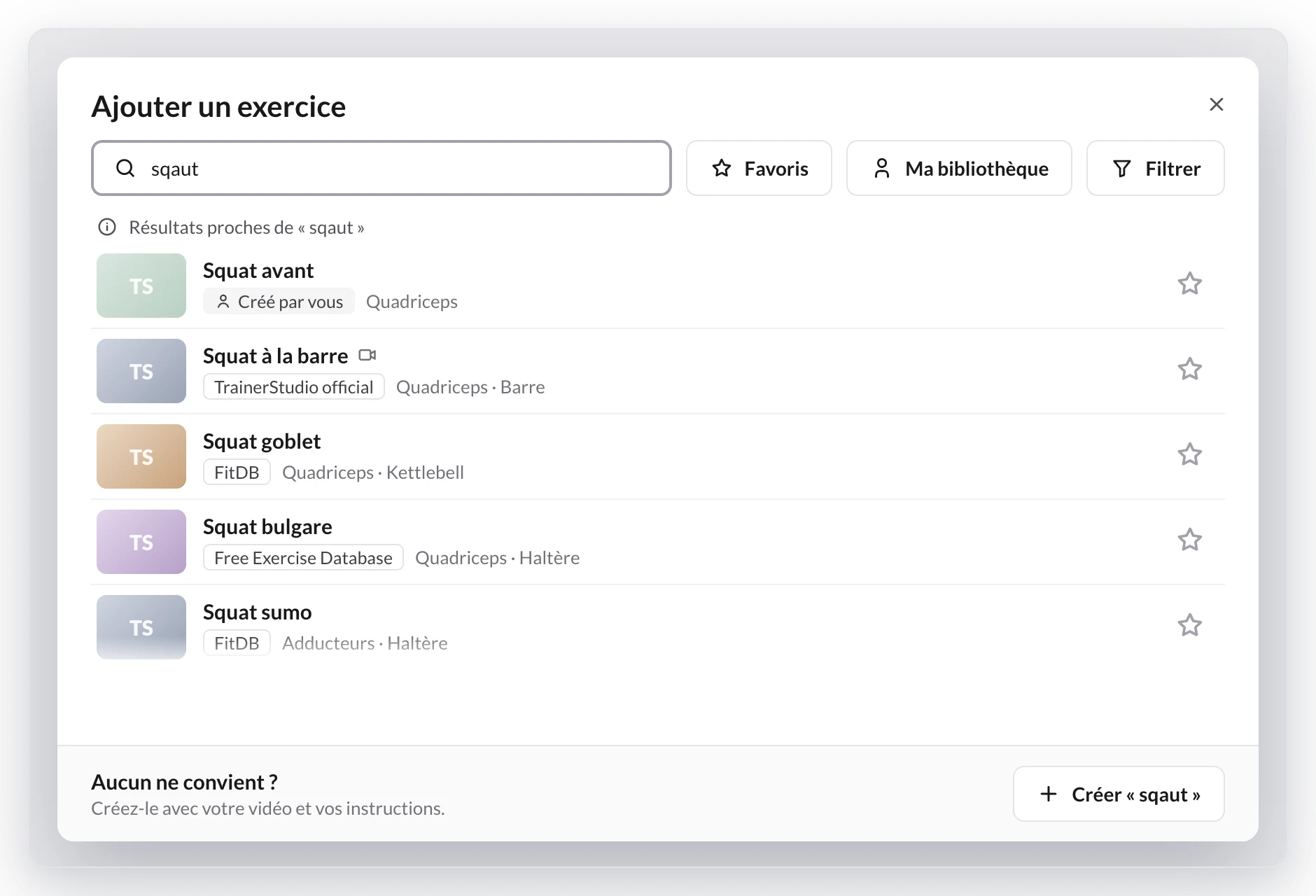
Fenêtre Ajouter un exercice avec la recherche sqaut, le message Résultats proches de « sqaut » et des squats Créé par vous, TrainerStudio official, FitDB et Free Exercise Database
Une faute de frappe ? Vous voyez quand même les exercices les plus proches, les vôtres comme ceux des bibliothèques.
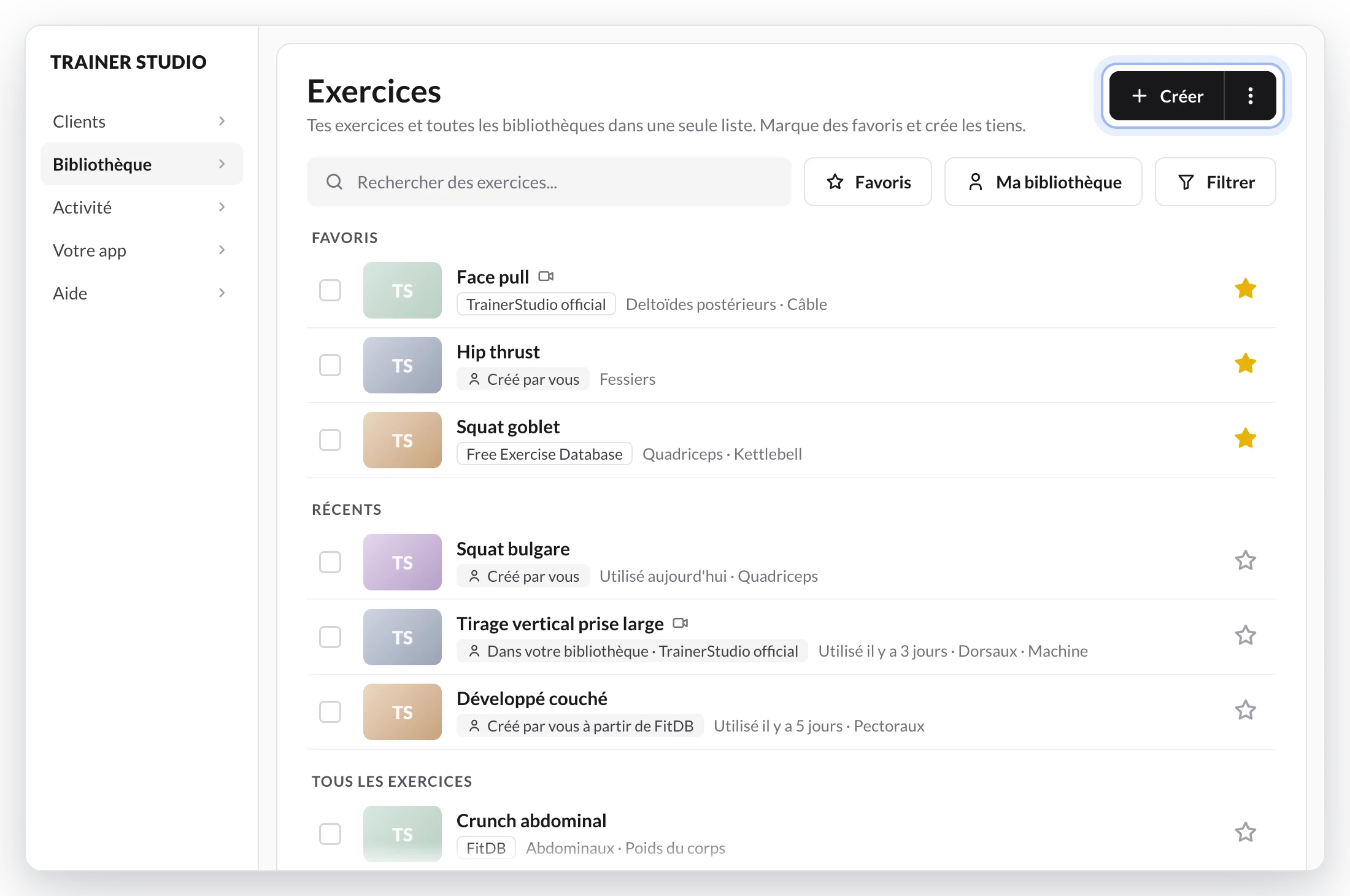
Page Exercices avec la barre de recherche, les boutons Favoris, Ma bibliothèque et Filtrer et les sections Favoris et Récents, chaque exercice avec son étiquette d'origine et son étoile
Vos favoris et vos exercices récents sont sous la main avant même de taper quoi que ce soit.

Trouver un exercice ne dépend plus de son nom exact ni de la bibliothèque d'où il vient.

Vos exercices et ceux de toutes les bibliothèques apparaissent désormais dans une seule liste, dans Bibliothèque → Exercices comme lorsque vous cliquez sur Ajouter un exercice dans un plan, un programme ou un modèle. Plus besoin de copier ni d'importer quoi que ce soit.

Ce qui change :

  • Cherchez comme vous parlez. Sans accents, dans le désordre, avec le début de chaque mot, avec une faute de frappe ou sous un autre nom : la recherche trouve l'exercice. Vous pouvez aussi chercher par muscle.
  • Les vôtres d'abord. Vos favoris en haut, puis vos exercices, puis ceux des bibliothèques. Avant même de taper, vous retrouvez vos favoris et ce que vous avez utilisé ces 30 derniers jours.
  • Favoris et Ma bibliothèque. Mettez une étoile à n'importe quel exercice et cliquez sur Ma bibliothèque pour ne voir que vos exercices et vos favoris. TrainerStudio retient votre choix sur tous vos appareils.
  • Fini les doublons. Si vous avez déjà un exercice portant ce nom, TrainerStudio vous pose la question avant d'en ajouter un autre. Vous avez déjà des doublons ? Fusionnez-les : plans, programmes, historique et records passent sur celui que vous gardez.
  • À votre façon. Modifiez n'importe quel exercice d'une bibliothèque ; l'original ne change pas.

Depuis le lancement, le singulier et le pluriel donnent les mêmes résultats, une faute de frappe ne cache plus votre propre exercice, la recherche connaît davantage de synonymes et, si vous filtrez sur Ma bibliothèque, un message en haut de la liste vous signale quand l'exercice exact se trouve dans une autre bibliothèque. Quand une bibliothèque améliore les images, les vidéos ou la classification d'un exercice que vous utilisez, le vôtre est mis à jour, et ce que vous avez modifié vous-même est conservé. Et si vous ne le trouvez pas, cliquez n'importe où sur la carte Aucun ne convient ? pour le créer.

Déjà disponible sur le web ; il arrivera dans les applications iOS et Android avec leur prochaine mise à jour.

Retrouvez le pas-à-pas dans Comment rechercher des exercices et utiliser les bibliothèques de TrainerStudio ?.

Documents1 septembre 2026

Demandez et gérez la signature de documents

Les consentements, autorisations et autres PDF peuvent désormais être signés dans TrainerStudio grâce à un parcours simple et traçable.

Fenêtre de demande de signature d'un PDF à un client
Vérifiez le client et la version exacte du PDF avant d'envoyer la demande.
Document signé avec les actions de téléchargement et de consultation des détails
Vérifiez le statut et téléchargez le PDF signé depuis la fiche du client.

Vous pouvez maintenant demander la signature d'un PDF partagé depuis la fiche du client. TrainerStudio conserve la version exacte envoyée et affiche la demande dans la section Academy de son application.

Le client ouvre le document, confirme l'avoir lu, dessine sa signature et reçoit une copie téléchargeable. Il peut également refuser la demande s'il ne souhaite pas signer.

Depuis les fichiers partagés, vous pouvez suivre le statut, envoyer un rappel, annuler une demande en attente et télécharger le PDF final. La copie signée contient les informations d'acceptation et les preuves techniques nécessaires à la traçabilité. Il s'agit d'une signature électronique simple, et non d'une signature qualifiée avec certificat numérique.

Formulaires1 septembre 2026

Des formulaires plus complets pour évaluer et suivre

Les formulaires recueillent désormais des réponses plus utiles et transforment chaque suivi récurrent en une évolution facile à consulter.

Éditeur de formulaires avec questions à échelle, à choix et en texte libre
Combinez plusieurs types de questions et vérifiez le résultat dans l'aperçu.
Liste des réponses d'un client aux formulaires
Consultez chaque envoi depuis la fiche du client et ouvrez toutes ses réponses.
Évolution des réponses à échelle d'un formulaire
Comparez les suivis récurrents pour repérer les tendances en un coup d'œil.

Le nouvel éditeur permet de combiner texte libre, choix unique, choix multiple et échelles configurables. Réorganisez les questions et les options, prévisualisez l'expérience du client et réutilisez chaque formulaire depuis votre bibliothèque.

Ajoutez-le ensuite au jour souhaité dans le programme du client. Il répond depuis son application et peut mettre à jour son envoi s'il doit corriger une réponse.

Sa fiche regroupe toutes les réponses, des filtres par formulaire et par date, ainsi qu'une vue d'évolution pour les questions à échelle. Les bilans hebdomadaires, évaluations initiales et autres questionnaires ne nécessitent plus de rassembler les données à la main.

Notifications10 juillet 2026

Bouton « Terminer la séance » : votre client clôt sa séance et nous vous prévenons instantanément

Le client clôt sa séance du jour d'un geste et vous recevez une alerte sur le moment, avec le X/Y d'exercices qu'il a complétés. C'est optionnel : vous l'activez depuis les réglages de l'app du client.

Savoir si un client s'est entraîné aujourd'hui ne devrait pas vous obliger à ouvrir son plan et à compter les exercices un par un. Jusqu'ici, le seul signal était de parcourir, élément par élément, ce qu'il avait marqué comme fait : aucune action claire « j'ai terminé » de la part du client, et aucune alerte pour vous quand cela arrivait.

L'app du client peut désormais afficher un bouton « Terminer la séance ». Votre client clôt sa séance du jour d'un geste et vous recevez une alerte instantanément —par push ou WhatsApp— avec le nombre d'exercices qu'il a complétés.

Ce qui change :

  • C'est optionnel et c'est vous qui l'activez. Le bouton est désactivé par défaut ; vous l'activez depuis Réglages → App du client, à côté des autres réglages de l'app (jours de visibilité, envoi de fichiers…). Tant qu'il est désactivé, rien ne change pour personne.
  • Votre client termine quand il veut. Une barre fixe en bas avec « Terminer la séance » toujours à portée de main. Il n'a pas besoin d'avoir marqué tous les exercices pour clore la journée, et il peut Annuler s'il se trompe.
  • Il peut tout marquer d'un coup. S'il lui reste des exercices non marqués, l'app lui propose « Tout marquer comme terminé et finir » ou « Terminer sans les compléter » —ce que vous voyez est le décompte réel, rien n'est complété automatiquement dans votre dos.
  • Vous recevez l'alerte sur le moment. La notification « Séance terminée » arrive avec le nom du client et le X/Y d'exercices qu'il a enregistrés. Par push par défaut ; vous pouvez ajouter WhatsApp depuis Réglages → Notifications.
  • Pas de bombardement. Si le client annule puis termine de nouveau le même jour, vous ne recevez pas de deuxième alerte : seulement la première fois.

C'est la différence entre aller vérifier qui s'est entraîné et laisser l'app vous le dire dès que ça arrive.

Retrouvez le guide complet dans Comment terminer une séance.