
Comment rechercher des exercices et utiliser les bibliothèques de TrainerStudio ?
TrainerStudio vous propose des exercices déjà prêts, avec leur nom, leurs instructions et leur classification (muscles, équipement, type de mouvement…). Ils viennent de plusieurs bibliothèques : TrainerStudio official (avec vidéo), FitDB, Free Exercise Database et d'autres. Vous n'avez pas besoin de les copier ni de les importer : ils apparaissent dans la même liste que vos propres exercices, aussi bien dans Bibliothèque → Exercices que lorsque vous cliquez sur Ajouter un exercice dans un plan, un programme ou un modèle.
Dans ce guide, vous verrez comment trouver un exercice, comment l'utiliser ou l'adapter à votre goût, et comment garder votre bibliothèque bien rangée.
1. Tous les exercices dans une seule liste
Allez dans Bibliothèque → Exercices. Avant toute recherche, la liste est divisée en :
- Favoris : ceux que vous avez marqués d'une étoile.
- Récents : ceux que vous avez donnés à vos clients au cours des 30 derniers jours, avec « Utilisé aujourd'hui » ou « Utilisé il y a N jours ».
- Suggérés : des exercices courants pour bien démarrer. Ils disparaissent dès que vous marquez votre premier favori.
- Tous les exercices : tout le reste, vos exercices et ceux des bibliothèques ensemble, par ordre alphabétique.
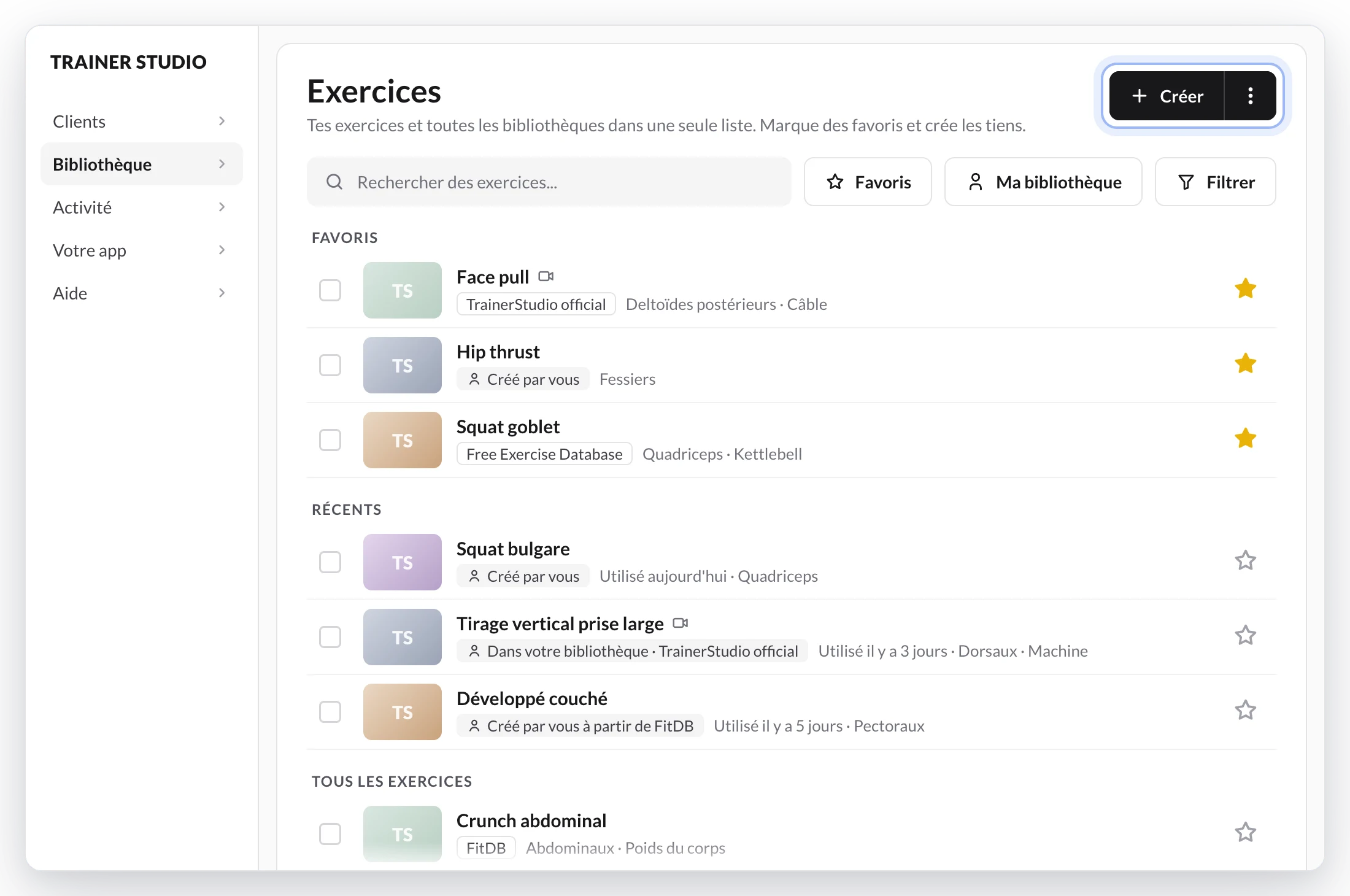
Sous chaque exercice, vous voyez d'où il vient :
- Créé par vous : vous l'avez créé (ou importé depuis un fichier Excel).
- Dans votre bibliothèque · FitDB (ou le nom d'une autre bibliothèque) : il venait de cette bibliothèque et vous l'avez déjà utilisé ou modifié, il est donc maintenant à vous.
- TrainerStudio official, FitDB ou le nom d'une autre bibliothèque : il appartient à cette bibliothèque et vous ne l'avez pas encore utilisé.
- Créé par vous à partir de une bibliothèque : vous êtes parti d'un exercice de cette bibliothèque et vous avez changé son nom, ses vidéos ou sa classification.
L'icône de caméra indique que l'exercice a une vidéo. Les exercices des bibliothèques s'affichent dans la langue dans laquelle vous utilisez TrainerStudio.
2. Cherchez comme vous parlez
Tapez votre recherche dans la barre de recherche : les résultats apparaissent au fil de la frappe. Inutile de trouver le nom exact :
- Avec ou sans accents, c'est pareil : « developpe couche » trouve « Développé couché ».
- L'ordre des mots n'a pas d'importance : « haltères développé » trouve « Développé avec haltères ».
- Le début de chaque mot suffit : « fen bulg » trouve « Fente bulgare ».
- Si vous faites une faute de frappe, vous voyez ce qui s'en rapproche le plus : avec « sqaut », vous verrez « Résultats proches de « sqaut » ».
- Les autres noms d'un même exercice sont reconnus : si vous cherchez un exercice sous un autre nom, un message « Aussi appelé : … » vous l'indique.
- Vous pouvez chercher par muscle : tapez le nom d'un muscle pour voir les exercices qui le travaillent.
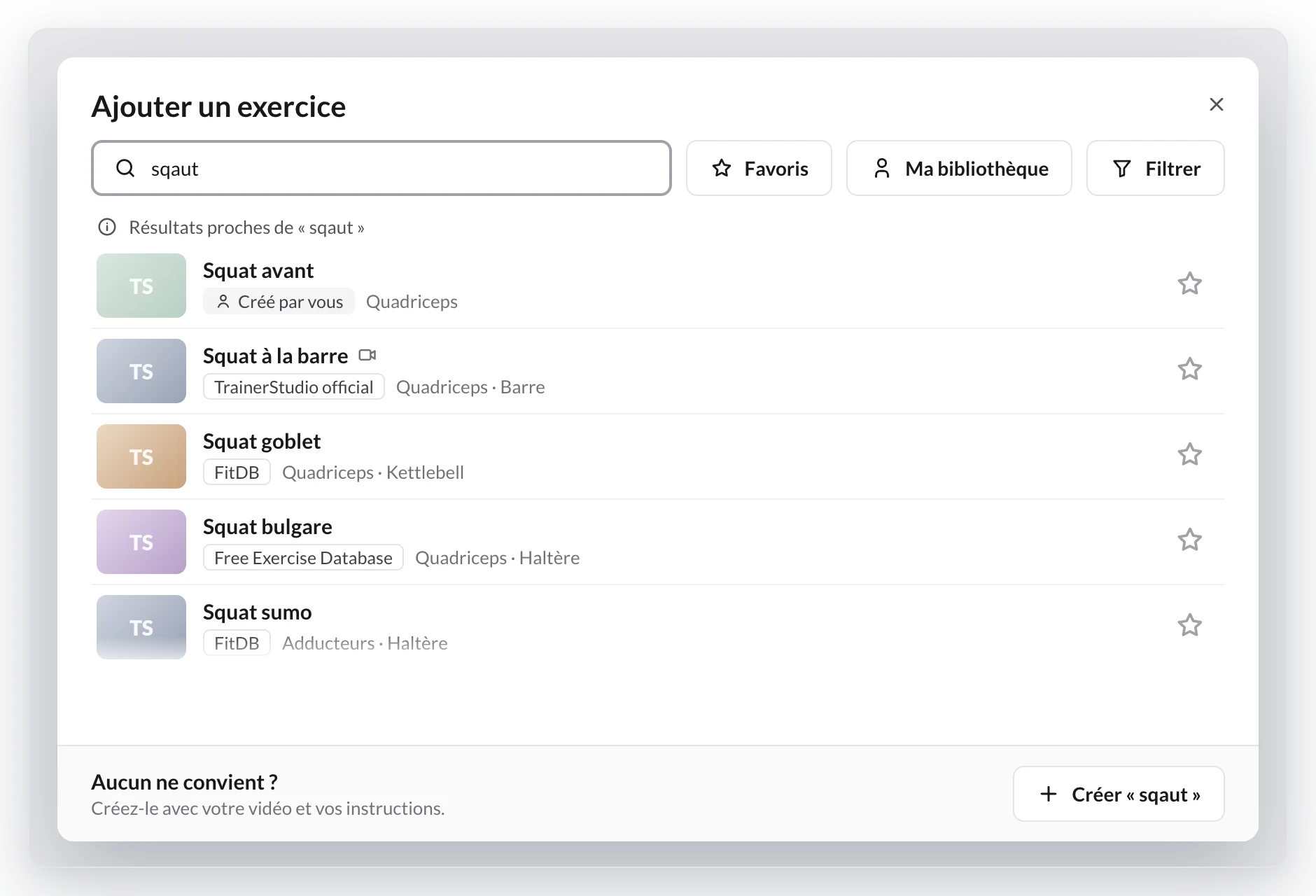
Vos favoris apparaissent en haut, puis vos exercices, et enfin ceux des bibliothèques. Si plusieurs bibliothèques ont le même exercice, vous en voyez un de chaque ; parmi eux, ceux qui ont une vidéo passent en premier. Si une bibliothèque a un exercice qui porte le même nom qu'un des vôtres, il est marqué Vous l'avez déjà et apparaît plus bas : en général, mieux vaut utiliser le vôtre.
3. Marquez vos favoris
Cliquez sur l'étoile de n'importe quel exercice, le vôtre ou celui d'une bibliothèque, pour l'avoir sous la main :
- Vos favoris apparaissent toujours en premier, que vous fassiez une recherche ou non.
- Le bouton Favoris, à côté de la barre de recherche, affiche uniquement vos favoris.
- Si vous travaillez avec d'autres coachs sur le même compte, vous voyez tous les mêmes favoris.
- Un favori venant d'une bibliothèque fait partie de Ma bibliothèque : vous le voyez même si vous n'affichez que vos exercices.
4. Choisissez les bibliothèques à afficher
Si vous voulez voir uniquement vos exercices, cliquez sur Ma bibliothèque, à côté de Favoris. Vous y trouvez ceux que vous avez créés, ceux des bibliothèques que vous avez déjà utilisés ou modifiés, et vos favoris. Cliquez à nouveau dessus pour tout revoir. Sur mobile, dans la page des exercices, vous le trouverez dans le menu ⋮ sous Voir ma bibliothèque.
TrainerStudio retient votre choix sur tous vos appareils : si vous cochez Ma bibliothèque une fois, la recherche s'ouvrira toujours ainsi jusqu'à ce que vous changiez. Chaque coach de l'équipe a son propre choix.
Pour aller plus loin, cliquez sur Filtrer. Dans Bibliothèque, vous pouvez choisir Ma bibliothèque ou une ou plusieurs bibliothèques précises, chacune avec son nombre d'exercices. En dessous, vous pouvez filtrer par Zone du corps, Muscles, Type de force, Schéma moteur, Latéralité, Mécanique, Équipement et Étiquettes. Effacer retire tous les filtres.
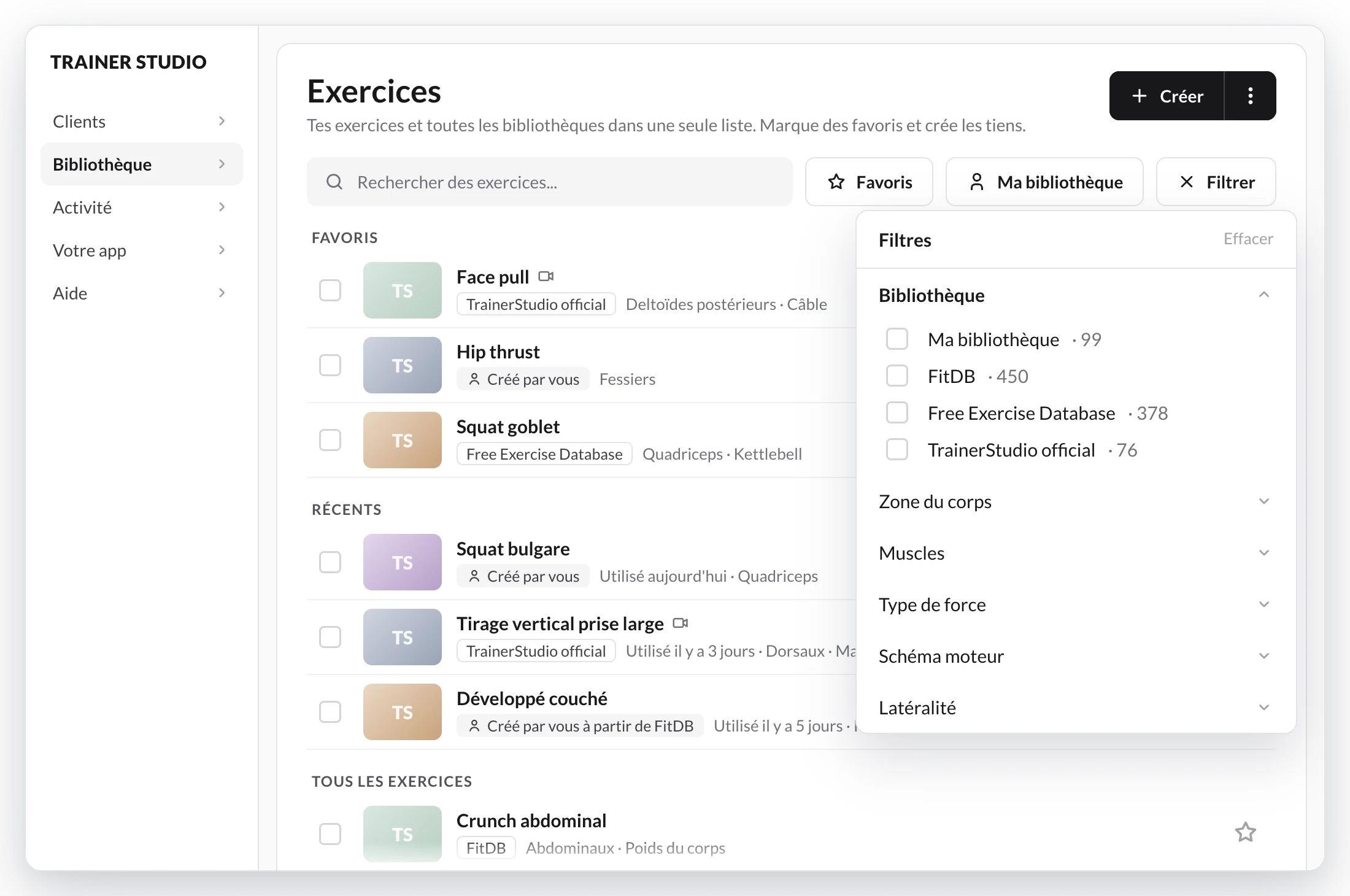
Même avec un filtre, TrainerStudio vous prévient si l'exercice que vous cherchez se trouve dans une autre bibliothèque :
- « 3 correspondances exactes dans d’autres bibliothèques » (ou « sous un autre nom »), en haut de la liste, quand l'exercice tel que vous l'avez écrit n'est pas dans ce que vous avez choisi, mais qu'une autre bibliothèque l'a.
- « 14 de plus dans d’autres bibliothèques », en bas de la liste.
- « 0 dans Ma bibliothèque · 6 dans d’autres bibliothèques », quand il n'y a rien dans ce que vous avez choisi.
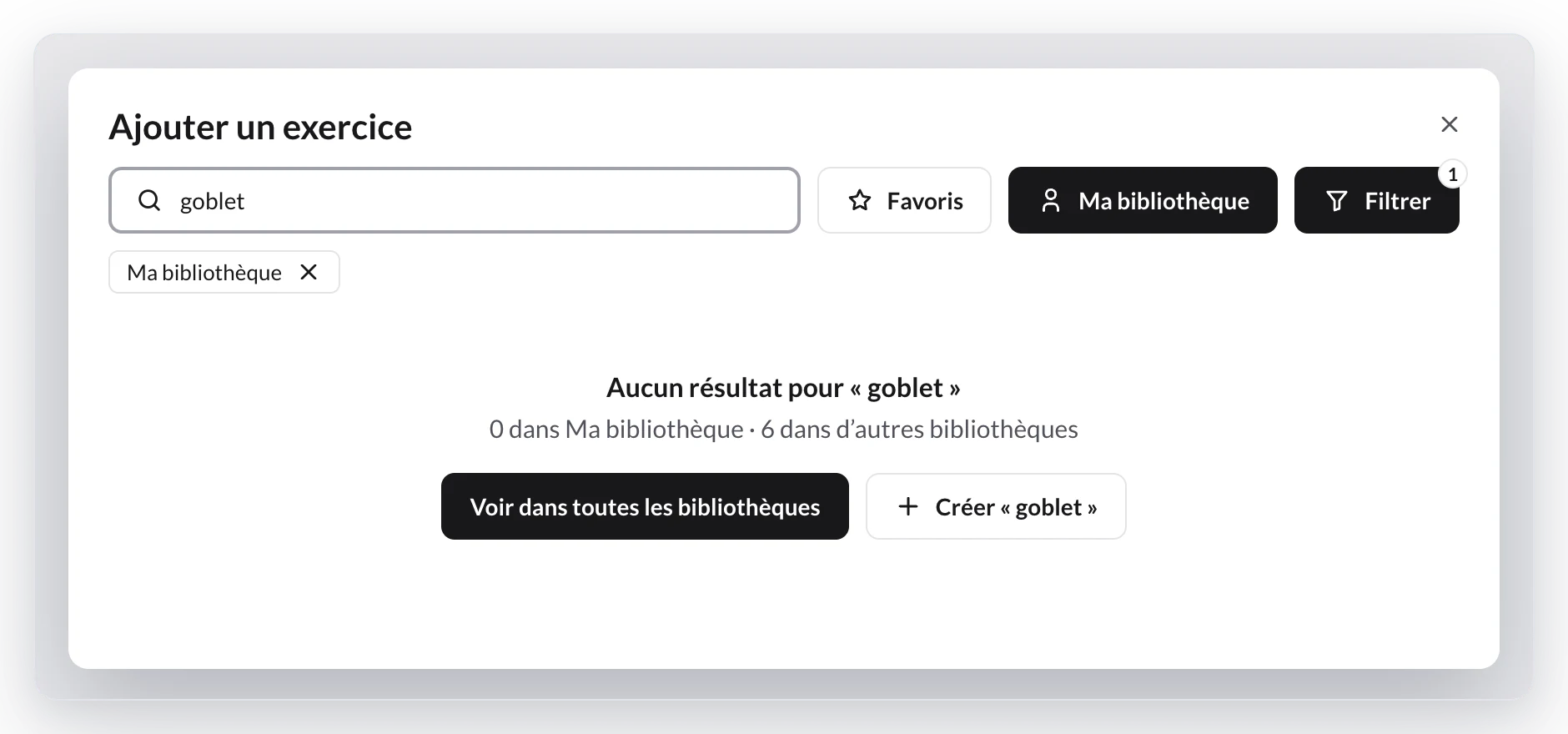
Cliquez sur Voir dans toutes les bibliothèques pour les afficher. Quand vous cliquez sur Ajouter un exercice dans un plan, un programme ou un modèle, ce n'est pas nécessaire : s'il n'y a rien dans ce que vous avez choisi et qu'une autre bibliothèque a des résultats, la recherche les affiche directement, avec « 0 dans Ma bibliothèque · résultats de toutes les bibliothèques » en haut de la liste. Cliquez sur Seulement dans Ma bibliothèque pour revenir à votre choix.
Cela ne change que cette recherche : Ma bibliothèque reste sélectionné et, dès que vous tapez autre chose, la recherche se fait de nouveau dans ce que vous avez choisi.
Les Étiquettes, c'est vous qui les ajoutez à vos exercices. Si vous filtrez par étiquette, vous ne verrez pas les exercices des bibliothèques.
5. Utilisez un exercice d'une bibliothèque
Dans Ajouter un exercice, cliquez sur l'exercice : il est ajouté au plan comme n'importe quel autre. À partir de là, il est à vous : il porte l'étiquette « Dans votre bibliothèque · FitDB » (ou celle de sa bibliothèque d'origine) et vous ne le verrez pas en double.
Si vous avez déjà un exercice du même nom, TrainerStudio vous demande d'abord lequel vous voulez :
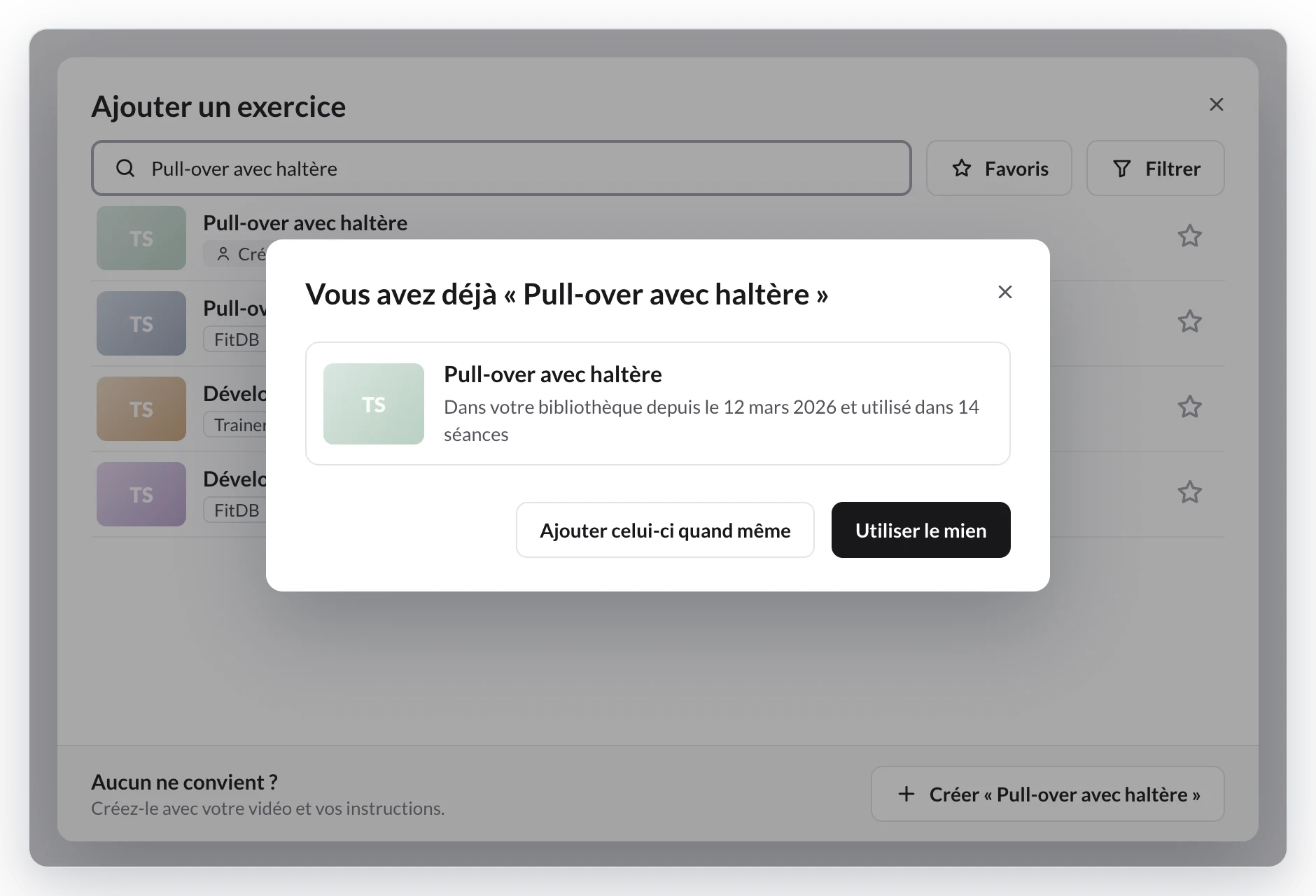
- Utiliser le mien : c'est celui que vous aviez déjà qui est ajouté.
- Ajouter celui-ci quand même : celui de la bibliothèque est ajouté, même s'il porte le même nom.
Vous évitez ainsi de vous retrouver avec trois « Squat goblet » dans votre bibliothèque.
6. Adaptez un exercice à votre goût
Dans Bibliothèque → Exercices, cliquez sur n'importe quel exercice pour l'ouvrir, même s'il vient d'une bibliothèque. Changez ce que vous voulez (le nom, les instructions, les vidéos, la classification, le contrôle de la charge) et cliquez sur Enregistrer les modifications.
- S'il venait d'une bibliothèque, vous verrez Une copie a été créée dans ta bibliothèque. Vos modifications sont enregistrées dans votre exercice ; celui de la bibliothèque ne change pas.
- Si vous changez son nom, ses vidéos ou sa classification, vous verrez Enregistré comme votre version et l'étiquette deviendra « Créé par vous à partir de… ». À partir de là, il n'appartient qu'à vous, et l'exercice d'origine de la bibliothèque réapparaît dans la liste à part.
- Changer les instructions, les balises, les alternatives ou le contrôle de la charge ne le transforme pas en votre version.
Si, au moment d'enregistrer, vous avez déjà un autre exercice avec ce nom, TrainerStudio vous pose la même question que dans la section précédente.
7. Rangez votre bibliothèque
Sur ordinateur, chaque exercice de Bibliothèque → Exercices a une case à cocher. Cochez-en plusieurs et une barre apparaît avec ces options :
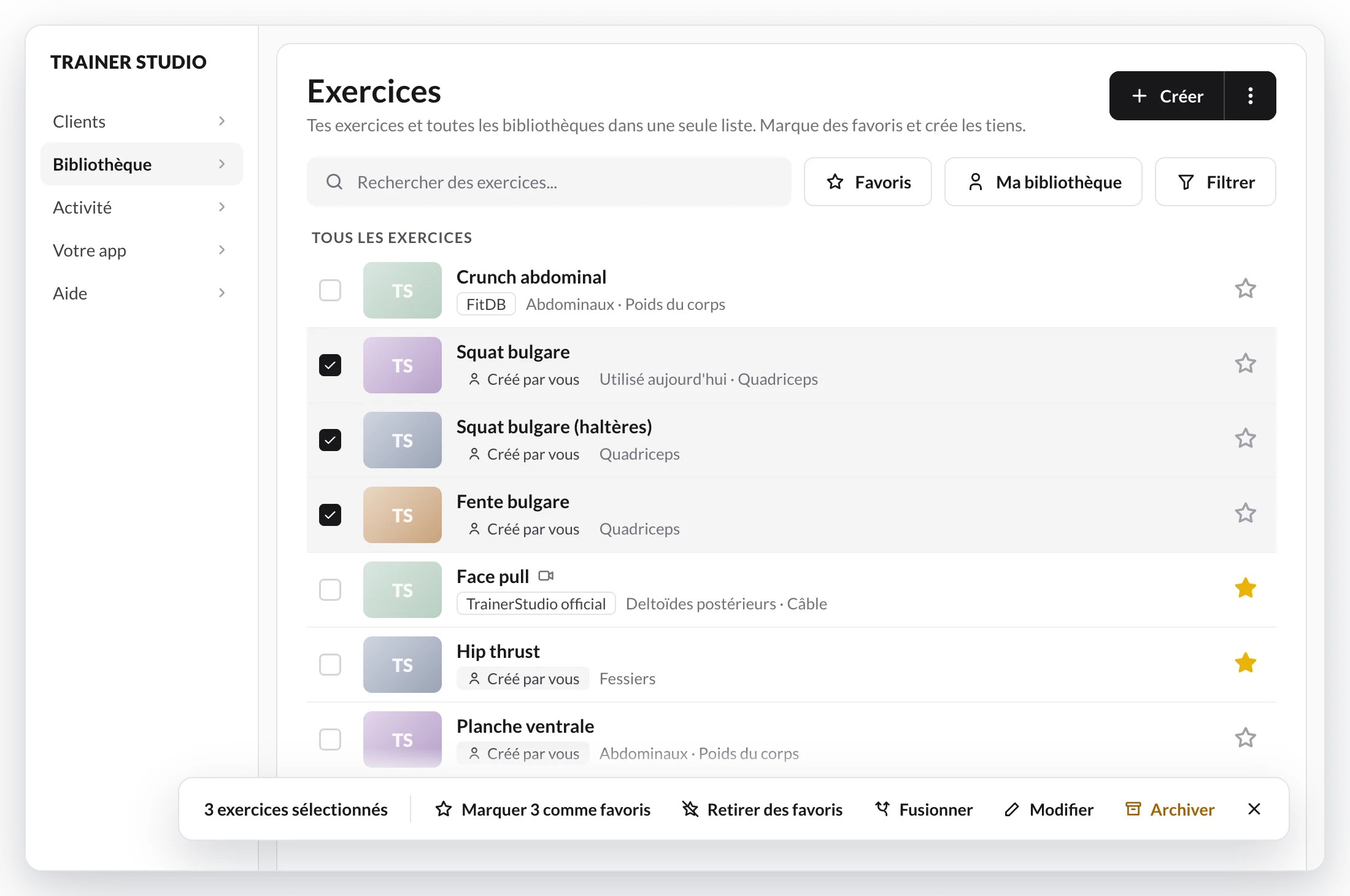
- Marquer N comme favoris et Retirer des favoris.
- Fusionner : regroupe plusieurs exercices en double en un seul. Vous choisissez l'Exercice à garder et tout ce qui concerne les autres (plans, programmes, modèles, alternatives, historique et records) passe sur celui-ci. Les autres sont archivés.
- Modifier : change en une fois les balises, la classification ou la charge de tous les exercices cochés. Pour chaque champ, vous choisissez Ajouter, Supprimer ou Remplacer, ou Effacer pour le vider.
- Archiver : les exercices n'apparaissent plus dans votre bibliothèque.
Fusionner, Modifier et Archiver ne s'affichent que si tous les exercices cochés sont à vous. Pour fusionner, il faut en cocher au moins deux.
Ce qu'il faut savoir
- Quand une bibliothèque améliore un exercice, vous en profitez aussi. Si une bibliothèque change les images, les vidéos ou la classification d'un exercice que vous avez déjà utilisé, le vôtre est mis à jour. Le nom que vous voyez dans vos plans ne change pas, pas plus que vos instructions, balises, alternatives ou contrôle de la charge. Si vous en avez déjà fait votre version, il n'est pas touché.
- Il est enregistré dans votre langue. Le nom et les instructions sont enregistrés dans la langue que vous utilisez dans TrainerStudio la première fois que vous utilisez ou modifiez l'exercice.
- Plus besoin d'importer. Les anciennes options « Copier la bibliothèque » et « Ajouter à ma bibliothèque » n'existent plus : utilisez directement n'importe quel exercice et mettez en favori ceux que vous voulez garder sous la main.
- Vous ne trouvez pas un exercice ? Cliquez sur Créer « … » dans la recherche et créez-le vous-même : Comment créer des exercices ?
Guides associés
Comment créer des exercices ?
Créez des exercices dans TrainerStudio avec vos instructions, balises, vidéos, couverture, classification et contrôle de la charge, depuis la bibliothèque ou sans quitter le plan.
Comment laisser vos clients changer un exercice ?
Donnez à vos clients la possibilité de remplacer un exercice par une alternative que vous approuvez. Vous définissez la liste, ils choisissent pendant la séance et votre programmation reste intacte.