
Comment créer des exercices ?
Dans Bibliothèque → Exercices, vous avez une seule liste qui réunit vos exercices et ceux des bibliothèques de TrainerStudio (comment les rechercher et les utiliser). Si vous ne trouvez pas celui qu'il vous faut, créez-le : seul le nom est obligatoire. Enregistrez une fiche simple en quelques secondes et complétez-la quand vous en avez besoin.
Le même formulaire permet d'ajouter des instructions, des balises, des photos, des vidéos, des liens, une classification et le contrôle de la charge. L'exercice est alors prêt à être retrouvé, programmé et montré au client.
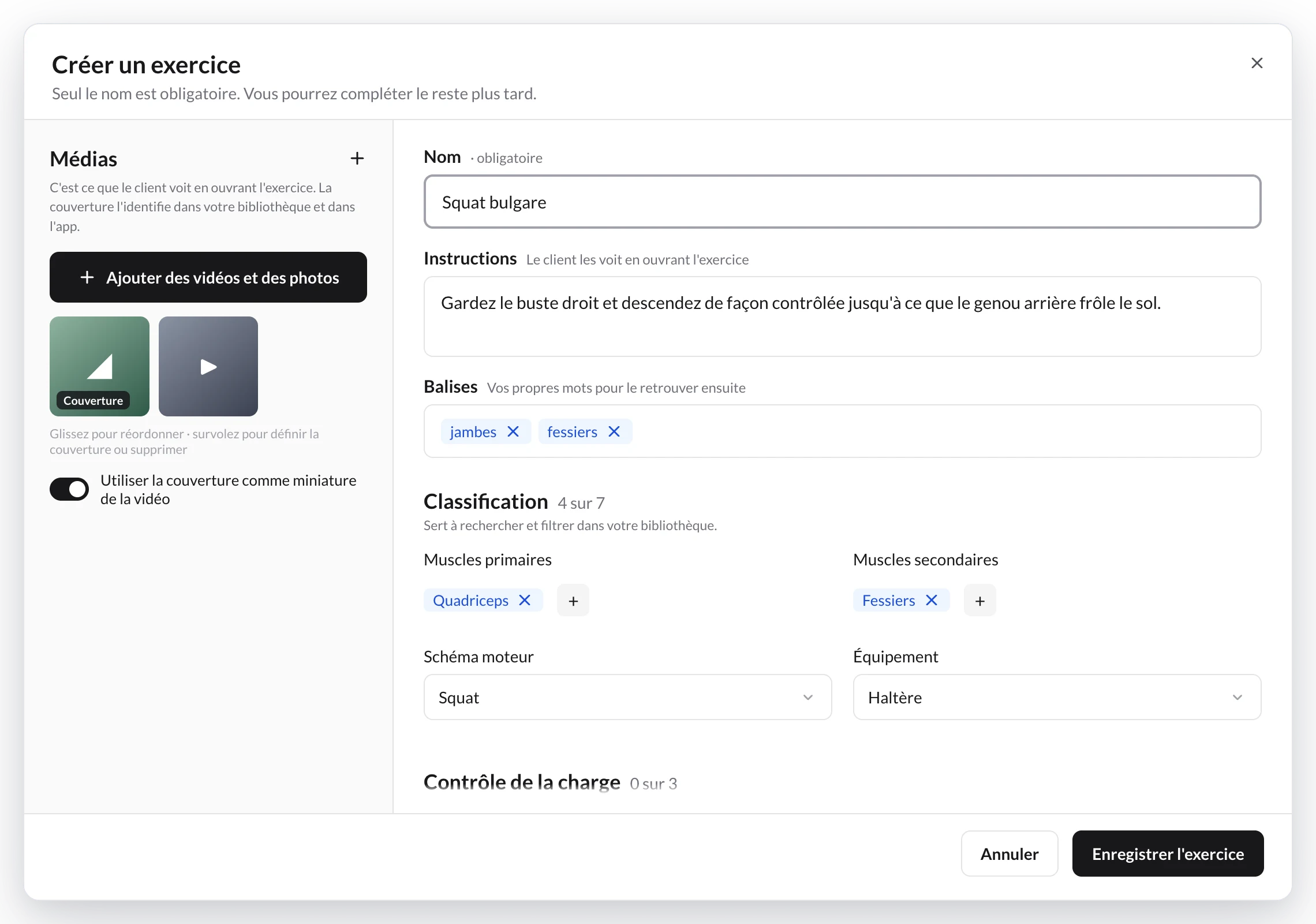
Sur ordinateur et tablette, ce que verra le client reste à gauche et les données de l'exercice à droite.
1. Ouvrez vos exercices et cliquez sur Créer
Allez dans Bibliothèque → Exercices et cliquez sur Créer en haut à droite.
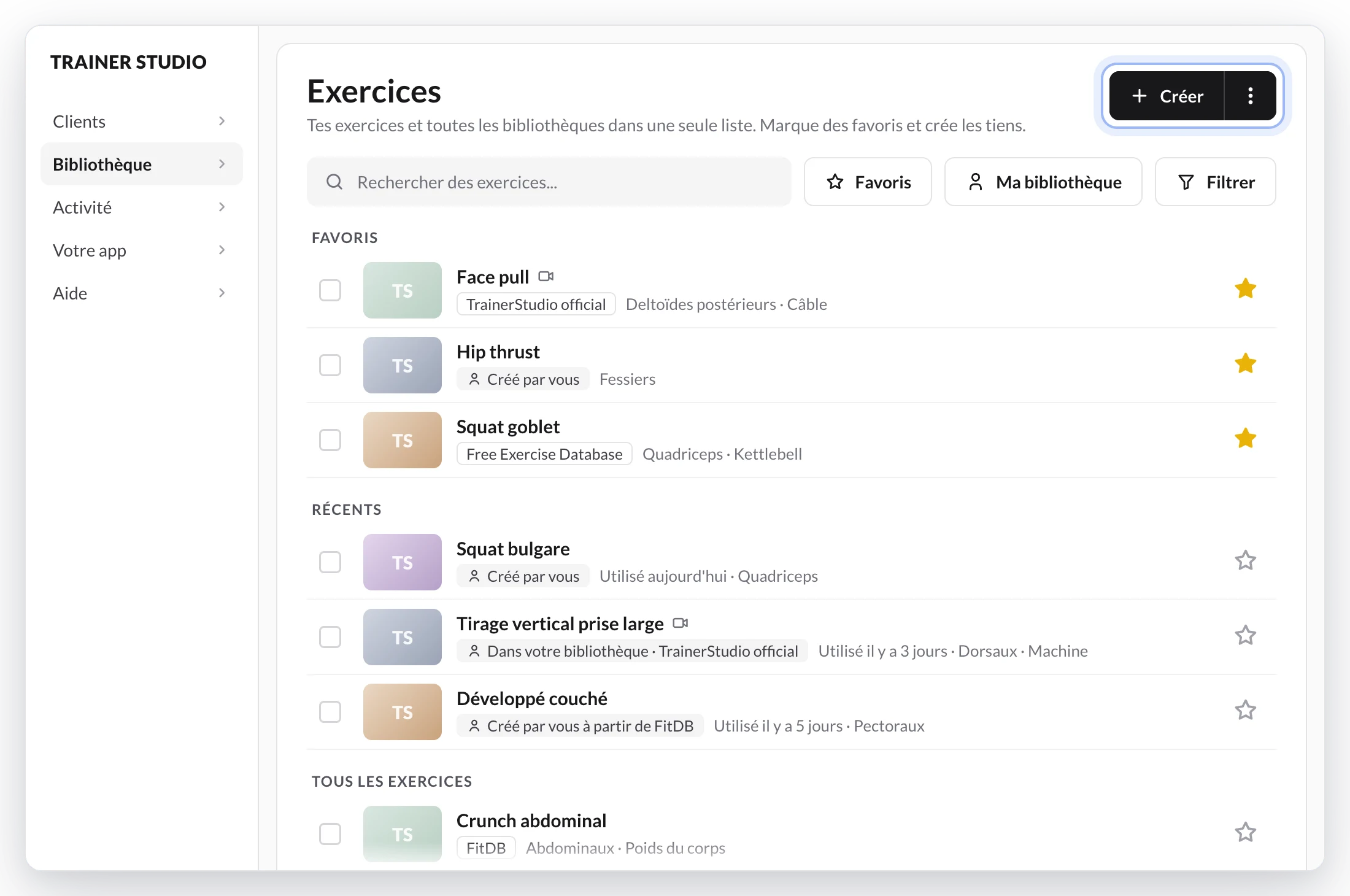
Les exercices que vous créez apparaissent dans la même liste avec l'étiquette « Créé par vous ».
Pour en ajouter beaucoup d'un coup, ouvrez le menu ⋮ à côté de Créer et choisissez Importer depuis Excel.
Sans quitter le plan
Vous pouvez aussi le créer pendant que vous programmez. Dans la fenêtre Ajouter un exercice d'un plan, d'un programme ou d'un modèle, saisissez le nom. Si aucun résultat ne correspond, cliquez sur Créer « … » en bas de la liste (ou sur Créer un exercice si vous n'avez encore rien saisi) : le même formulaire s'ouvre avec le nom déjà rempli. Une fois enregistré, l'exercice est ajouté directement là où vous étiez.
2. Remplissez la fiche de l'exercice
Commencez par le nom, le seul champ obligatoire. Tant qu'il manque quelque chose, le pied du formulaire vous indique quoi (par exemple « Donnez un nom à l'exercice ») et le bouton Enregistrer l'exercice reste désactivé.
- Nom (obligatoire) : choisissez un nom clair et reconnaissable, comme « Fente bulgare » ou « Développé couché à la barre ».
- Instructions : des consignes d'exécution courtes et concrètes. Le client les voit en ouvrant l'exercice.
- Balises : vos propres mots pour le retrouver ensuite, par exemple « jambes », « fessiers » ou « échauffement ». Saisissez une balise et appuyez sur Entrée.
Sur ordinateur et tablette, le formulaire a deux colonnes : Médias reste fixe à gauche pendant que le reste défile à droite. Sur mobile, tout tient sur un seul écran que vous parcourez de haut en bas.
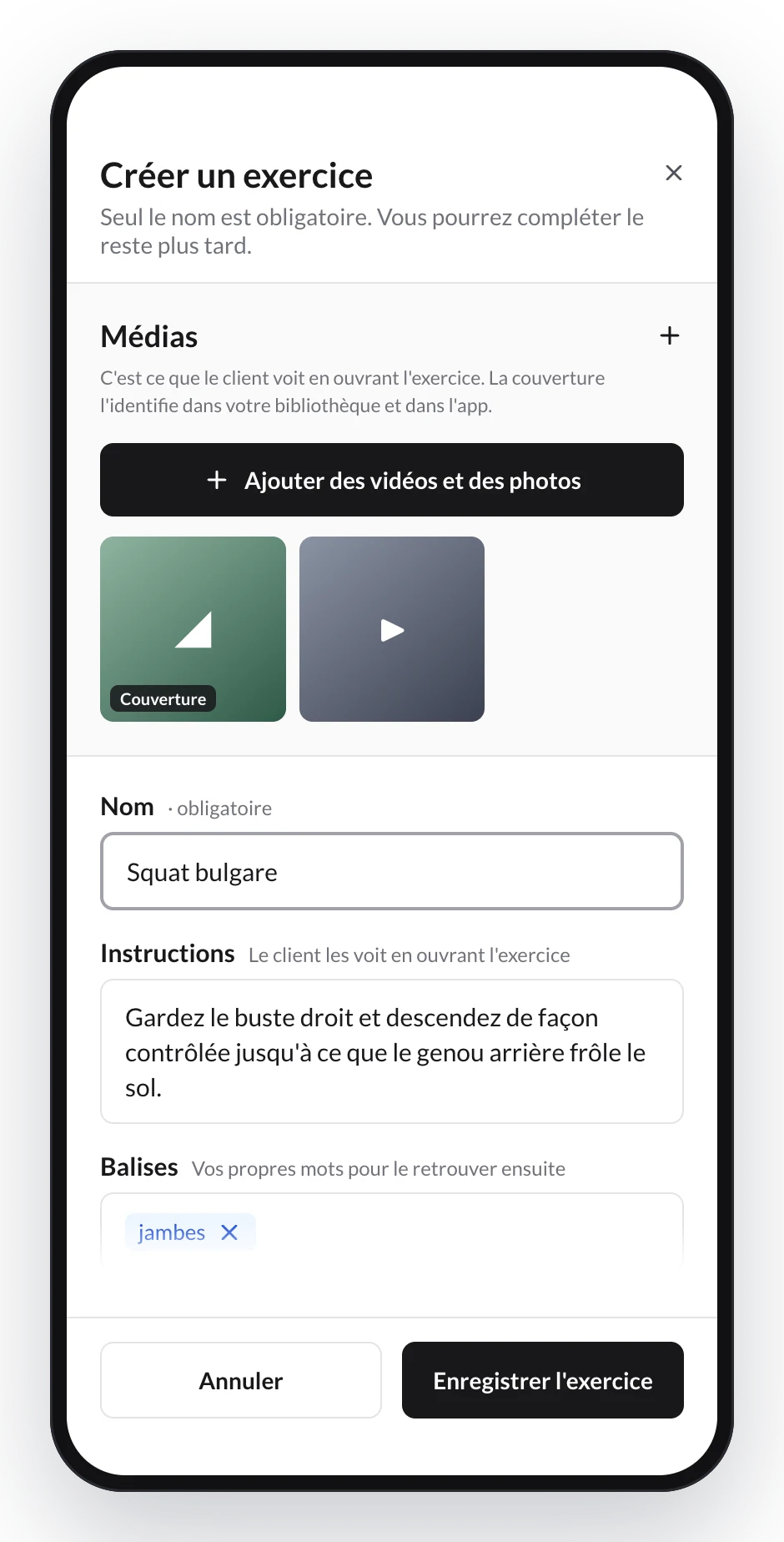
Sur mobile, le formulaire occupe tout l'écran et les boutons restent toujours visibles.
Si vous en avez déjà un avec ce nom
À l'enregistrement, TrainerStudio vérifie si votre bibliothèque contient déjà un exercice du même nom (sans tenir compte des majuscules ni des accents). Si c'est le cas, il vous prévient avec Vous avez déjà « … », la date à laquelle vous l'avez ajouté et le nombre de séances où vous l'utilisez :
- Utiliser celui que j'ai : rien n'est créé. Si vous étiez en train de programmer, c'est l'exercice existant qui est ajouté.
- En créer un autre quand même : le nouvel exercice est enregistré même s'il porte le même nom.
Si vous avez déjà des doublons, vous pouvez les fusionner en un seul.
3. Ajoutez la couverture, les vidéos et d'autres ressources
Dans Médias, cliquez sur Ajouter des vidéos et des photos. Vous pouvez :
- Téléverser une image ou Téléverser une vidéo depuis votre appareil (dans l'app mobile, vous pouvez aussi choisir dans la Galerie ou Prendre une photo).
- Coller un Lien YouTube/Viméo.
- Ajouter un Lien externe vers un article, un guide ou une autre ressource.
La première image valide devient automatiquement la couverture. Vous pouvez aussi choisir une autre image, un GIF ou la miniature d'une vidéo YouTube. Sur ordinateur, faites glisser les ressources pour les réordonner et survolez-en une pour la définir comme couverture ou la supprimer ; sur écran tactile, ces deux boutons restent toujours visibles.
Si l'exercice a une couverture et une vidéo, votre client voit la couverture comme miniature de la vidéo, avec un bouton lecture : la vidéo démarre quand il la touche. Si vous préférez qu'il voie la photo et la vidéo séparément, désactivez Utiliser la couverture comme miniature de la vidéo sous les ressources.
4. Classez l'exercice et configurez la charge
La Classification est facultative, mais elle sert à rechercher et filtrer dans votre bibliothèque. À côté du titre, vous voyez combien de ses sept champs sont remplis :
- Muscles primaires et Muscles secondaires.
- Schéma moteur et Équipement.
- Type de force, Mécanique et Latéralité.
Le Contrôle de la charge est lui aussi facultatif. Ses trois champs — Mode de charge, CA · coefficient d'effort et Discipline — définissent la contribution de l'exercice à la charge du client. Si vous les laissez vides, l'exercice reste utilisable normalement, mais il ne compte pas dans le contrôle de la charge. Consultez comment configurer ces valeurs pour voir des exemples.
5. Enregistrez l'exercice
Cliquez sur Enregistrer l'exercice. Il apparaît dans votre liste d'exercices avec l'étiquette Créé par vous, prêt à être utilisé dans n'importe quel plan, programme ou modèle.
Pour le modifier plus tard, cliquez dessus dans Bibliothèque → Exercices : le même formulaire s'ouvre, cette fois sous le titre Modifier l'exercice, avec la section Alternatives sous Médias. Vous y choisissez par quels exercices votre client peut le remplacer (comment fonctionnent les alternatives).
Questions fréquentes
Quels champs sont obligatoires pour créer un exercice ?▼
Seul le nom. Vous pouvez créer la fiche minimale maintenant, puis compléter les instructions, les médias, la classification et le contrôle de la charge plus tard depuis votre bibliothèque.
Pourquoi le bouton d'enregistrement reste-t-il désactivé ?▼
Parce qu'il manque quelque chose ou qu'une valeur n'est pas valide. Le pied du formulaire l'explique à côté des boutons, par exemple si le nom manque ou si un texte est trop long. Pendant l'envoi de fichiers, il affiche « Téléversement des fichiers… » avec la progression.
Comment la couverture de l'exercice est-elle choisie ?▼
La première image, le premier GIF ou la première miniature YouTube valide devient automatiquement la couverture, jusqu'à ce que vous en choisissiez une autre.
Que se passe-t-il si je crée l'exercice depuis un plan ?▼
Une fois enregistré, il est ajouté directement au bloc où vous étiez, sans quitter votre travail. Si TrainerStudio vous signale que vous en avez déjà un avec ce nom et que vous choisissez « Utiliser celui que j'ai », c'est le vôtre qui est ajouté.
Puis-je partir d'un exercice des bibliothèques de TrainerStudio ?▼
Oui. Cliquez dessus dans Bibliothèque → Exercices, modifiez ce que vous voulez et enregistrez : une copie est créée dans votre bibliothèque et l'original ne change pas. Tout est expliqué dans Comment rechercher des exercices et utiliser les bibliothèques de TrainerStudio ?
Dois-je créer toute ma bibliothèque avant de commencer ?▼
Non. Commencez avec les exercices des bibliothèques de TrainerStudio, mettez en favori ceux que vous utilisez le plus et créez les vôtres au fur et à mesure. Gardez des noms et des balises cohérents pour les retrouver facilement.
Comment récupérer des planifications modifiées par erreur ?
Ouvrez l'Historique des modifications du planificateur, prévisualisez une version enregistrée et restaurez-la pour récupérer le plan d'un client exactement tel qu'il était avant.
Comment rechercher des exercices et utiliser les bibliothèques de TrainerStudio ?
Recherchez dans une seule liste vos exercices et ceux des bibliothèques de TrainerStudio, mettez des favoris, filtrez par bibliothèque, modifiez n'importe quel exercice sans toucher à l'original et fusionnez les doublons.