
Comment réutiliser des séances et des blocs avec des modèles
Si vous préparez souvent le même jour de jambes, un échauffement ou une séquence d'exercices, il n'est pas nécessaire de la recréer à chaque fois. Avec les modèles, vous enregistrez une séance complète ou un bloc dans votre bibliothèque et vous le réutilisez ensuite dans vos programmes et dans les plans de vos clients.
Vos modèles se trouvent dans deux sections de la Bibliothèque : Séances et Blocs. De là, vous pouvez les créer de zéro, les modifier avec le même éditeur que celui des programmes et les garder bien rangés. Quand vous appliquez un modèle, TrainerStudio crée une nouvelle copie dans le jour que vous avez choisi, pour que vous puissiez l'adapter à chaque cas sans modifier le modèle d'origine.
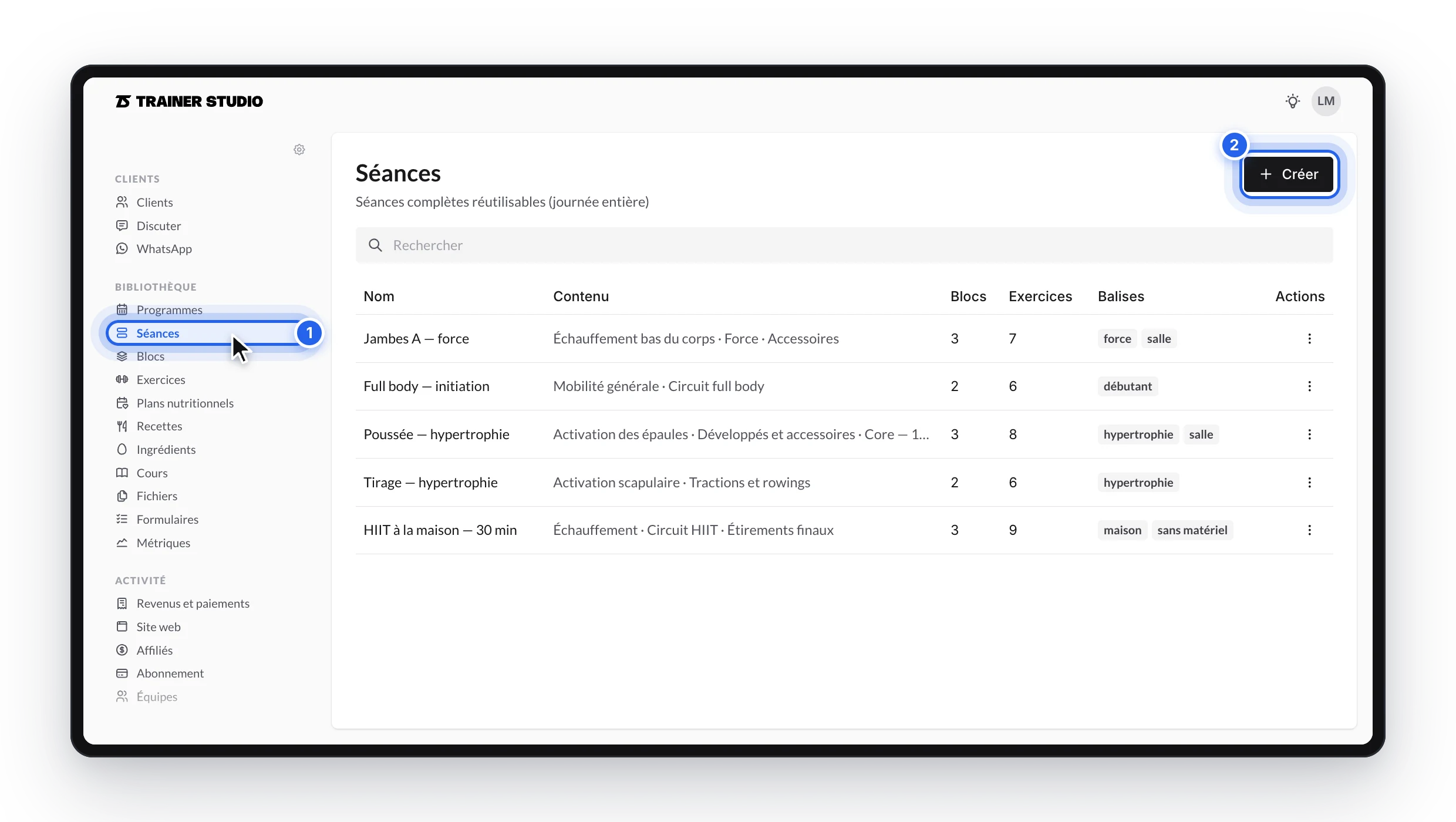
Vos séances et vos blocs réutilisables se trouvent dans la bibliothèque, à côté de vos programmes.
Avant de commencer : séance ou bloc
Vous pouvez enregistrer deux types de modèle :
- Séance : elle inclut tout le contenu d'un jour. C'est utile pour répéter une séance complète, comme Jambes A, avec son échauffement, sa partie principale et son retour au calme.
- Bloc : il n'inclut qu'un bloc. Utilisez-le pour les pièces que vous combinez de différentes manières, comme un échauffement de mobilité, un circuit de gainage ou des étirements de fin de séance.
Choisissez une séance quand vous voulez conserver le jour entier ; choisissez un bloc quand vous voulez insérer seulement une partie dans d'autres entraînements.
Où se trouvent vos modèles
Dans le menu latéral, sous Bibliothèque → Entraînement, vous disposez de deux nouvelles sections à côté de Programmes :
- Séances : vos jours d'entraînement complets.
- Blocs : vos blocs isolés.
Chaque liste affiche le nom du modèle, un résumé de son contenu, le nombre d'exercices qu'il contient (et le nombre de blocs, dans le cas des séances) ainsi que ses étiquettes. Utilisez le champ de recherche pour retrouver un modèle par son nom et cliquez dessus pour l'ouvrir.
Il y a deux façons d'ajouter des modèles à ces listes : les créer de zéro dans la bibliothèque ou enregistrer comme modèle quelque chose que vous avez déjà monté dans un programme ou dans le plan d'un client.
1. Créez un modèle de zéro
- Allez dans Bibliothèque → Séances (ou Blocs).
- Cliquez sur « Créer ».
- Saisissez un nom clair, par exemple Jambes A — force, puis cliquez sur « Créer ».
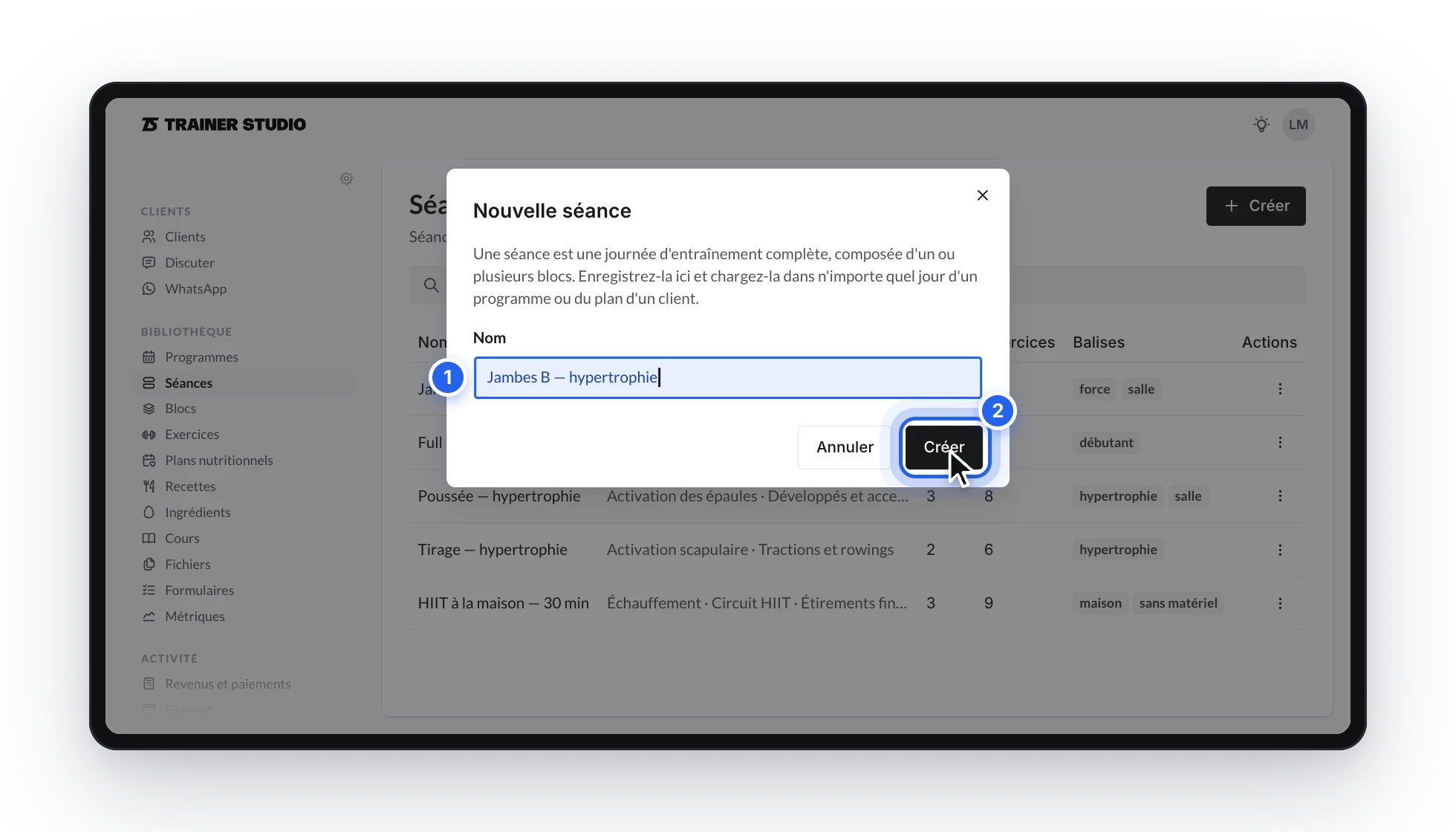
La fenêtre vous rappelle ce que vous créez : une séance est un jour complet ; un bloc, une partie de celui-ci.
Le modèle s'ouvre aussitôt, vide et prêt à être rempli. Une séance commence sans bloc : cliquez d'abord sur « Ajouter un bloc » ; un bloc est déjà prêt à recevoir du contenu. Ajoutez ensuite des exercices, des séries, des supersets, des circuits ou tout autre élément, exactement comme vous le feriez dans un programme.
De « Créer » au premier exercice en quelques secondes.
2. Enregistrez comme modèle une séance que vous avez déjà
Si la séance existe déjà dans un programme de votre bibliothèque ou dans le plan d'un client, inutile de la refaire : enregistrez-la telle quelle.
- Ouvrez le jour que vous avez déjà préparé.
- Cliquez sur le menu des trois points dans l'en-tête du jour.
- Choisissez « Enregistrer la séance comme modèle ».
- Saisissez un nom clair, par exemple Jambes A — force.
- Si cela vous aide à vous organiser, ajoutez des étiquettes comme force, débutant ou salle et cliquez sur « Enregistrer le modèle ».
La séance est enregistrée avec tous les blocs qu'elle contient, dans le même ordre, et elle apparaît dans Bibliothèque → Séances. Le modèle est une copie du contenu tel qu'il est à ce moment-là : si vous modifiez ensuite le jour d'origine, le modèle ne change pas.
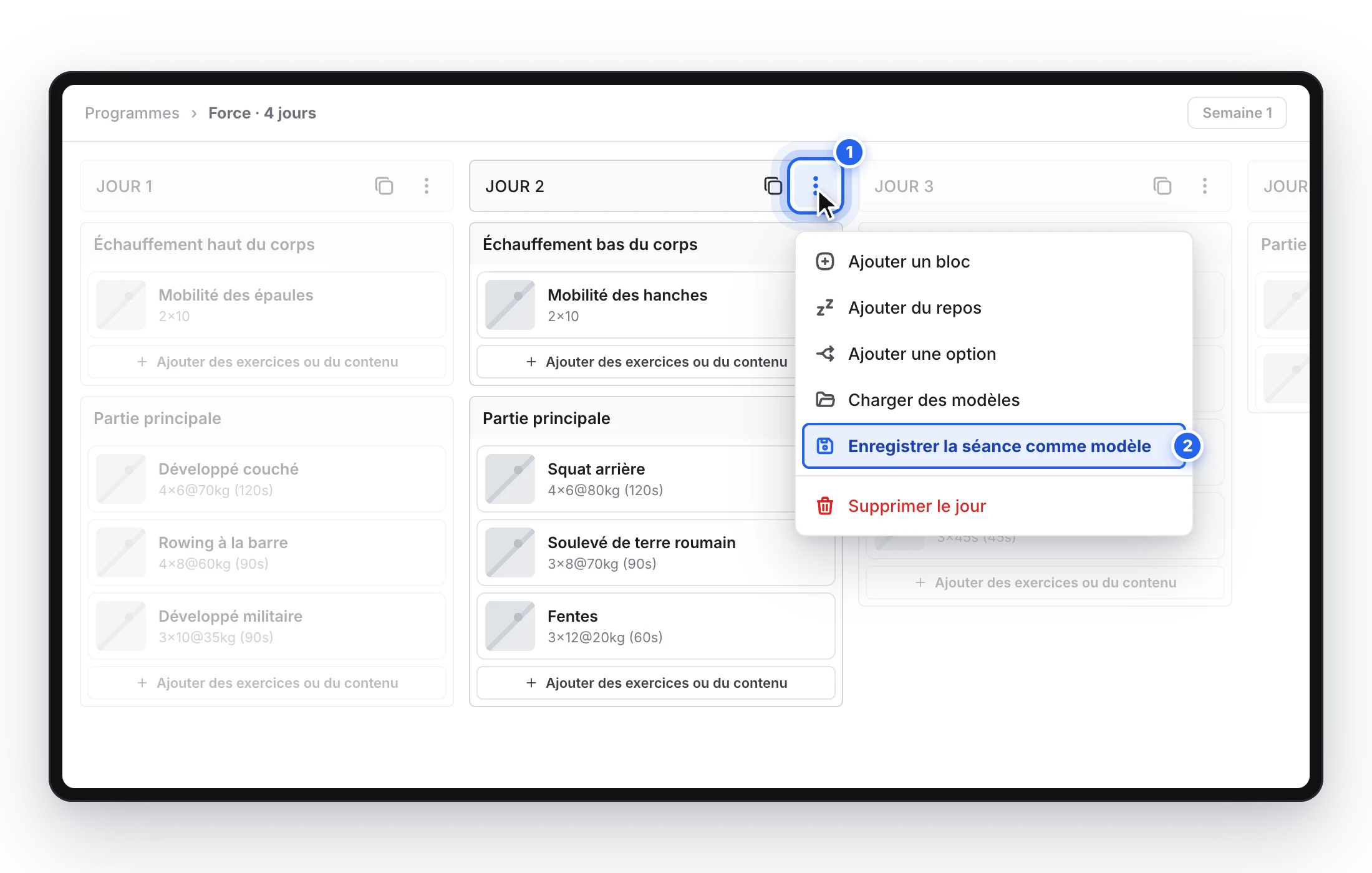
Les trois points se trouvent dans l'en-tête de chaque jour ; c'est là que vous trouverez « Enregistrer la séance comme modèle ».
3. Enregistrez un bloc comme modèle
Pour réutiliser seulement une partie de la séance, enregistrez ce bloc séparément.
- Dans le bloc que vous voulez enregistrer, ouvrez le menu des trois points de son en-tête. Sur ordinateur, il apparaît au survol du bloc.
- Cliquez sur « Enregistrer le bloc comme modèle ».
- Donnez-lui un nom, par exemple Échauffement bas du corps.
- Ajoutez des étiquettes si vous le souhaitez et cliquez sur « Enregistrer le modèle ».
Un modèle de bloc conserve le titre, la description et tous les contenus de ce bloc, et il apparaît dans Bibliothèque → Blocs. C'est une bonne façon de garder votre bibliothèque d'échauffements, d'accessoires, de circuits ou de fins de séance prête à être insérée.
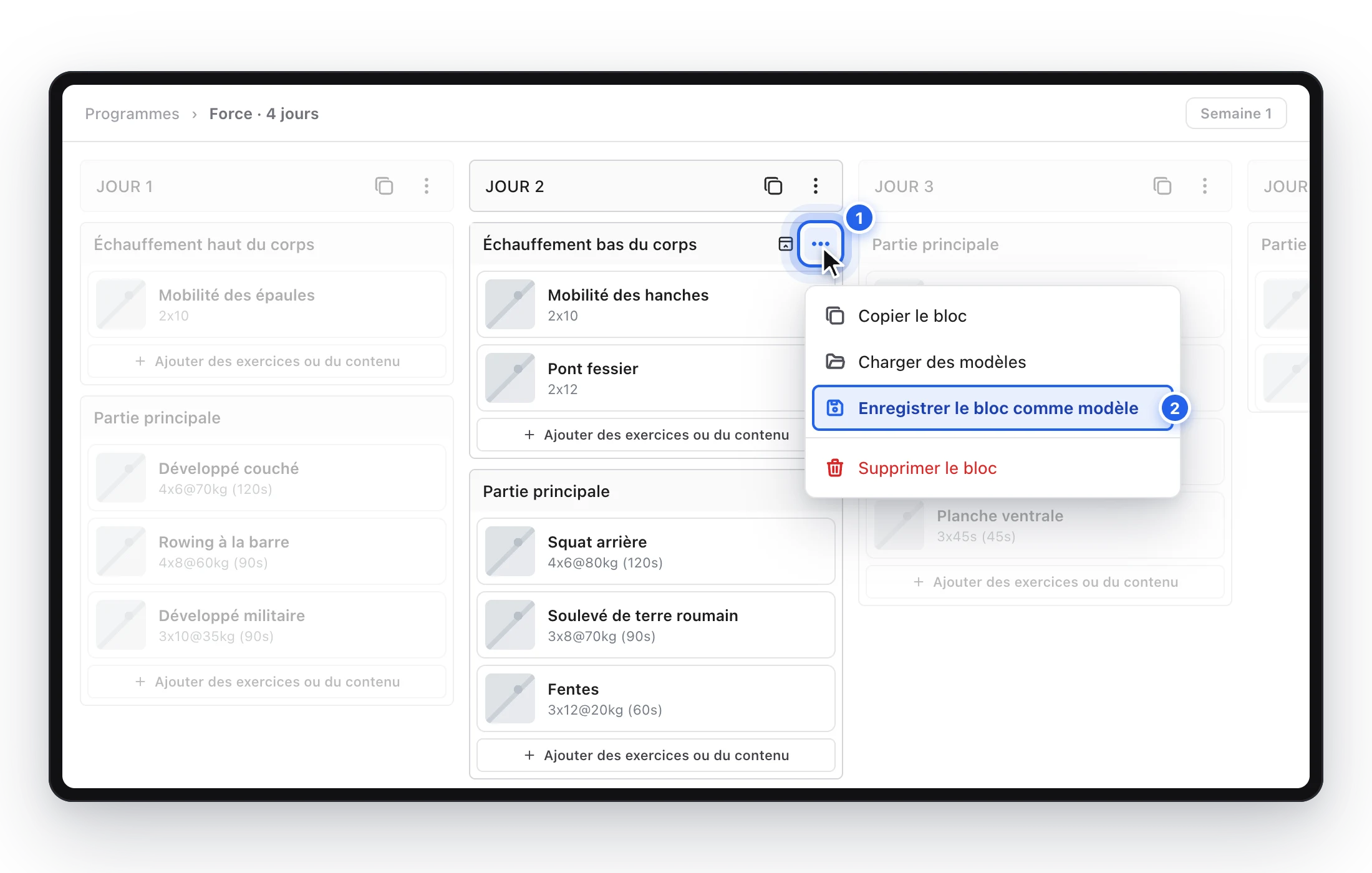
Chaque bloc a ses propres trois points ; c'est là que vous trouverez « Enregistrer le bloc comme modèle ».
4. Modifiez un modèle
Ouvrez un modèle depuis Bibliothèque → Séances ou Blocs pour le modifier. Vous verrez ses blocs en colonne, avec le même éditeur que dans les programmes :
- Changez le contenu : ajoutez, modifiez, réordonnez ou supprimez des exercices, des séries, des supersets, des circuits, des tâches et les autres éléments.
- Modifiez chaque bloc : cliquez sur son nom pour le changer et ajoutez des consignes en dessous si vous le souhaitez.
- Ajoutez ou retirez des blocs (uniquement dans les séances) : cliquez sur « Ajouter un bloc » à la fin de la séance, ou sur l'icône de corbeille d'un bloc pour le supprimer.
- Renommez, étiquetez ou supprimez le modèle depuis le menu des trois points de l'en-tête : « Renommer », « Modifier les étiquettes » et « Supprimer ».
Il n'y a pas de bouton d'enregistrement général : chaque modification est enregistrée dès que vous la faites ou que vous la confirmez dans sa fenêtre.
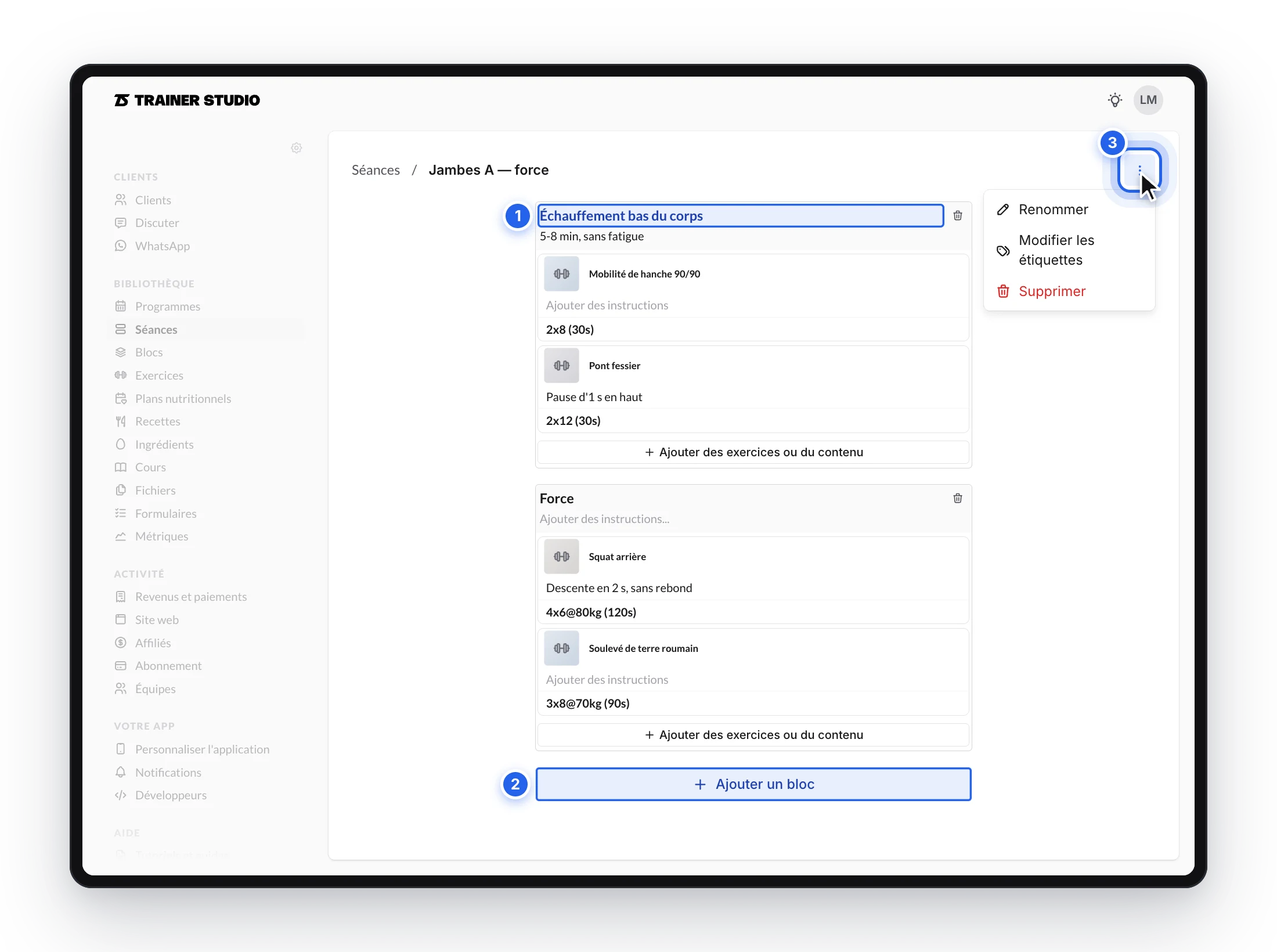
Une séance se modifie bloc par bloc, comme un jour d'un programme.
Ajustez les séries et ajoutez des blocs sans quitter le modèle.
Un modèle de bloc contient toujours un seul bloc : vous n'y verrez donc ni le bouton « Ajouter un bloc » ni la corbeille, vous modifiez directement son contenu.
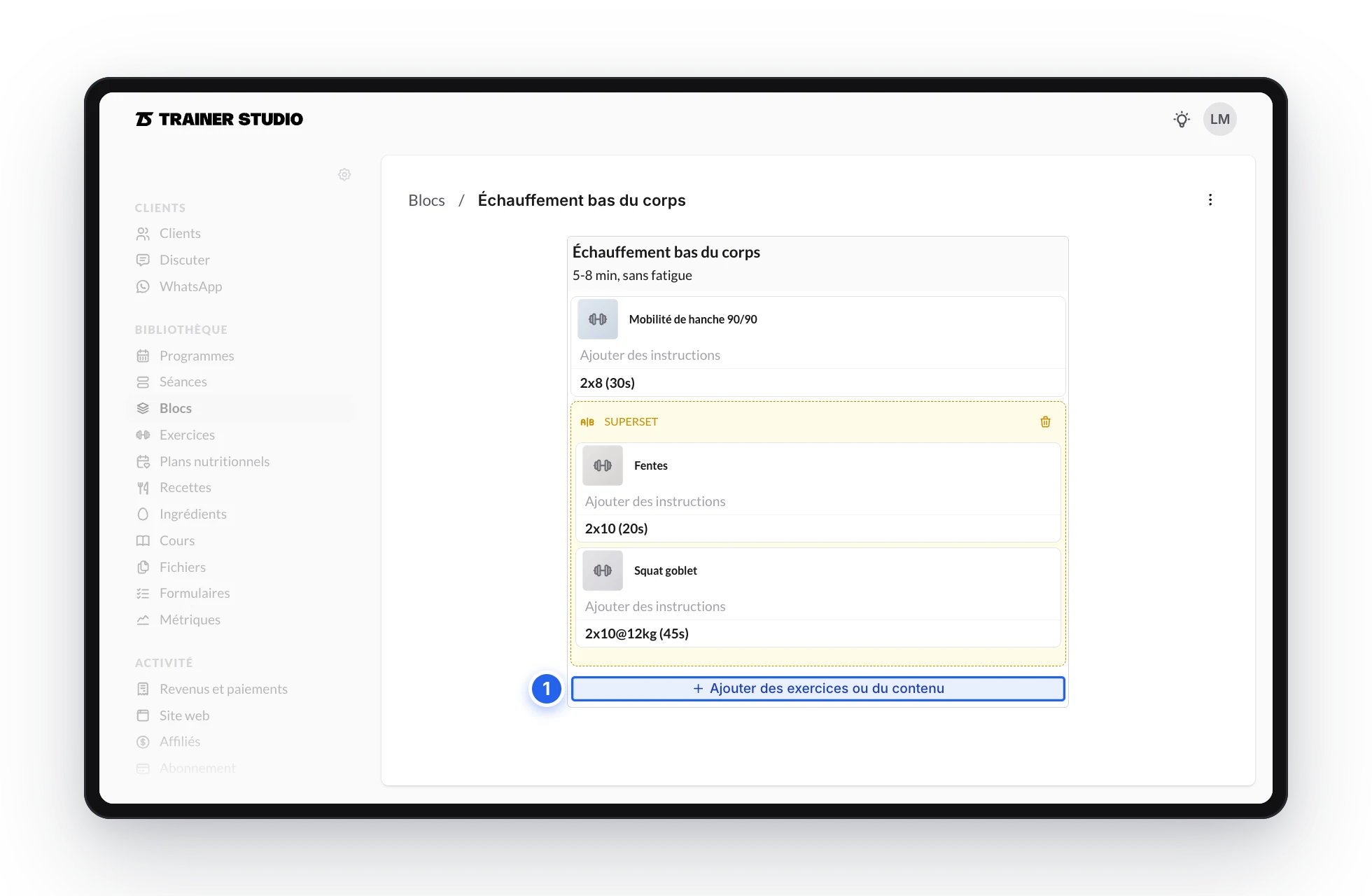
Un modèle de bloc, c'est exactement un bloc.
Modifier un modèle ne change pas les entraînements dans lesquels vous l'aviez déjà utilisé : les programmes et les plans de vos clients conservent leur copie. Les modifications s'appliquent à partir du prochain chargement.
5. Chargez un modèle dans un jour
Quand vous voulez réutiliser un modèle, ouvrez le jour de destination —dans un programme ou dans le plan d'un client— et suivez ces étapes :
- Ouvrez le menu des trois points du jour. Vous pouvez aussi ouvrir le menu d'un bloc si vous travaillez déjà à l'intérieur de celui-ci.
- Cliquez sur « Charger des modèles ».
- Sélectionnez « Séances » pour voir les jours complets ou « Blocs » pour voir les blocs individuels.
- Cherchez par nom ou filtrez par étiquette si nécessaire.
- Cliquez sur un modèle pour en vérifier le contenu et choisissez « Utiliser le modèle ».
L'aperçu vous montre les blocs et les exercices avant de l'appliquer, vous pouvez ainsi vérifier que c'est bien celui dont vous avez besoin.
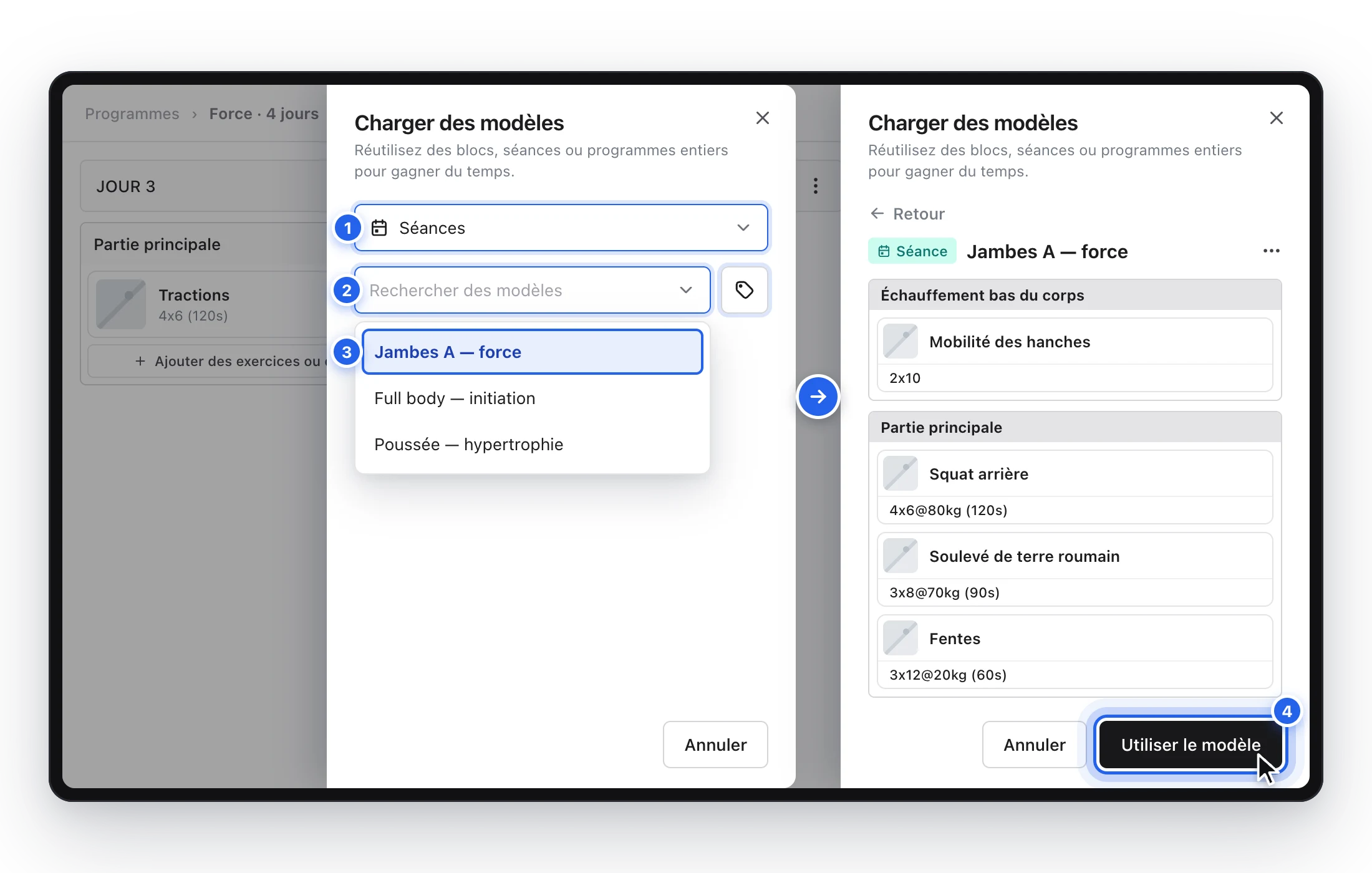
Cherchez, vérifiez le contenu et utilisez le modèle quand vous êtes sûr que c'est le bon.
6. Ce qui se passe quand vous l'utilisez
Le modèle s'ajoute au jour que vous avez ouvert ; il ne remplace ni ne supprime les blocs qui existaient déjà. Vous pouvez ensuite réordonner, modifier ou supprimer cette copie comme n'importe quel autre contenu du plan.
Cela vous permet, par exemple, de charger Jambes A — force puis de changer la charge, un exercice ou les séries pour un client précis. Ces changements n'affectent que cette copie : le modèle enregistré reste intact pour la prochaine utilisation.
Dans un programme, si vous chargez un modèle dans un jour marqué comme repos, le jour contient désormais l'entraînement que vous avez ajouté. Dans le plan d'un client, retirez d'abord le repos de ce jour : tant qu'il est marqué comme repos, l'option « Charger des modèles » n'apparaît pas.
Gardez vos modèles bien rangés
Dès que vous aurez quelques modèles, ces habitudes vous feront gagner du temps :
- Rangez-les dans des dossiers, par exemple par phase, zone ou partie de la séance. Voir comment organiser votre bibliothèque avec des dossiers.
- Utilisez des étiquettes comme force, débutant ou salle. Vous les voyez dans la liste de la bibliothèque et elles vous servent à filtrer dans le panneau « Charger des modèles ».
- Renommez les modèles que vous ne reconnaissez pas d'un coup d'œil.
- Supprimez ceux dont vous n'avez plus besoin, depuis le menu des trois points de la liste ou du modèle lui-même. Cela n'efface pas les séances ni les blocs que vous aviez déjà créés à partir de lui.
Une convention simple fonctionne très bien : utilisez le type de séance et son objectif dans le nom, par exemple Full body — initiation, Jambes A — hypertrophie ou Core — 10 min.
Questions fréquentes
Si je modifie un modèle, les entraînements où je l'ai déjà utilisé changent-ils ?▼
Non. Charger un modèle crée une copie dans le jour concerné : les programmes et les plans de vos clients conservent donc ce qu'ils avaient. Les modifications s'appliquent à partir du prochain chargement.
Si je modifie une séance ou un bloc chargé depuis un modèle, le modèle change-t-il ?▼
Non. Ce que vous modifiez dans le programme ou dans le plan du client n'affecte que cette copie. Le modèle enregistré reste intact pour la prochaine utilisation.
Que se passe-t-il si je supprime un modèle ?▼
Il disparaît de votre bibliothèque et vous ne pourrez plus le charger, mais les séances et les blocs créés à partir de lui ne sont pas effacés.
Charger un modèle remplace-t-il ce qu'il y avait déjà dans le jour ?▼
Non. Le modèle s'ajoute au jour, à côté du contenu existant ; il ne remplace ni ne supprime rien. Vérifiez le jour de destination avant de l'utiliser, puis réordonnez ou supprimez ce dont vous n'avez pas besoin.
Quelle est la différence entre une séance et un bloc ?▼
Une séance est un jour d'entraînement complet, avec un ou plusieurs blocs. Un bloc est une seule partie de la séance, comme un échauffement, un circuit ou des étirements. Pour les pièces que vous combinez de différentes manières, un bloc est souvent plus souple qu'une séance complète.
Puis-je créer un modèle sans avoir de programme au préalable ?▼
Oui. Allez dans Bibliothèque → Séances ou Blocs, cliquez sur « Créer », donnez-lui un nom et remplissez-le directement dans l'éditeur. Vous pouvez aussi enregistrer comme modèle une séance ou un bloc que vous avez déjà dans un programme ou dans le plan d'un client.
Puis-je ajouter d'autres blocs à un modèle de bloc ?▼
Non. Un modèle de bloc contient toujours un seul bloc. Si vous avez besoin de plusieurs blocs ensemble, créez une séance.
Puis-je utiliser le même modèle dans des programmes et chez des clients ?▼
Oui. N'importe quel modèle peut être chargé aussi bien dans un jour d'un programme de votre bibliothèque que dans un jour du plan d'un client.
Les étiquettes sont-elles obligatoires ?▼
Non, elles sont facultatives. Elles servent à séparer vos modèles par objectif, niveau, matériel ou durée, et à les filtrer dans le panneau « Charger des modèles ».
Cela peut aussi vous intéresser
Exporter les entraînements en PDF et Excel
Téléchargez les programmes de la bibliothèque et les plans des clients en PDF ou Excel : format, période, contenu et étapes pour enregistrer ou partager le fichier.
Comment créer et assigner des programmes ?
Créez dans votre bibliothèque des programmes réutilisables de plusieurs semaines, organisez-les et assignez-les à un ou plusieurs clients en choisissant la date et le jour de départ.