
Comment demander des photos et des vidéos à vos clients ?
Vous voulez voir comment il fait son squat, ce qu'il a mangé aujourd'hui ou vérifier qu'il a vraiment fait sa mobilité ? Demandez-le directement sur l'élément du plan. Votre client verra que la photo ou la vidéo est obligatoire, il ne pourra pas terminer l'élément sans l'envoyer et vous saurez d'un coup d'œil ce qui vous est parvenu.
Où vous pouvez la demander
Sur n'importe quel élément du plan sauf les rappels : exercices, supersets, circuits, tâches, formulaires et prises de mesures. Vous pouvez la demander dans le plan d'un client, dans un programme ou dans un modèle ; l'élément emporte la demande partout où vous l'utilisez.
1. Demandez la photo ou la vidéo depuis la carte
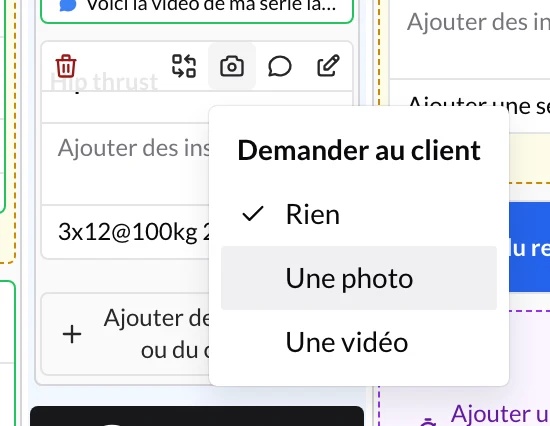
- Survolez la carte de l'élément et, dans la barre qui apparaît, cliquez sur l'icône de l'appareil photo.
- Dans Demander au client, choisissez une option :
- Rien : rien n'est obligatoire. Votre client peut envoyer des photos et des vidéos s'il le souhaite.
- Une photo : il ne pourra pas le terminer sans publier une photo.
- Une vidéo : il ne pourra pas le terminer sans publier une vidéo.
Vous la trouvez aussi à deux autres endroits :
- Sur un exercice, dans l'onglet Instructions du panneau d'édition.
- Sur une tâche, dans la fenêtre de création ou de modification.
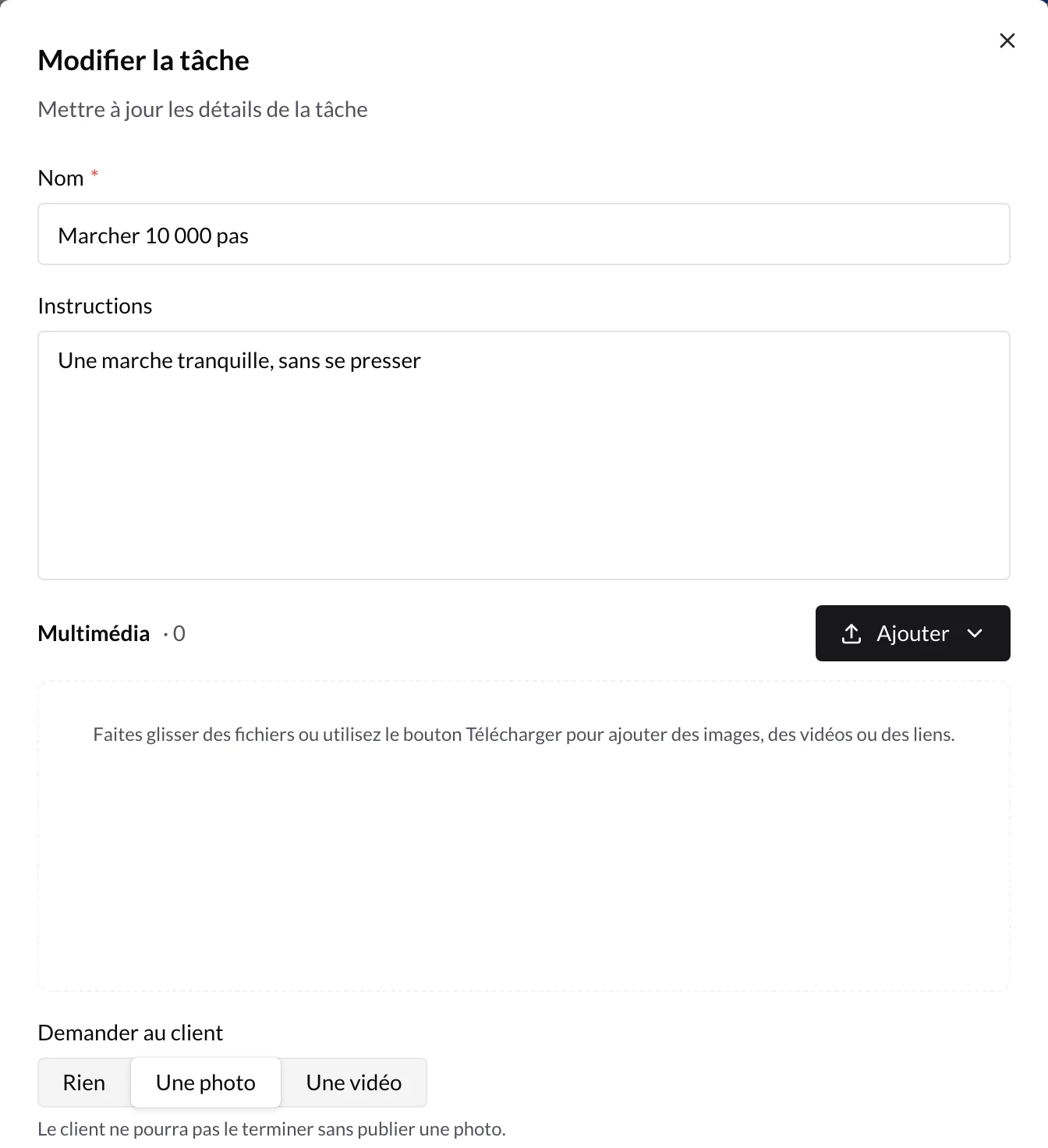
Pour retirer la demande, revenez à Demander au client et choisissez Rien.
2. Ce que voit votre client
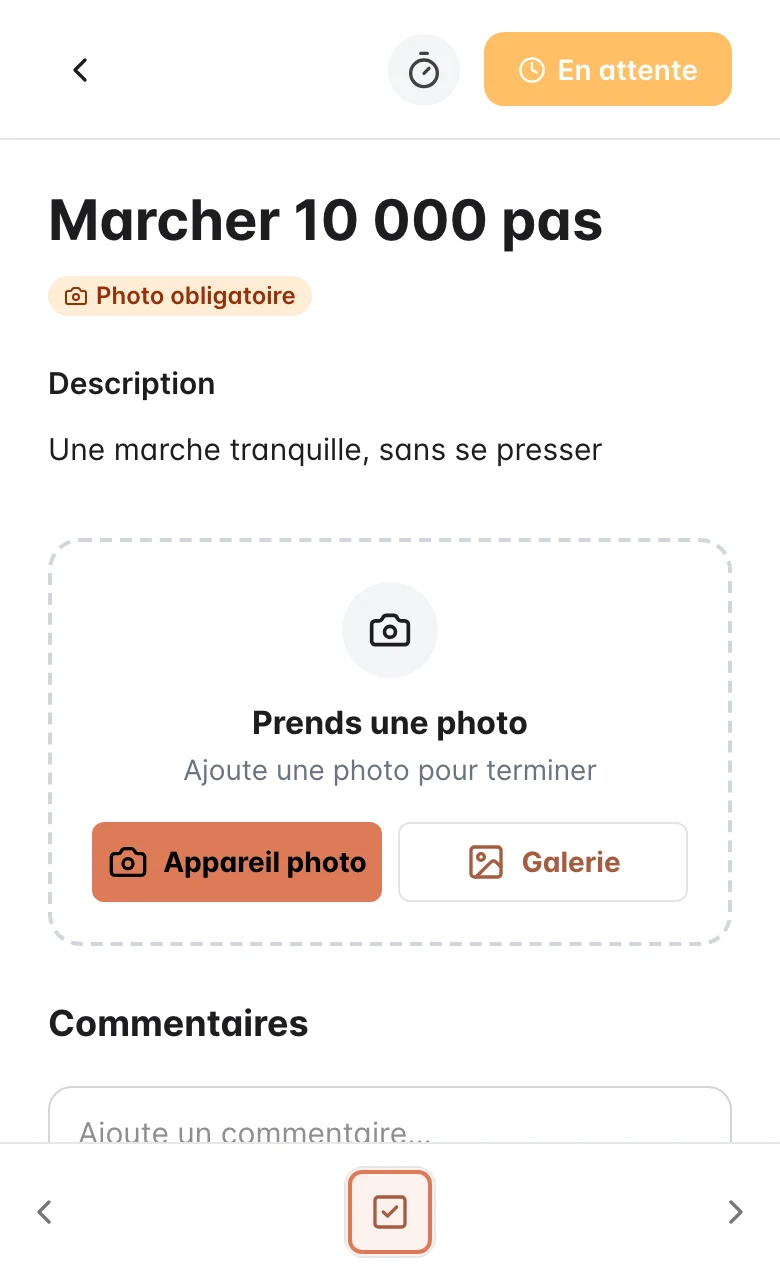
Dans son app, l'élément affiche l'étiquette Photo obligatoire (ou Vidéo obligatoire) et une carte pour prendre la photo ou filmer la vidéo avec l'Appareil photo, ou la choisir dans la Galerie. Ce qu'il envoie apparaît dans les commentaires de l'élément, pour vous.
Tant qu'il ne l'a pas envoyée, il ne peut pas marquer l'élément comme terminé : l'app lui rappelle Ajoute une photo pour terminer (ou Ajoute une vidéo pour terminer).
3. Vérifiez ce qui vous est parvenu
La carte de l'élément dans le plan vous indique où il en est :
- Photo demandée ou Vidéo demandée, en orange : il ne l'a pas encore envoyée.
- Photo reçue ou Vidéo reçue, en vert : vous l'avez.
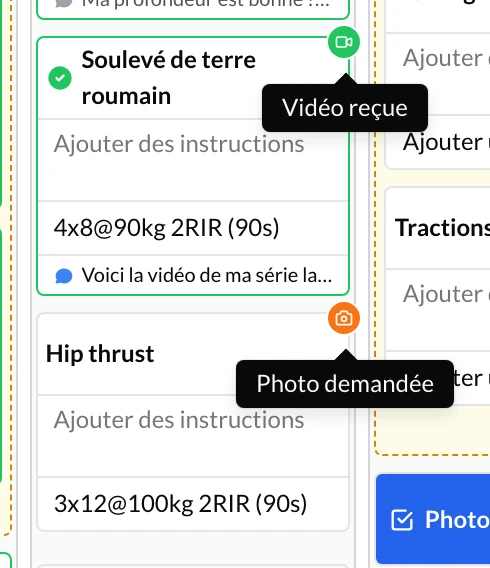
Cliquez sur le badge pour ouvrir l'activité de l'élément directement sur Photos et vidéos. Vous y voyez la photo ou la vidéo et vous lui répondez avec vos corrections : tout est expliqué dans Comment commenter et suivre l'activité de chaque exercice ?.
Inutile de vérifier carte par carte : quand votre client envoie quelque chose, cela apparaît dans la cloche de notifications et, si le chat est activé avec lui, dans la conversation.
Questions fréquentes
Mon client peut-il envoyer ce que je lui demande si l'envoi de fichiers est désactivé ?▼
Puis-je demander une photo et une vidéo sur le même élément ?▼
Pourquoi je ne vois pas l'icône de l'appareil photo sur un rappel ?▼
Où voir toutes les photos et vidéos qu'un client m'a envoyées ?▼
Guides associés
Comment commenter et suivre l'activité de chaque exercice ?
Chaque exercice, tâche ou élément du plan de votre client a sa propre activité, avec ses commentaires, ses photos et vidéos et les séries qu'il a enregistrées. Consultez-la dans un seul panneau et répondez-lui depuis là.
Comment analyser des vidéos avec le suivi des poses ?
Ouvrez les vidéos que vous envoient vos clients dans le suivi des poses pour détecter leur squelette, suivre la trajectoire d'une articulation ou de la barre, corriger des points image par image et dessiner par-dessus.