
Comment créer des routines ?
Le planificateur de routines est un outil puissant qui vous permet de créer des entraînements personnalisés pour vos clients. Avec lui, vous pouvez organiser des exercices, définir des séries, des répétitions et des charges, et structurer les entraînements de façon visuelle et intuitive.
Qu'est-ce que le planificateur
Le planificateur vous permet de créer des routines d'entraînement structurées par jours et par semaines. Chaque routine peut contenir différents types de blocs et d'éléments que vous pouvez organiser et personnaliser selon les besoins de votre client.
Types de blocs
Le planificateur inclut différents types de blocs que vous pouvez utiliser pour structurer les entraînements :
Blocs d'exercices
Ils contiennent des exercices précis avec leurs séries, répétitions et charges. Vous pouvez ajouter plusieurs exercices à l'intérieur d'un bloc.
Blocs de texte
Ils permettent d'ajouter des consignes, des notes ou des descriptions que le client verra dans son application.
Blocs de récupération
Ils indiquent les périodes de récupération entre exercices ou entre séries.
Éléments du planificateur
Exercices
Chaque exercice peut avoir :
- Séries : nombre de séries à réaliser
- Répétitions : nombre de répétitions par série
- Charge : poids ou résistance à utiliser
- Temps : durée de l'exercice (le cas échéant)
- Distance : distance à parcourir (pour les exercices cardiovasculaires)
- Allure : allure ou vitesse cible
- Photo ou vidéo obligatoire : avec Demander au client, dans l'icône de l'appareil photo de la carte, votre client ne pourra pas le terminer sans l'envoyer (guide)
Une fois le plan assigné, le bouton Activité de chaque carte regroupe ce que votre client commente, envoie et enregistre sur cet exercice, et vous lui répondez depuis là : Comment commenter et suivre l'activité de chaque exercice ?.
Réorganisation
Tous les éléments du planificateur peuvent être réordonnés :
- Glissez-déposez les blocs pour changer leur ordre
- Réorganisez les exercices à l'intérieur d'un bloc
- Déplacez des éléments entre différents jours ou différentes semaines
Comment créer une routine
- Sélectionnez le jour de la semaine où vous voulez ajouter l'entraînement
- Ajoutez un bloc en cliquant sur le bouton correspondant
- Ajoutez des exercices au bloc depuis votre bibliothèque
- Configurez les séries et les répétitions pour chaque exercice
- Ajustez la charge selon le niveau du client
- Réordonnez les éléments en les glissant si nécessaire
Personnalisation avancée
Copier des éléments
Vous pouvez copier des blocs entiers ou des exercices isolés pour les réutiliser d'autres jours ou d'autres semaines.
Dupliquer des semaines
Si vous avez une semaine complète configurée, vous pouvez la dupliquer pour conserver la même structure sur les semaines suivantes.
Modèles
Enregistrez des routines comme modèles pour les réutiliser avec d'autres clients ou plus tard.
Barre de menus et raccourcis clavier
Sur ordinateur, le plan d'un client et l'éditeur de programmes partagent la même barre supérieure :
- Menus. Plan (ou Programme), Copier-coller, Ajouter, Semaines, Voir et Aide. Si une option est grisée, survolez-la pour voir pourquoi.
- Jour sélectionné. Coller et le menu Ajouter agissent sur le dernier jour sur lequel vous avez cliqué, marqué en bleu.
- Que veux-tu faire ? Le champ de recherche au centre de la barre (Ctrl/⌘ + K) trouve n'importe quelle action en tapant son nom, y compris pour sauter à une semaine précise. Certaines options ont un lien vers leur guide.
- Navigation. À droite se trouvent Annuler, Refaire, Copier cette semaine et les flèches pour changer de semaine (ou de mois en vue mensuelle). En cliquant sur le texte entre les flèches, vous choisissez une date (ou une semaine, dans les programmes).
Aide → Raccourcis clavier (Ctrl/⌘ + /) affiche la liste complète. Les principaux :
| Raccourci | Action |
|---|---|
| Ctrl/⌘ + K | Que veux-tu faire ? |
| Ctrl/⌘ + Z / Ctrl/⌘ + Maj + Z | Annuler / Refaire |
| Ctrl/⌘ + C | Copier ce jour |
| Ctrl/⌘ + Maj + C | Copier cette semaine |
| Ctrl/⌘ + V | Coller sur le jour sélectionné |
| Échap | Démarquer la copie |
| Suppr ou ⌫ | Supprimer les jours copiés |
| B | Ajouter un bloc d'exercices au jour sélectionné |
| G | Aller à une date (ou à une semaine, dans les programmes) |
| T | Aller à aujourd'hui (plan d'un client uniquement) |
| M | Voir le mois entier |
| Ctrl/⌘ + P | Télécharger en PDF |
Les raccourcis ne fonctionnent pas pendant que vous tapez dans un champ : copier, coller et annuler dans une série fonctionnent donc comme d'habitude. Si du texte est sélectionné, Ctrl/⌘ + C copie le texte et non le jour.
Sur mobile, il n'y a pas de barre de menus : les options du plan se trouvent dans le menu ⋮ de l'en-tête.
Conseils d'utilisation
- Commencez par des blocs simples et ajoutez de la complexité progressivement
- Utilisez les blocs de texte pour donner du contexte ou des consignes importantes
- Réordonnez les exercices selon la logique de l'entraînement (échauffement, travail principal, retour au calme)
- Vérifiez la vue du client pour vous assurer que tout s'affiche correctement
Masquer des jours au client
Vous pouvez préparer les semaines à venir sans que votre client les voie encore. Un jour masqué reste dans votre planificateur avec tout son contenu, mais dans l'app du client il apparaît vide, comme si rien n'était encore assigné. Cela fonctionne dans le plan de chaque client (pas dans les programmes de la bibliothèque).
Masquer un jour
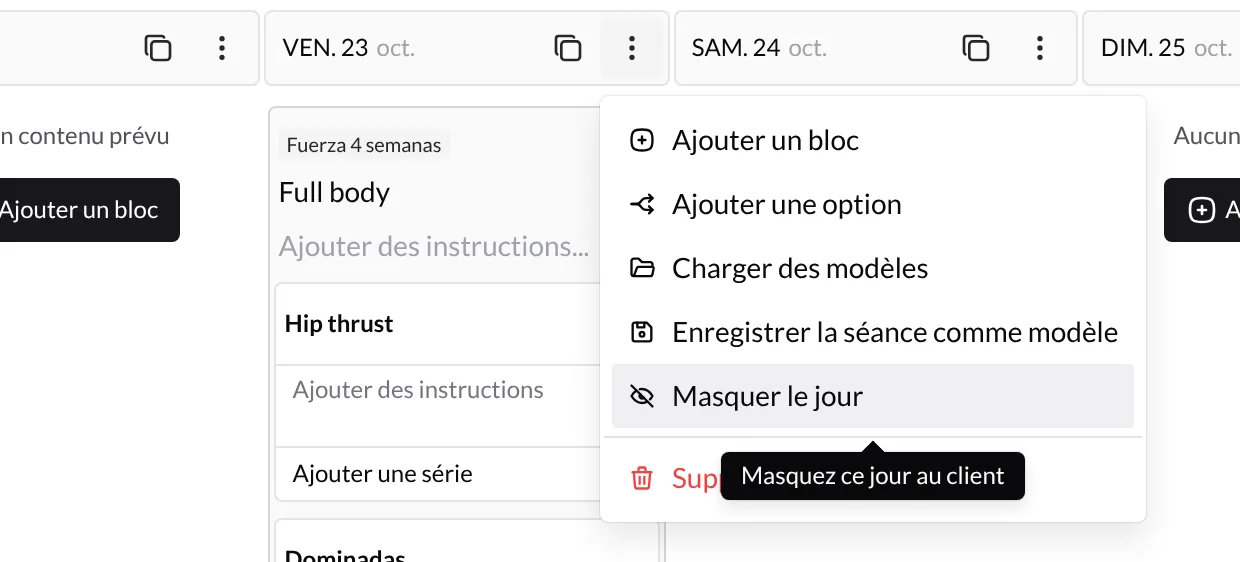
Dans le plan du client, ouvrez le menu ⋮ du jour et choisissez Masquer le jour.
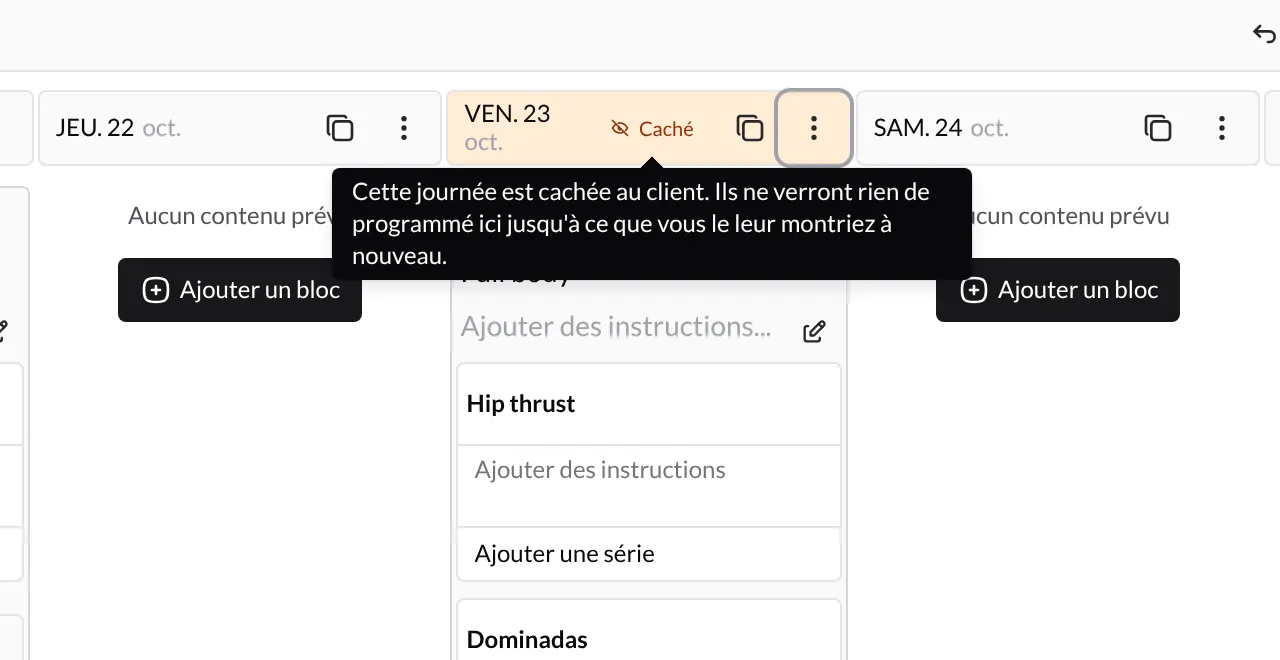
L'en-tête du jour devient orange et affiche l'étiquette Caché. Au survol, un rappel indique que le client ne verra rien de programmé ce jour-là tant que vous ne l'aurez pas réaffiché.
Pour le publier, rouvrez le menu ⋮ du jour : l'option à l'icône d'œil, qui remplace Masquer le jour, le rend de nouveau visible. Le client le voit aussitôt dans son app.
Masquer ou afficher plusieurs jours à la fois
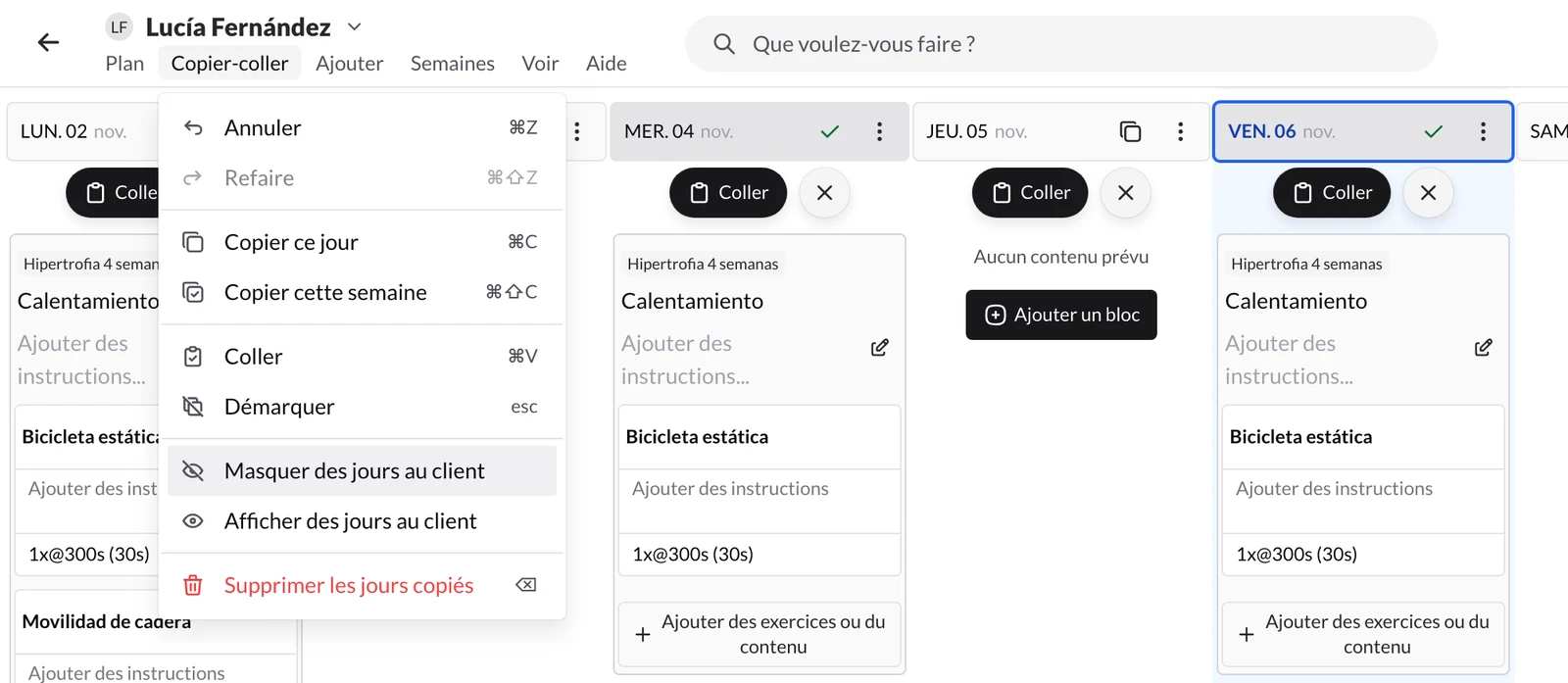
- Marquez les jours avec le bouton de copie de chaque en-tête (Sélectionnez le jour). Sur ordinateur, pour marquer toute la semaine affichée, utilisez Copier-coller → Copier cette semaine.
- Ouvrez Copier-coller et choisissez Masquer des jours au client (ou Afficher des jours au client pour les publier).
Sur mobile, ouvrez le menu ⋮ de l'en-tête : Sélectionnez la semaine marque la semaine affichée et Masquer les jours sélectionnés ou Afficher les jours sélectionnés changent leur visibilité.
À noter :
- C'est la date qui est masquée, pas la séance. Ce que vous ajoutez ou collez ensuite sur un jour masqué reste masqué jusqu'à ce que vous l'affichiez.
- Vous pouvez continuer à modifier un jour masqué normalement.
- À l'export du plan, les jours masqués sont omis sauf si vous cochez Inclure les jours masqués.
Exporter les entraînements
Vous pouvez télécharger un programme de votre bibliothèque ou le plan d’un client en PDF ou Excel. Consultez le guide pour choisir le format, la période et le contenu à partager.
Exporter les entraînements en PDF et Excel
Ressources complémentaires
- Les bases · Suivez ses progrès - Découvrez toutes les sections disponibles
- Comment créer des clients - Guide pour ajouter de nouveaux clients
- Créer des clients - Ajoutez des clients à votre compte
- Comment créer et assigner des programmes ? - Créez des programmes réutilisables et assignez-les à un ou plusieurs clients
Comment personnaliser votre app ?
Configurez le nom, l'icône, le logo et les couleurs de votre app pour que vos clients voient votre marque, pas celle de TrainerStudio.
Comment prescrire des exercices avec des séries et des variables d'entraînement
Quand vous ajoutez un exercice à un client, vous décidez de ses séries et de ce qui se mesure dans chacune. Apprenez à utiliser l'éditeur de séries pour prescrire la force avec des répétitions et du poids, ou l'endurance avec des minutes, une distance et une allure.