
Comment compléter votre profil public ?
Votre profil public est une landing page : un mini site web professionnel avec votre photo, votre offre, vos spécialités et vos coordonnées. Il est publié dans l'annuaire des coachs de TrainerStudio et indexé sur Google : toute personne qui cherche un coach sportif peut vous trouver gratuitement, sans que vous ayez besoin de créer votre propre site.
1. Ouvrez votre landing page
Allez dans Activité → Site web dans le menu latéral (elle se trouve aussi dans Paramètres → Profil public). L'écran Landing page affiche votre site tel qu'il est publié, avec son adresse dans la barre du haut.
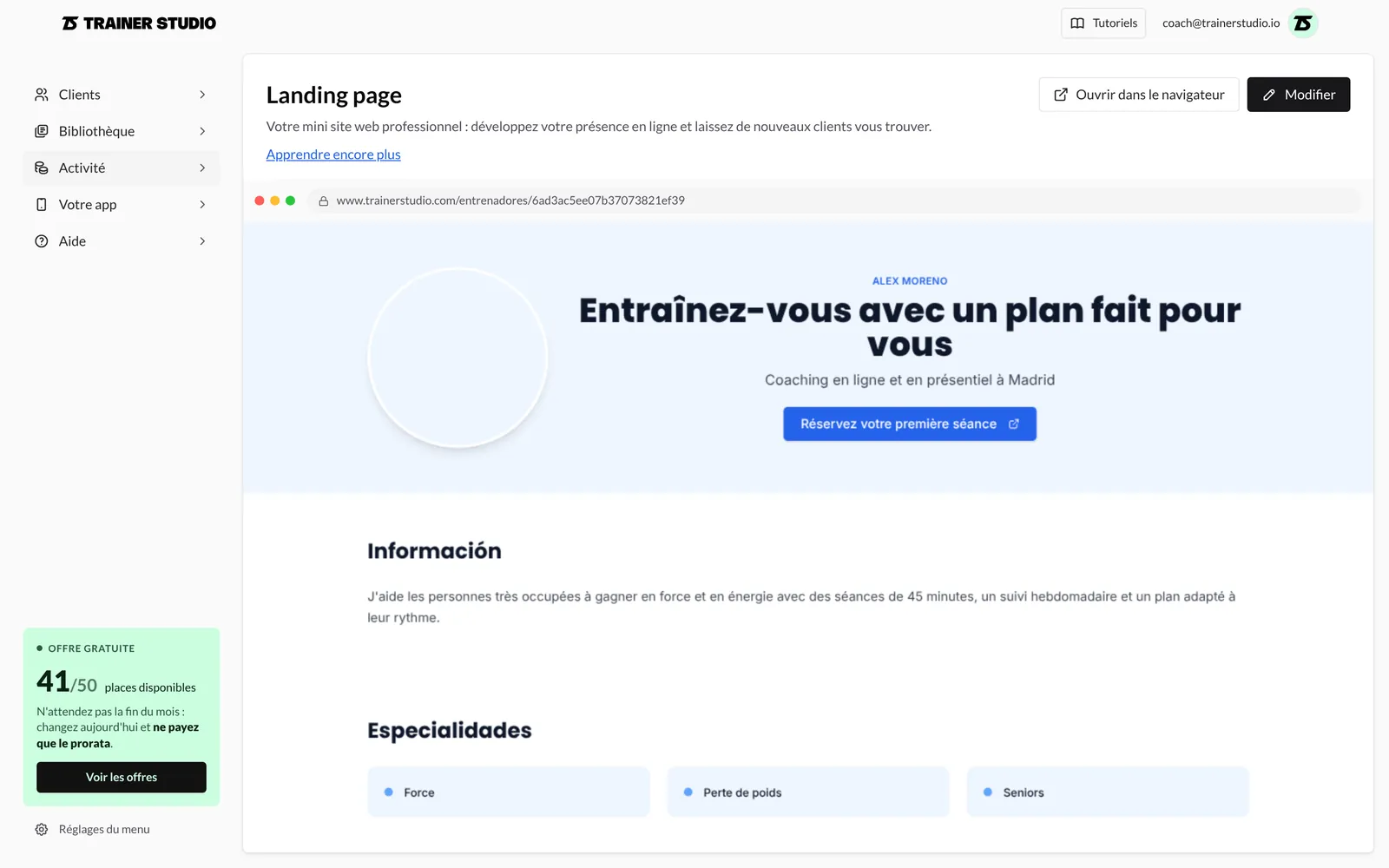
- Ouvrir dans le navigateur ouvre votre site dans un nouvel onglet.
- Modifier ouvre l'éditeur. Sur ordinateur, l'éditeur flotte au-dessus d'un aperçu en direct qui se met à jour pendant la saisie, sans enregistrer. Déplacez-le en faisant glisser son en-tête Éditeur ou réduisez-le avec la flèche pour voir toute la page.
2. Organisez et activez les sections
L'onglet Sections regroupe les cinq sections de la page : Bannière, À propos, Spécialités, Certifications et Contact.
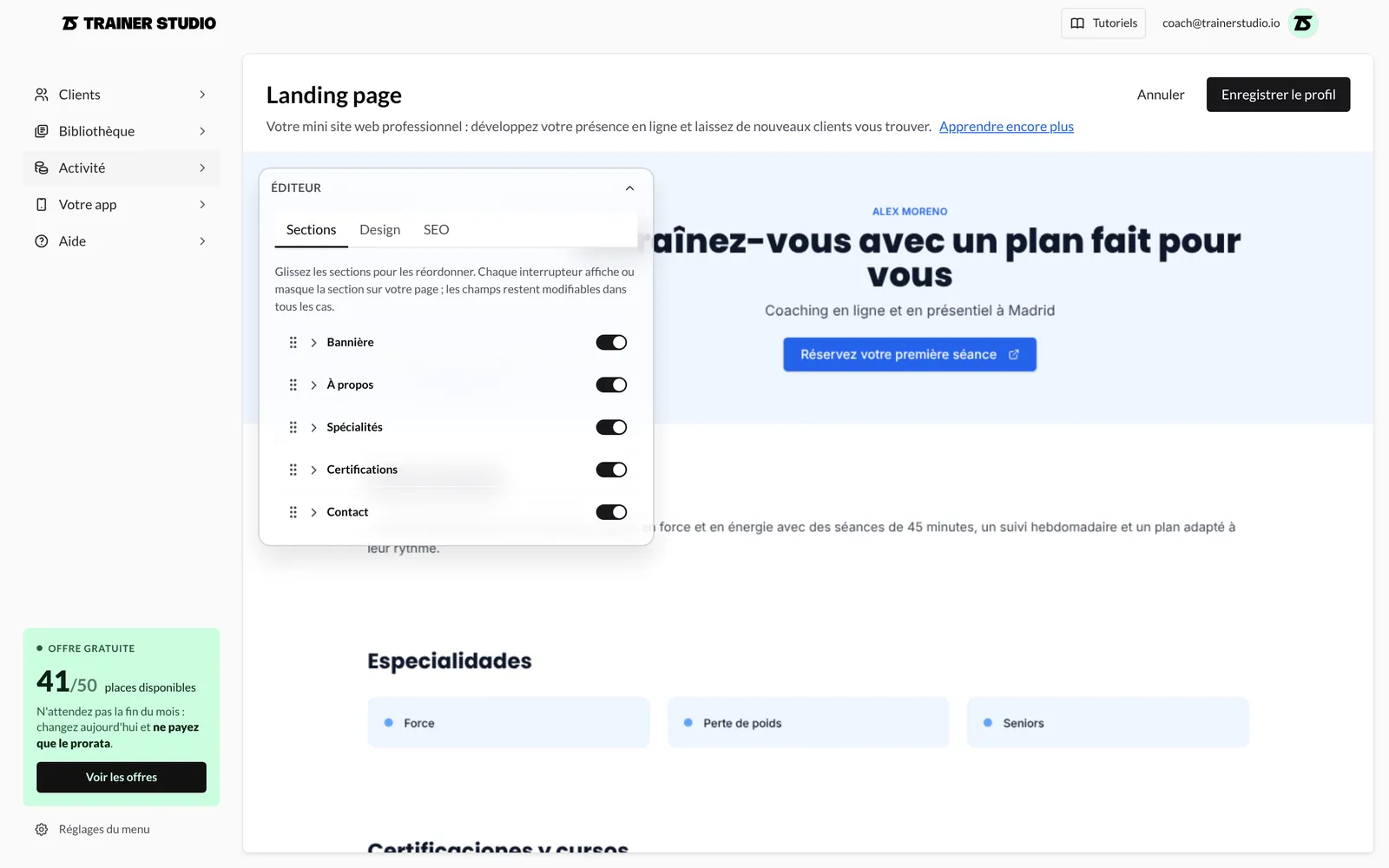
- Réordonnez-les en faisant glisser la poignée en pointillés à gauche.
- Affichez-les ou masquez-les avec l'interrupteur à droite. Une section masquée n'apparaît pas sur votre site, mais ses champs restent enregistrés et modifiables.
- Dépliez une section en cliquant sur son nom pour modifier son contenu.
3. Personnalisez la bannière
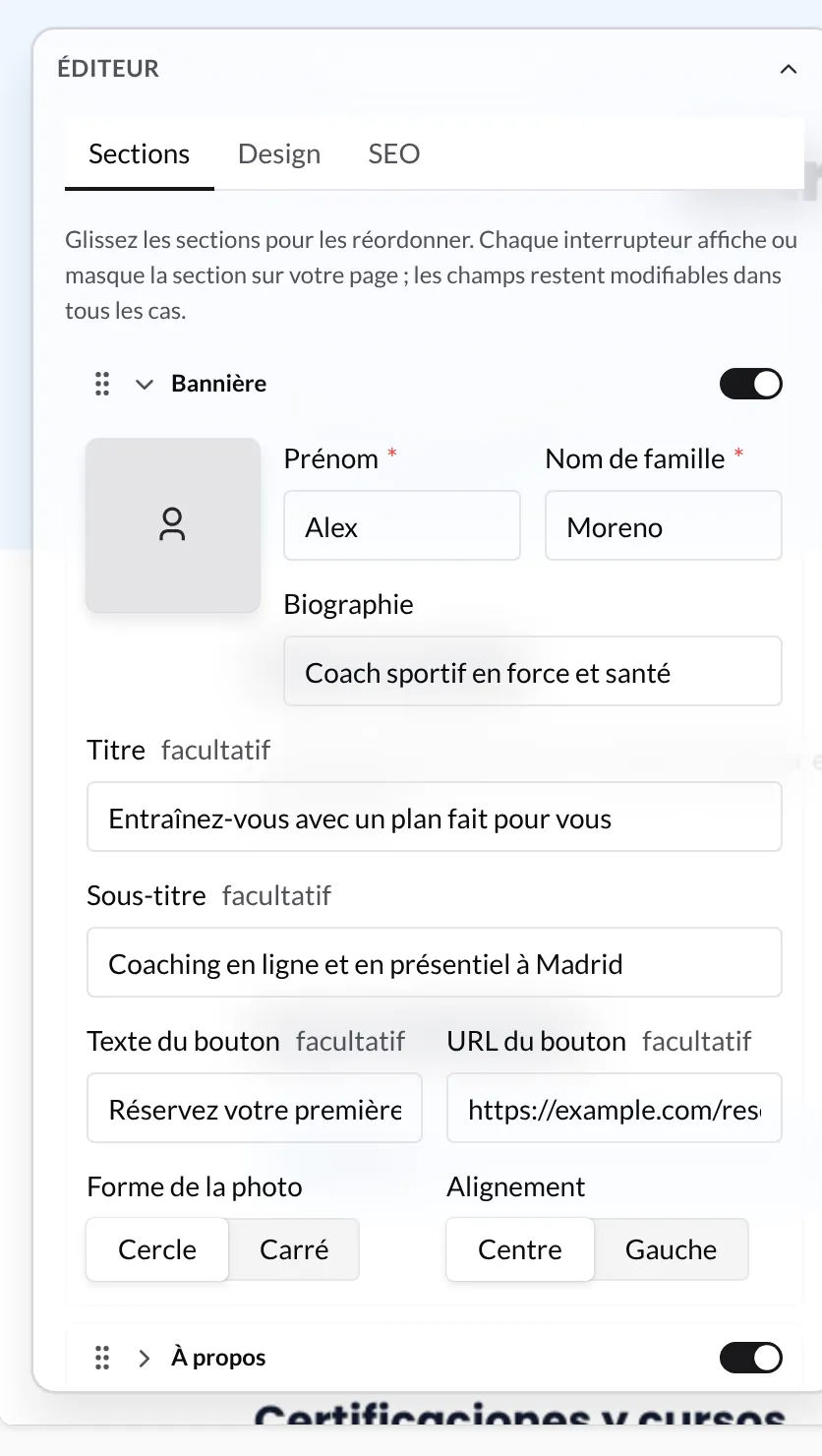
La Bannière est la première chose que voit un visiteur :
- Photo : cliquez sur le cadre pour l'importer. Conseil : un portrait en buste, bien éclairé, sur fond neutre. Une nouvelle photo apparaît dans l'aperçu après l'enregistrement.
- Prénom et Nom de famille (obligatoires) et Biographie : une phrase courte qui résume qui vous êtes, par exemple « Coach sportif spécialisé en force et nutrition sportive ».
- Titre et Sous-titre : le message principal de votre page.
- Texte du bouton et URL du bouton : un bouton d'appel à l'action, par exemple « Réservez votre première séance » avec le lien vers votre agenda ou votre WhatsApp. L'URL doit commencer par
http://ouhttps://. - Forme de la photo (Cercle ou Carré) et Alignement (Centre ou Gauche).
4. Complétez les autres sections
Chaque section a un Titre de la section facultatif : laissez-le vide pour utiliser le titre par défaut.
- À propos : la Description, un texte plus long sur votre expérience, votre méthode et les clients avec qui vous travaillez.
- Spécialités : saisissez-les une par une et appuyez sur Entrée pour les ajouter (5 maximum). Dans Disposition, choisissez Puces ou Grille. Exemples : perte de poids, force, rééducation, seniors.
- Certifications : comme les spécialités (5 maximum), avec une disposition Liste ou Grille. Exemples : NSCA-CPT, CSCS, Licence STAPS, Master en nutrition du sport.
- Contact : votre Instagram et votre Courriel, avec les interrupteurs Afficher Instagram et Afficher l'e-mail pour choisir ce qui apparaît.
5. Choisissez les couleurs et les polices
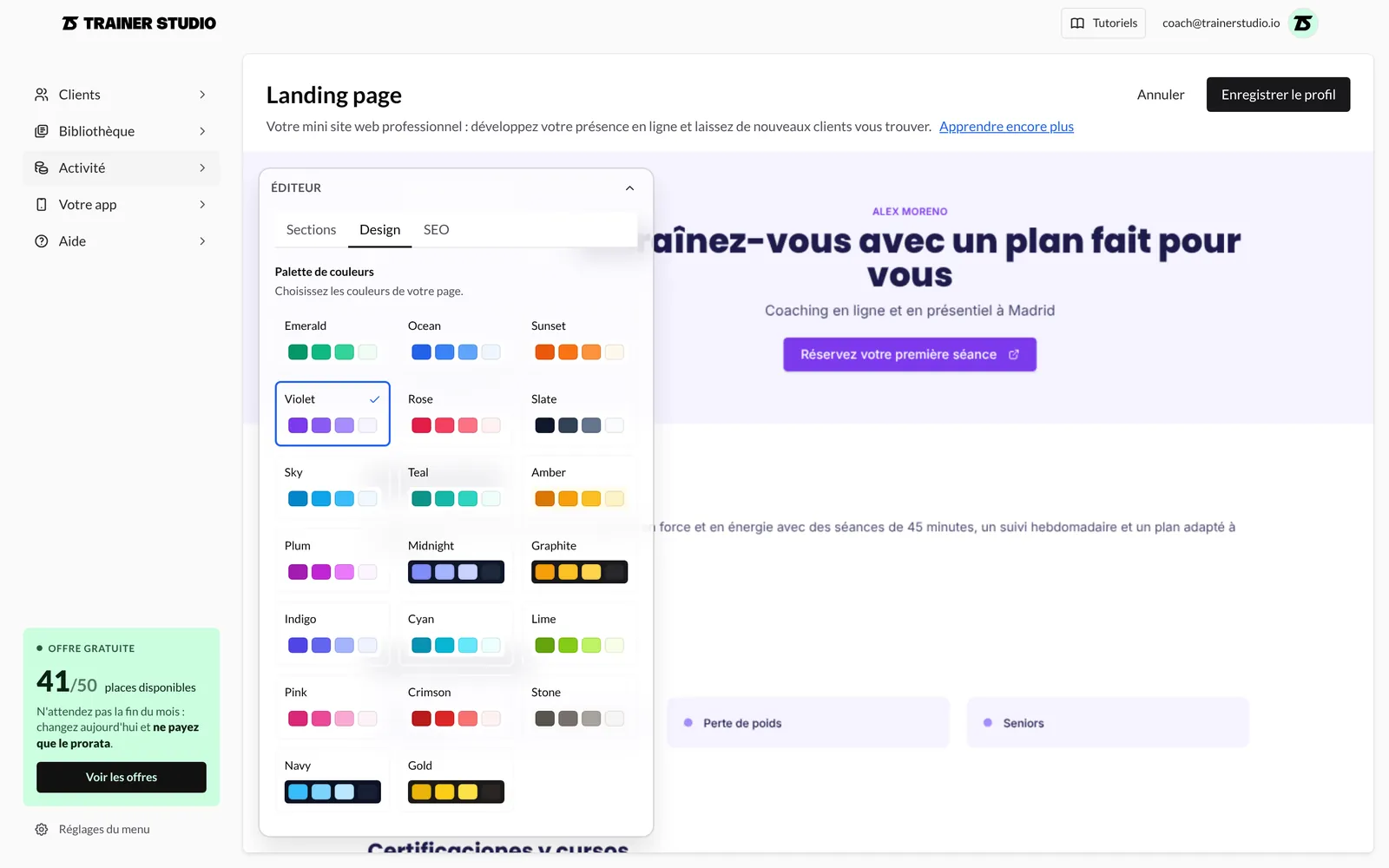
Dans l'onglet Design :
- Palette de couleurs : choisissez parmi 20 palettes, claires et sombres. Celle qui est sélectionnée porte une coche.
- Police des titres et Police du texte : choisissez l'une des 12 polices disponibles pour chacune.
6. Configurez le SEO
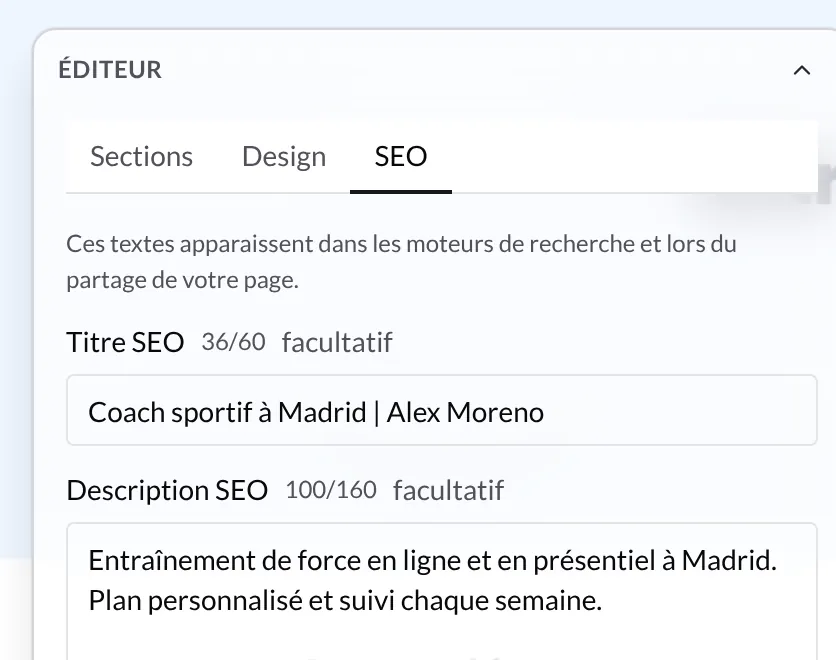
Dans l'onglet SEO, vous définissez comment votre page apparaît dans les moteurs de recherche et lorsqu'elle est partagée :
- Titre SEO : 60 caractères maximum. Indiquez ce que vous faites et où, par exemple « Coach sportif à Madrid | Alex Moreno ».
- Description SEO : 160 caractères maximum qui résument votre offre et les personnes que vous aidez.
Les deux sont facultatifs : s'ils sont vides, votre nom et le début de votre description sont utilisés. Le compteur de chaque champ indique le nombre de caractères utilisés.
7. Enregistrez et publiez
Cliquez sur Enregistrer le profil (en haut à droite) pour publier vos modifications, ou sur Annuler pour les abandonner. Votre site est en ligne immédiatement à l'adresse www.trainerstudio.com/entrenadores/ suivie de votre identifiant : c'est l'adresse affichée dans le cadre de l'aperçu et celle qu'ouvre Ouvrir dans le navigateur. Copiez-la pour la partager dans votre bio Instagram, votre signature e-mail ou vos messages.
Il n'est pas nécessaire qu'elle soit parfaite dès le premier jour. Vous pouvez la mettre à jour quand vous voulez depuis Activité → Site web.
Apparaître dans l'annuaire et sur Google
Votre site est accessible dès l'enregistrement, mais il n'est affiché dans l'annuaire des coachs et proposé à Google pour l'indexation que s'il comporte une photo de profil, une description d'au moins 80 caractères et au moins une spécialité.
Un profil complet :
- Vous rend visible sur Google pour les nouveaux clients qui cherchent un coach sportif.
- Inspire confiance et transmet votre professionnalisme.
- Distingue votre service des applications génériques sans coach derrière.
- Est entièrement gratuit : pas besoin de site web ni de publicité payante.
Exporter le plan nutritionnel en PDF
Téléchargez le régime d'un client en PDF pour l'imprimer : mises en page, période, contenu du fichier et comportement avec chacune des trois façons de donner la nutrition.
Comment suivre les progrès avec des métriques ?
Utilisez les métriques de TrainerStudio pour mesurer n'importe quoi : poids, mesures corporelles, performance sportive et plus encore. Avec des graphiques d'évolution pour prendre de meilleures décisions.