Novidades do Trainerstudio

Planejador de treinos2 de novembro de 2026

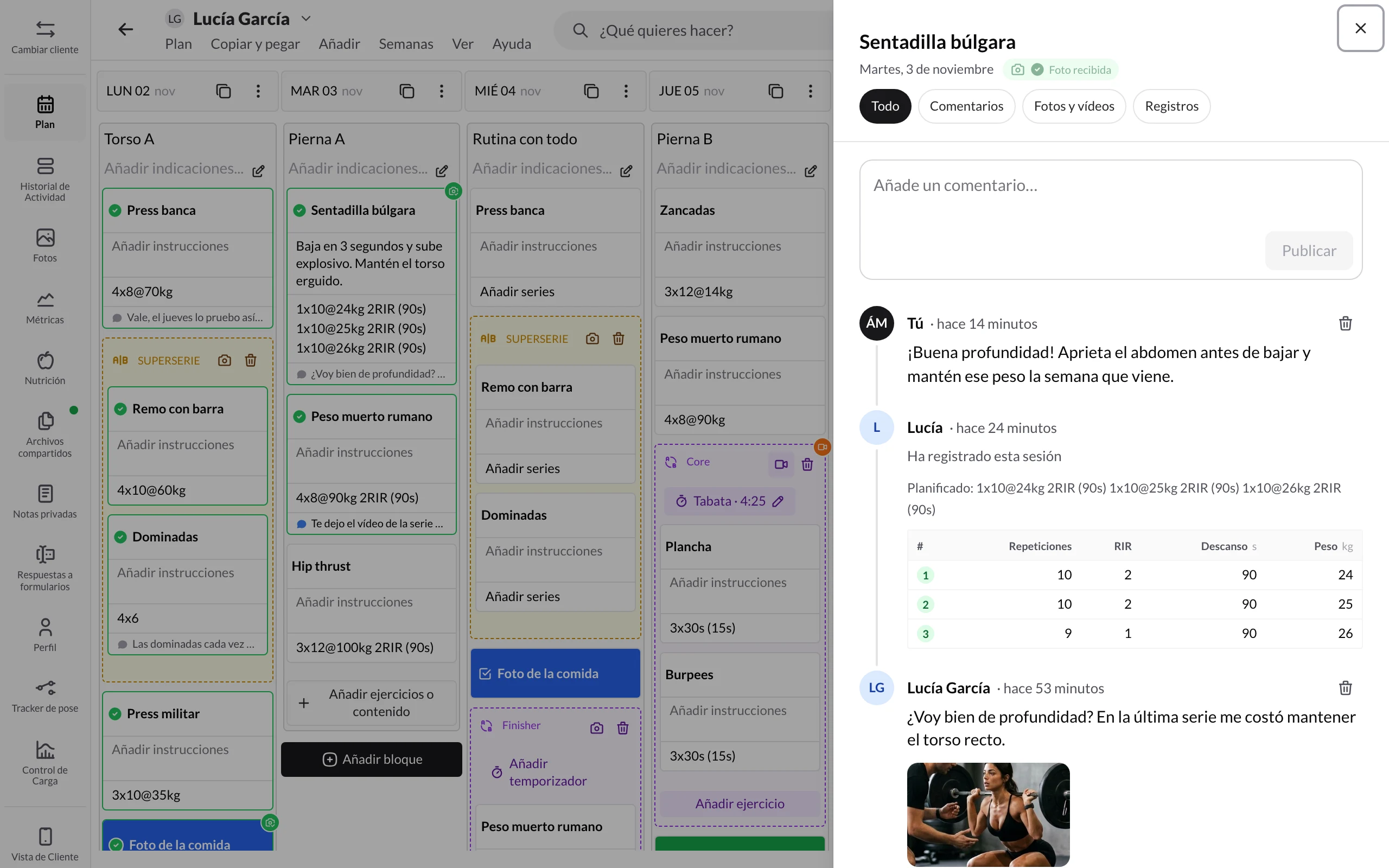
Nova barra do editor: menus, busca de ações e atalhos de teclado

O plano do cliente e o editor de programas têm uma barra nova no computador, com menus claros, uma busca de ações e atalhos de teclado.

Planejar no computador agora é mais parecido com trabalhar em um documento: tudo o que você pode fazer no plano de um cliente ou em um programa fica em uma barra no topo, organizado pelo que você quer fazer.

Menus por tarefa. Plano (ou Programa), Copiar e colar, Adicionar, Semanas, Visualizar e Ajuda. Se uma opção estiver cinza, passe o mouse por cima e ela mostra o motivo.

O que você quer fazer? Pressione Ctrl/⌘ + K e digite o que procura: "pdf", "histórico", "semana 3"… A busca encontra qualquer ação pelo nome, mesmo que você não saiba em que menu ela está, e algumas trazem um link para o guia.

Atalhos de teclado. Copie o dia (Ctrl/⌘ + C) ou a semana (Ctrl/⌘ + Shift + C), cole (Ctrl/⌘ + V), desfaça (Ctrl/⌘ + Z), adicione um bloco (B), vá para uma data (G) ou baixe o PDF (Ctrl/⌘ + P). A lista completa fica em Ajuda → Atalhos de teclado (Ctrl/⌘ + /).

O que muda no dia a dia:

  • Vale o dia em que você clica. Colar e o menu Adicionar atuam sobre o último dia em que você clicou, marcado em azul.
  • Copie várias semanas seguidas. Copiar esta semana soma cada semana ao que você já tinha copiado, e depois você cola tudo de uma vez.
  • Esvaziar esta semana, no menu Semanas, apaga tudo o que há na semana visível depois de pedir confirmação. Mudou de ideia? É só desfazer.
  • Nos programas, a barra mostra Semana N de M e você pode Fazer uma cópia do programa ou Atribuir a um cliente… sem sair do editor.
  • No plano de um cliente, Adicionar → Um programa inteiro… carrega um programa a partir do dia selecionado.

No celular, o plano e os programas mantêm o menu ⋮ de sempre.

Confira os detalhes em Barra do editor e atalhos de teclado e em Como criar e atribuir programas?.

Biblioteca de exercícios25 de outubro de 2026

Uma só busca para os seus exercícios e todas as bibliotecas

A biblioteca de exercícios foi repensada: os seus exercícios e os de todas as bibliotecas aparecem juntos, a busca entende o que você digita e o TrainerStudio avisa antes de você duplicar um exercício.

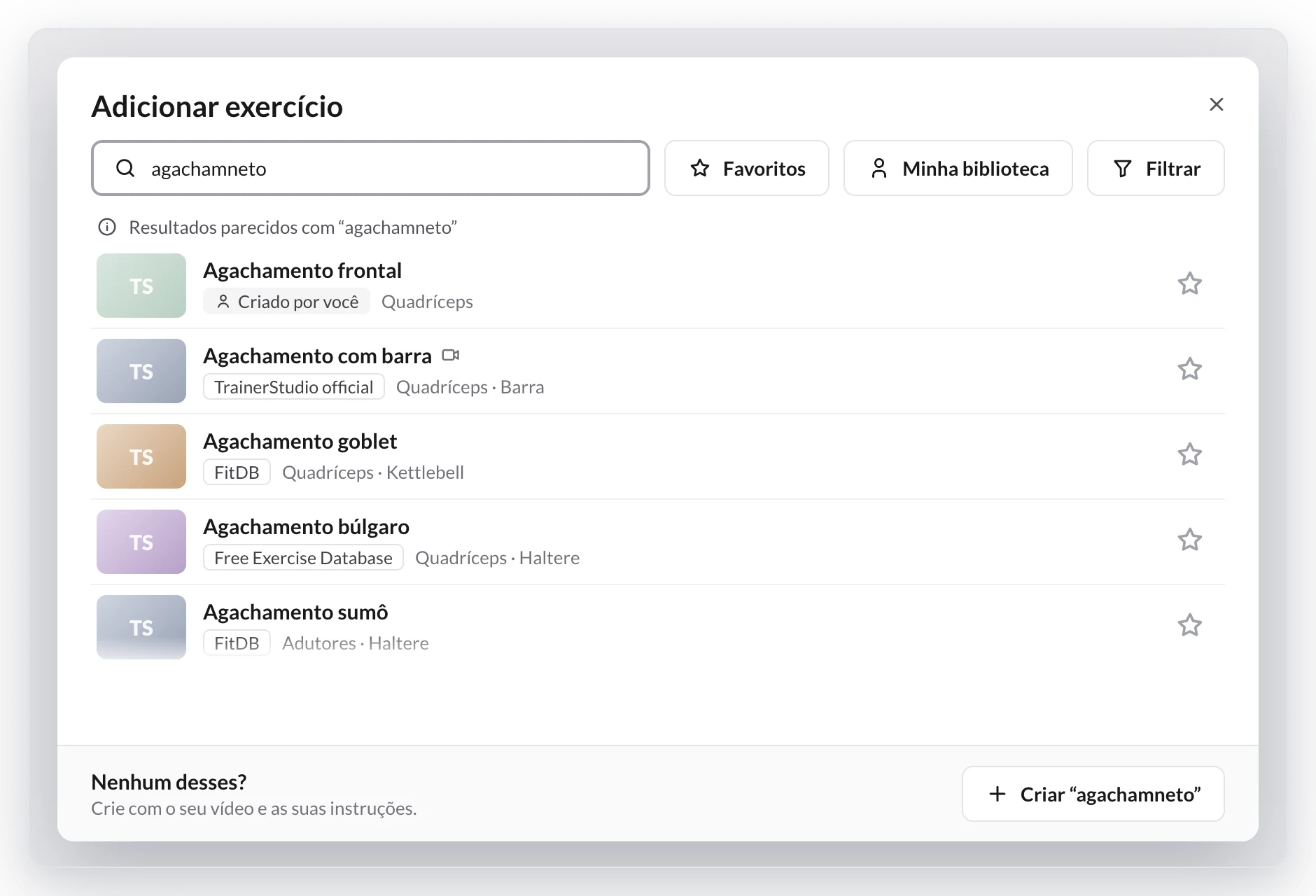
Busca Adicionar exercício com a pesquisa agachamneto, o aviso Resultados parecidos com “agachamneto” e resultados de agachamento de Criado por você, TrainerStudio official, FitDB e Free Exercise Database
Mesmo com um erro de digitação, você vê os exercícios mais parecidos, seus e das bibliotecas.
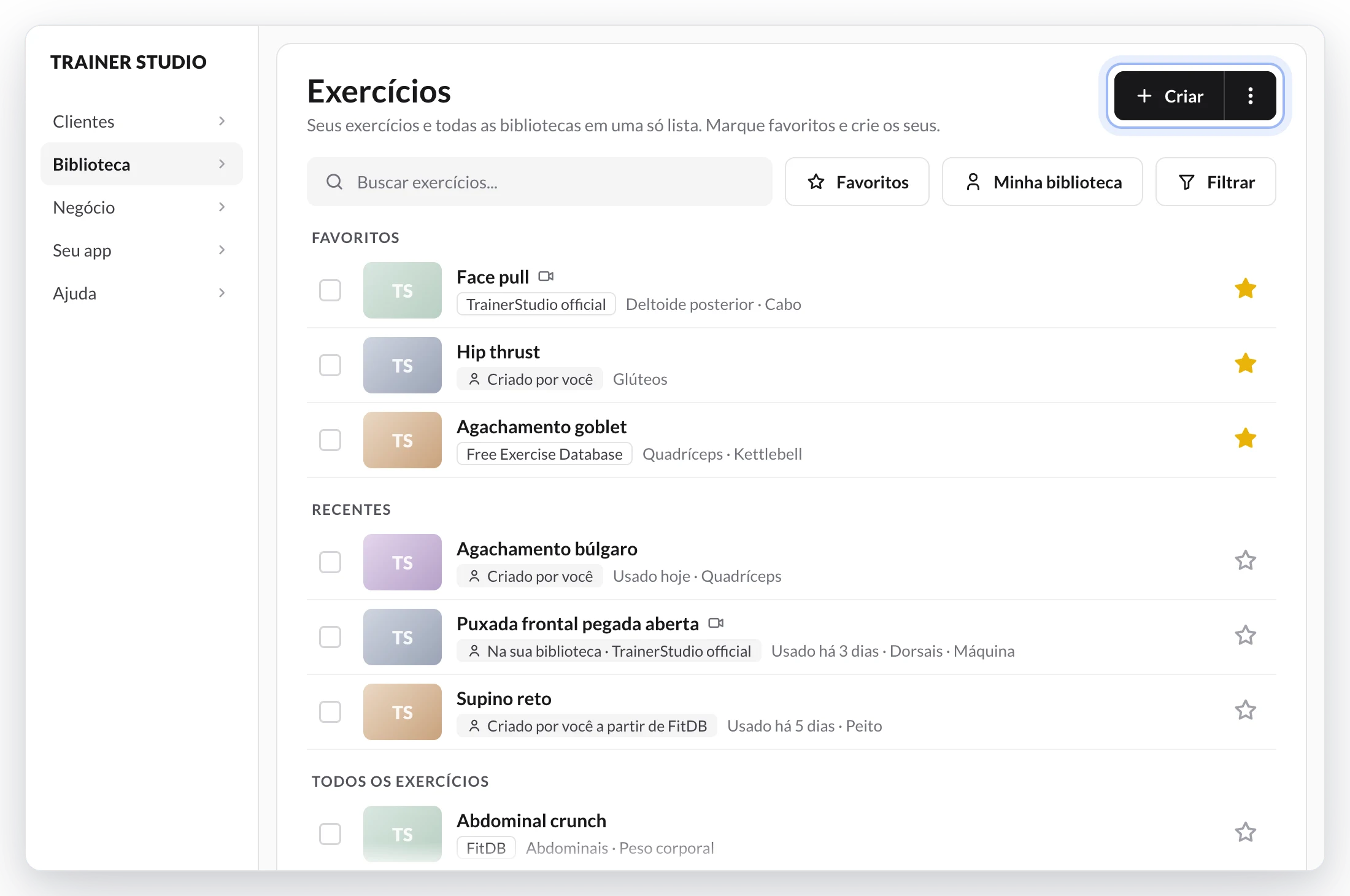
Página Exercícios com a busca, os botões Favoritos, Minha biblioteca e Filtrar e as seções Favoritos e Recentes, cada exercício com a sua etiqueta de origem e a sua estrela
Seus favoritos e o que você usou há pouco ficam à mão antes mesmo de digitar.

Encontrar um exercício não depende mais de lembrar o nome exato nem de qual biblioteca ele veio.

Agora os seus exercícios e os de todas as bibliotecas aparecem em uma só lista, tanto em Biblioteca → Exercícios quanto ao clicar em Adicionar exercício em um plano, programa ou modelo. Não é mais preciso copiar nem importar nada.

O que muda:

  • Busque do jeito que você fala. Sem acento, em outra ordem, com o começo de cada palavra, com um erro de digitação ou com outro nome: a busca encontra o exercício. Você também pode buscar por músculo.
  • Os seus primeiro. No topo, os seus favoritos; depois, os seus exercícios; por último, os das bibliotecas. Antes mesmo de digitar, você já vê os favoritos e o que usou nos últimos 30 dias.
  • Favoritos e Minha biblioteca. Marque com a estrela qualquer exercício e clique em Minha biblioteca para ver só os seus exercícios e favoritos. O TrainerStudio lembra a sua escolha em todos os seus dispositivos.
  • Chega de duplicados. Se você já tem um exercício com esse nome, o TrainerStudio pergunta antes de adicionar outro. E se você já tem repetidos, pode mesclá-los: planos, programas, histórico e recordes passam para o que você mantiver.
  • Do seu jeito. Edite qualquer exercício de uma biblioteca; o original não muda.

Desde o lançamento, singular e plural dão os mesmos resultados, um erro de digitação não esconde mais o seu próprio exercício, a busca conhece mais sinônimos e, se você filtrar por Minha biblioteca, um aviso no topo da lista mostra quando o exercício exato está em outra biblioteca. Quando uma biblioteca melhora as fotos, os vídeos ou a classificação de um exercício que você usa, o seu também é atualizado, e o que você mudou continua do seu jeito. E se não encontrar, clique em qualquer parte do cartão Nenhum desses? para criá-lo.

Já disponível na web; nos apps para iOS e Android, chega com a próxima atualização.

Confira o passo a passo em Como buscar exercícios e usar as bibliotecas do TrainerStudio?.

Documentos1 de setembro de 2026

Solicite e gira assinaturas de documentos

Consentimentos, autorizações e outros PDF já podem ser assinados no TrainerStudio através de um processo simples e rastreável.

Janela para solicitar a assinatura de um PDF a um cliente
Confirme o cliente e a versão exata do PDF antes de enviar o pedido.
Documento assinado com ações para descarregar e consultar detalhes
Consulte o estado e descarregue o PDF assinado na ficha do cliente.

Agora pode solicitar a assinatura de um PDF partilhado a partir da ficha do cliente. O TrainerStudio conserva a versão exata enviada e apresenta o pedido na secção Academia do app do cliente.

O cliente abre o documento, confirma que o leu, desenha a assinatura e recebe uma cópia que pode descarregar. Também pode recusar o pedido se não quiser assinar.

Nos ficheiros partilhados pode acompanhar o estado, enviar um lembrete, cancelar um pedido pendente e descarregar o PDF final. A cópia assinada inclui os dados de aceitação e a evidência técnica necessária para manter a rastreabilidade. Trata-se de uma assinatura eletrónica simples, não de uma assinatura qualificada com certificado digital.

Formulários1 de setembro de 2026

Formulários mais completos para avaliar e acompanhar

Os formulários agora recolhem respostas mais úteis e transformam cada check-in recorrente numa evolução fácil de consultar.

Editor de formulários com perguntas de escala, escolha e texto livre
Combine vários tipos de pergunta e confira o resultado na pré-visualização.
Lista de respostas de um cliente aos formulários
Consulte cada envio na ficha do cliente e abra todas as respostas.
Evolução das respostas de escala de um formulário
Compare os check-ins recorrentes para identificar tendências rapidamente.

O novo editor permite combinar texto livre, escolha única, escolha múltipla e escalas configuráveis. Reordene perguntas e opções, pré-visualize a experiência do cliente e reutilize cada formulário a partir da biblioteca.

Depois, basta adicioná-lo ao dia correspondente do plano. O cliente responde no app e pode atualizar o envio caso precise corrigir alguma coisa.

Na ficha do cliente encontra todas as respostas, filtros por formulário e data e uma vista de evolução para as perguntas de escala. Check-ins semanais, avaliações iniciais e outros questionários já não exigem reunir os dados manualmente.

Notificações10 de julho de 2026

Botão «Finalizar treino»: seu cliente encerra a sessão e você é avisado na hora

O cliente encerra o treino do dia com um toque e você recebe um aviso na hora, com o X/Y de exercícios concluídos. É opcional: você ativa nas configurações do app do cliente.

Saber se um cliente treinou hoje não deveria obrigar você a abrir o plano dele e contar exercícios um por um. Até agora, o único sinal era ir olhando, item por item, o que ele tinha marcado como feito: nenhuma ação clara de «terminei» por parte do cliente, nem um aviso para você quando isso acontecia.

Agora o app do cliente pode ter um botão «Finalizar treino». Seu cliente encerra a sessão do dia com um toque e você recebe um aviso na hora —por push ou WhatsApp— com quantos exercícios ele concluiu.

O que muda:

  • É opcional e você ativa. O botão vem desativado por padrão; você o liga em Configurações → App do cliente, junto com as outras configurações do app (dias de visibilidade, envio de arquivos…). Enquanto estiver desligado, nada muda para ninguém.
  • Seu cliente finaliza quando quiser. Uma barra fixa na parte de baixo com «Finalizar treino» sempre à mão. Ele não precisa ter marcado todos os exercícios para encerrar o dia, e pode Desfazer se errar.
  • Pode marcar tudo de uma vez. Se ainda houver exercícios sem marcar, o app oferece «Marcar tudo como concluído e terminar» ou «Terminar sem concluí-los» —o que você vê é a contagem real, nada é concluído automaticamente pelas suas costas.
  • Você recebe o aviso na hora. A notificação «Treino finalizado» chega com o nome do cliente e o X/Y de exercícios registrados. Por padrão, via push; você pode adicionar WhatsApp em Configurações → Notificações.
  • Sem bombardeio. Se o cliente desfizer e finalizar de novo no mesmo dia, você não recebe um segundo aviso: só na primeira vez.

É a diferença entre ir conferir quem treinou e deixar que o próprio app avise você assim que acontece.

Confira o guia completo em Como finalizar um treino.