
Como buscar exercícios e usar as bibliotecas do TrainerStudio?
O TrainerStudio já vem com exercícios prontos, cada um com nome, instruções e classificação (músculos, equipamento, tipo de movimento…). Eles vêm de várias bibliotecas: TrainerStudio official (com vídeo), FitDB, Free Exercise Database e outras. Você não precisa copiar nem importar nada: eles aparecem na mesma lista que os seus próprios exercícios, tanto em Biblioteca → Exercícios quanto ao clicar em Adicionar exercício em um plano, um programa ou um modelo.
Neste guia você vai ver como encontrar um exercício, como usá-lo ou deixá-lo do seu jeito e como manter a sua biblioteca organizada.
1. Todos os exercícios em uma só lista
Vá em Biblioteca → Exercícios. Antes de você buscar qualquer coisa, a lista se divide em:
- Favoritos: os que você marcou com a estrela.
- Recentes: os que você passou para os seus clientes nos últimos 30 dias, com «Usado hoje» ou «Usado há N dias».
- Sugeridos: exercícios comuns para começar. Eles somem assim que você marca o seu primeiro favorito.
- Todos os exercícios: o resto, os seus e os das bibliotecas juntos, em ordem alfabética.
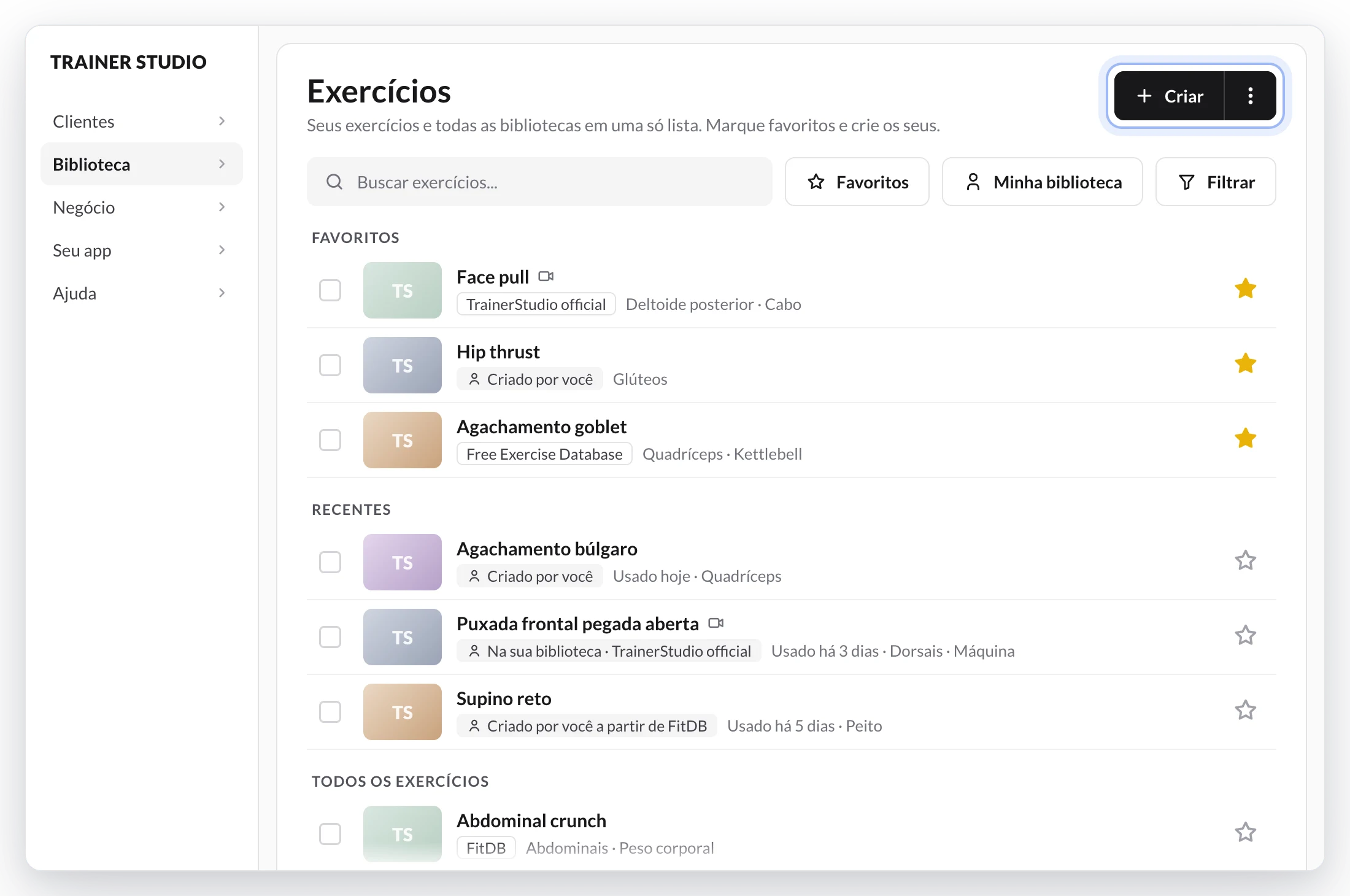
Embaixo de cada exercício você vê de onde ele vem:
- Criado por você: foi você quem criou (ou subiu de uma planilha do Excel).
- Na sua biblioteca · FitDB (ou o nome de outra biblioteca): veio dessa biblioteca e você já usou ou editou, então agora é seu.
- TrainerStudio official, FitDB ou outro nome de biblioteca: é dessa biblioteca e você ainda não usou.
- Criado por você a partir de uma biblioteca: você partiu de um exercício dessa biblioteca e mudou o nome, os vídeos ou a classificação.
O ícone de câmera indica que o exercício tem vídeo. Os exercícios das bibliotecas aparecem no idioma em que você usa o TrainerStudio.
2. Busque do jeito que você fala
Digite em Buscar exercícios... e os resultados aparecem enquanto você digita. Não precisa acertar o nome exato:
- Tanto faz escrever com ou sem acento: «elevacao lateral» encontra «Elevação lateral».
- Tanto faz a ordem das palavras: «halteres supino» encontra «Supino com halteres».
- Basta o começo de cada palavra: «agach bulg» encontra «Agachamento búlgaro».
- Se você errar a digitação, ele mostra o mais parecido: com «agachamneto», você vê «Resultados parecidos com “agachamneto”».
- Ele conhece outros nomes do mesmo exercício: quando um resultado aparece por outro nome, você vê o aviso «Também conhecido como: …».
- Você pode buscar por músculo: «glúteo» mostra exercícios de glúteo.
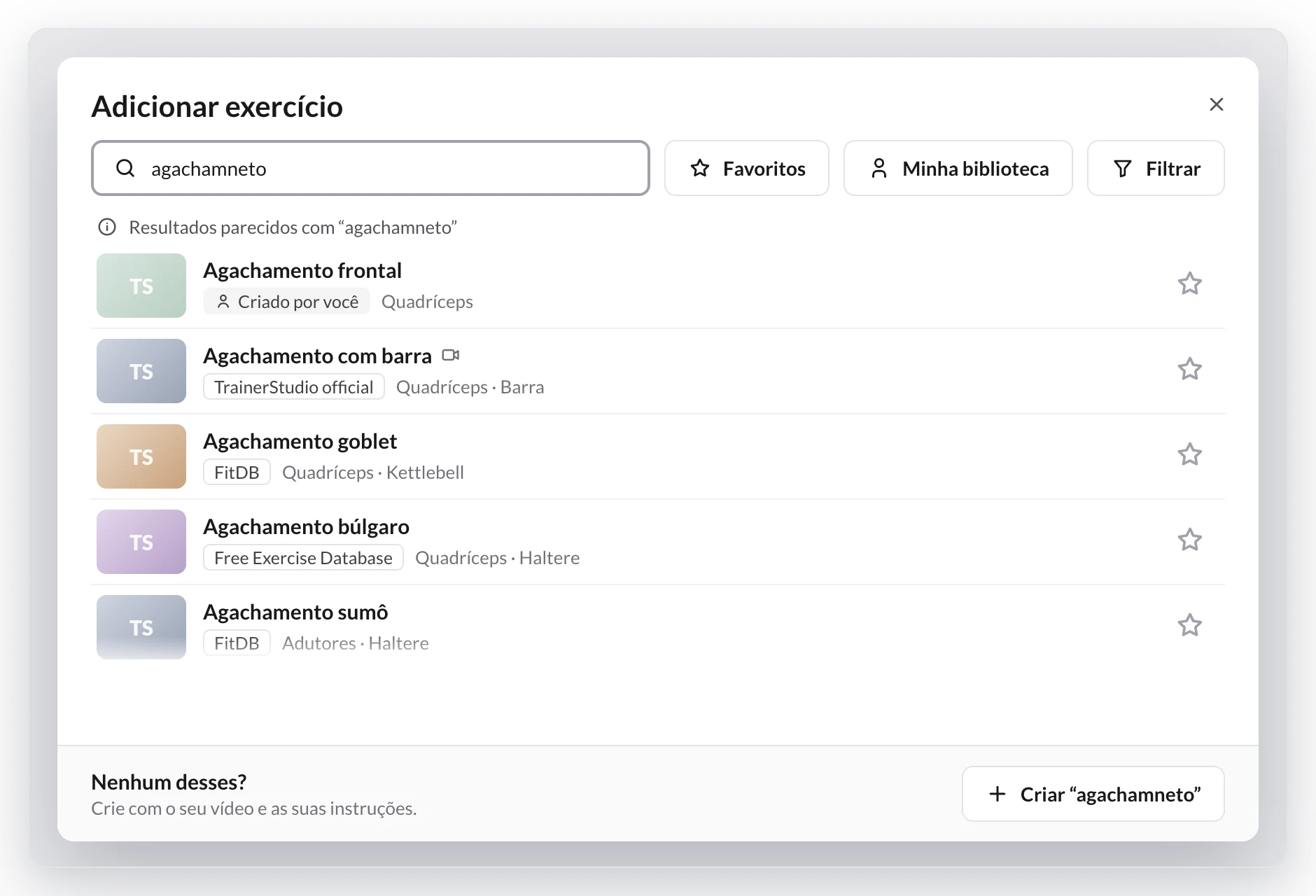
No topo ficam os seus favoritos, depois os seus exercícios e por último os das bibliotecas. Se várias bibliotecas têm o mesmo exercício, você vê um de cada; entre eles, primeiro os que têm vídeo. Se uma biblioteca tem um exercício com o mesmo nome de um seu, ele leva a marca Você já tem e aparece mais abaixo: normalmente vale mais usar o seu.
3. Marque seus favoritos
Clique na estrela de qualquer exercício, seu ou de uma biblioteca, para tê-lo sempre à mão:
- Os seus favoritos aparecem sempre primeiro, buscando ou não.
- O botão Favoritos, ao lado da busca, mostra só os seus favoritos.
- Se você trabalha com outros treinadores na mesma conta, todos veem os mesmos favoritos.
- Um favorito de uma biblioteca conta como parte da Minha biblioteca: você continua vendo-o mesmo filtrando só os seus exercícios.
4. Escolha quais bibliotecas ver
Se você quer ver só os seus exercícios, clique em Minha biblioteca, ao lado de Favoritos. Ali estão os que você criou, os das bibliotecas que você já usou ou editou e os seus favoritos. Clique de novo para voltar a ver tudo. No celular, na página de exercícios, ele fica no menu ⋮ como Ver minha biblioteca.
O TrainerStudio lembra a sua escolha em todos os seus dispositivos: se você marcar Minha biblioteca uma vez, a busca vai abrir sempre assim até você mudar. Cada treinador da equipe tem a sua própria escolha.
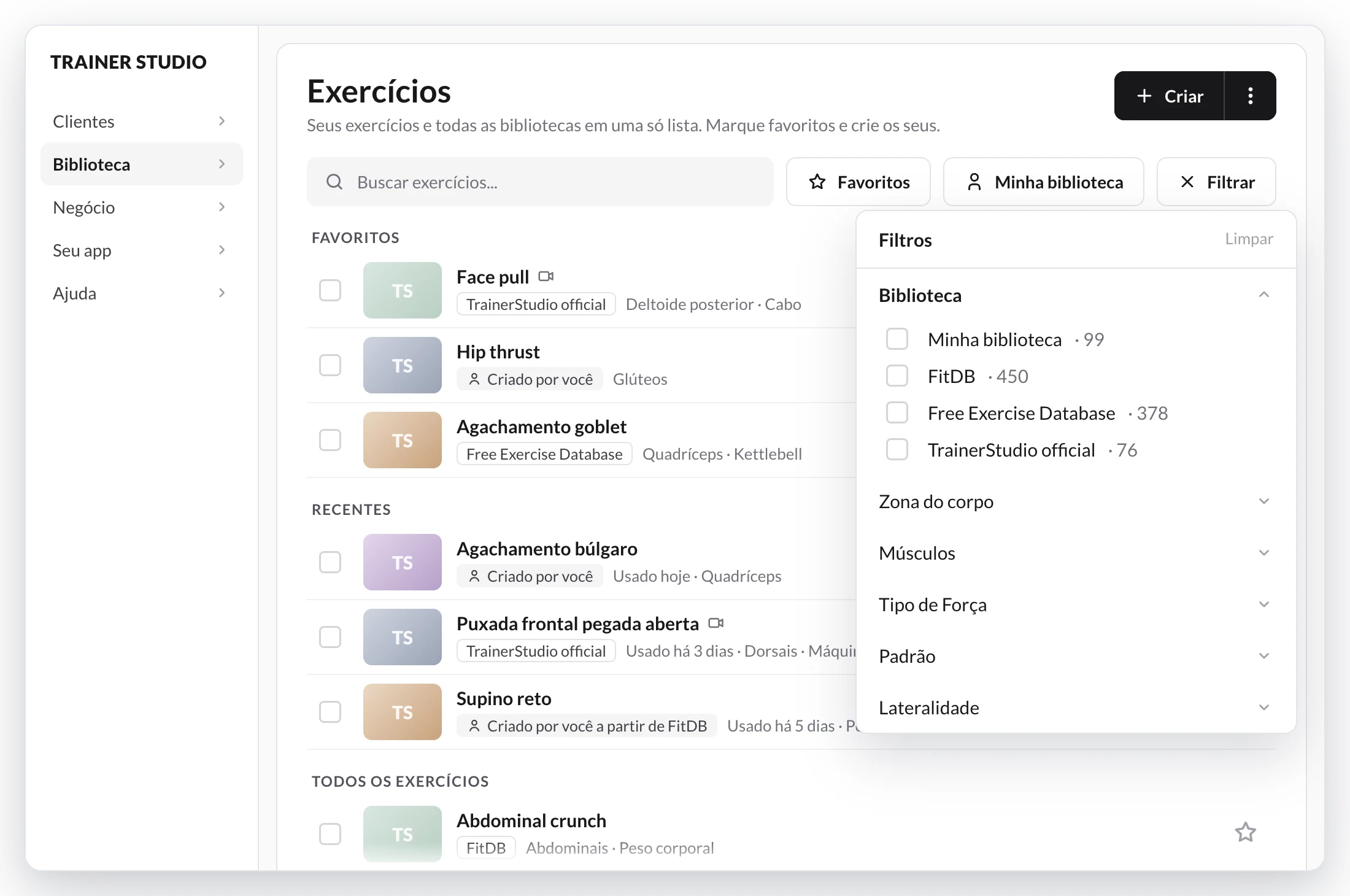
Para refinar mais, clique em Filtrar. Em Biblioteca você pode escolher Minha biblioteca ou uma ou várias bibliotecas específicas, cada uma com o seu número de exercícios. Abaixo, você pode filtrar por Zona do corpo, Músculos, Tipo de Força, Padrão, Lateralidade, Mecânica, Equipamento e Tags. Limpar remove todos os filtros.
Mesmo com um filtro ativo, o TrainerStudio avisa se o exercício que você procura está em outra biblioteca:
- «3 correspondências exatas em outras bibliotecas» (ou «com outro nome»), no topo da lista, quando no que você escolheu não há o exercício do jeito que você escreveu, mas em outra biblioteca há.
- «Mais 14 em outras bibliotecas», no fim da lista.
- «0 em Minha biblioteca · 6 em outras bibliotecas», quando não encontra nada no que você escolheu.
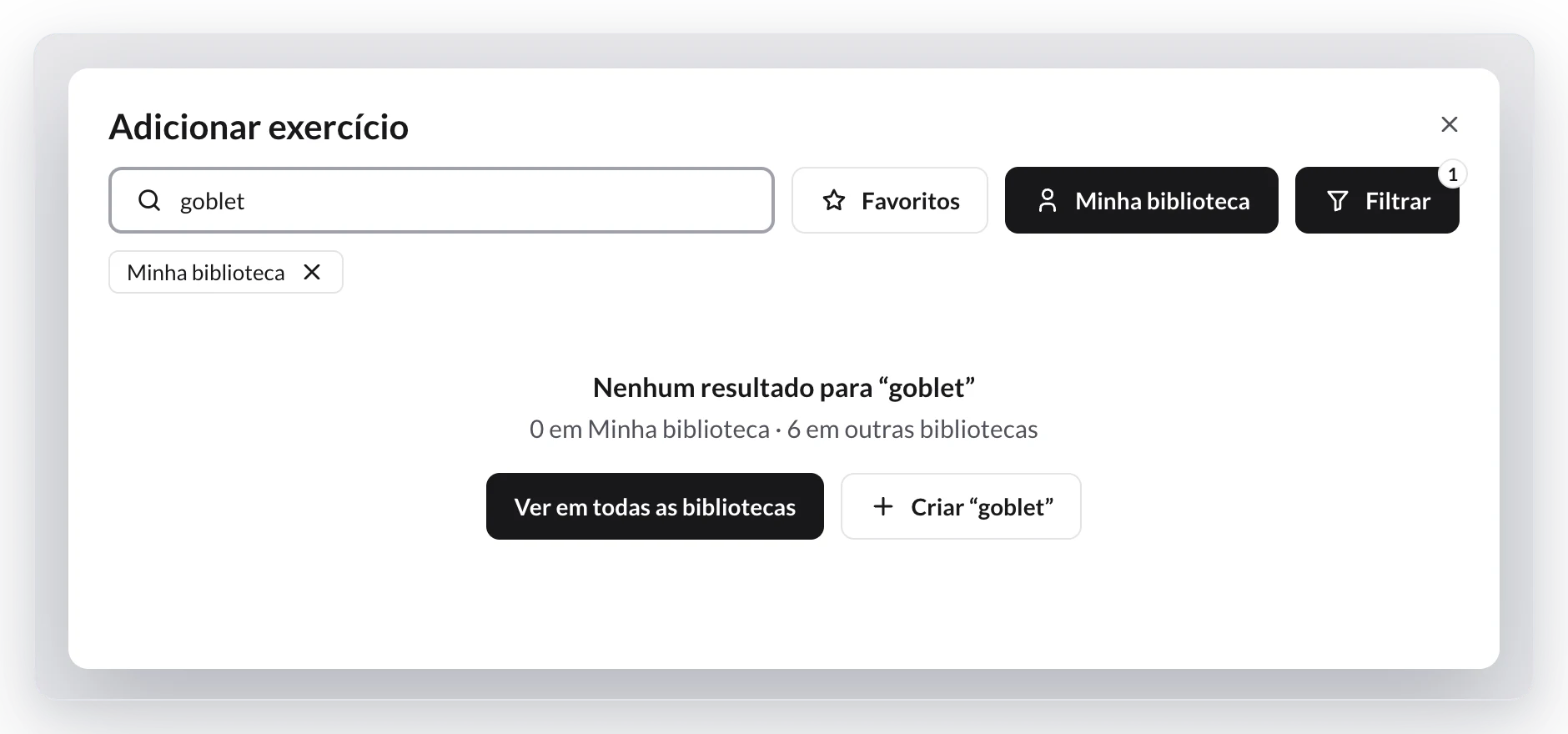
Clique em Ver em todas as bibliotecas para vê-los. Ao clicar em Adicionar exercício em um plano, um programa ou um modelo, não é preciso: se no que você escolheu não há nada e em outra biblioteca há, a busca mostra os resultados na hora, com «0 em Minha biblioteca · resultados de todas as bibliotecas» no topo da lista. Clique em Só em Minha biblioteca para voltar à sua escolha.
Isso muda só essa busca: Minha biblioteca continua marcado e, assim que você digitar outra coisa, a busca volta a procurar no que você escolheu.
Quem coloca as Tags nos seus exercícios é você. Se você filtrar por uma tag, não vai ver exercícios das bibliotecas.
5. Use um exercício de uma biblioteca
Em Adicionar exercício, clique no exercício e ele entra no plano como qualquer outro. A partir daí ele passa a ser seu: você o vê com a etiqueta «Na sua biblioteca · FitDB» (ou a da biblioteca de onde veio) e ele não aparece repetido.
Se você já tem um exercício com o mesmo nome, o TrainerStudio pergunta antes qual você quer:
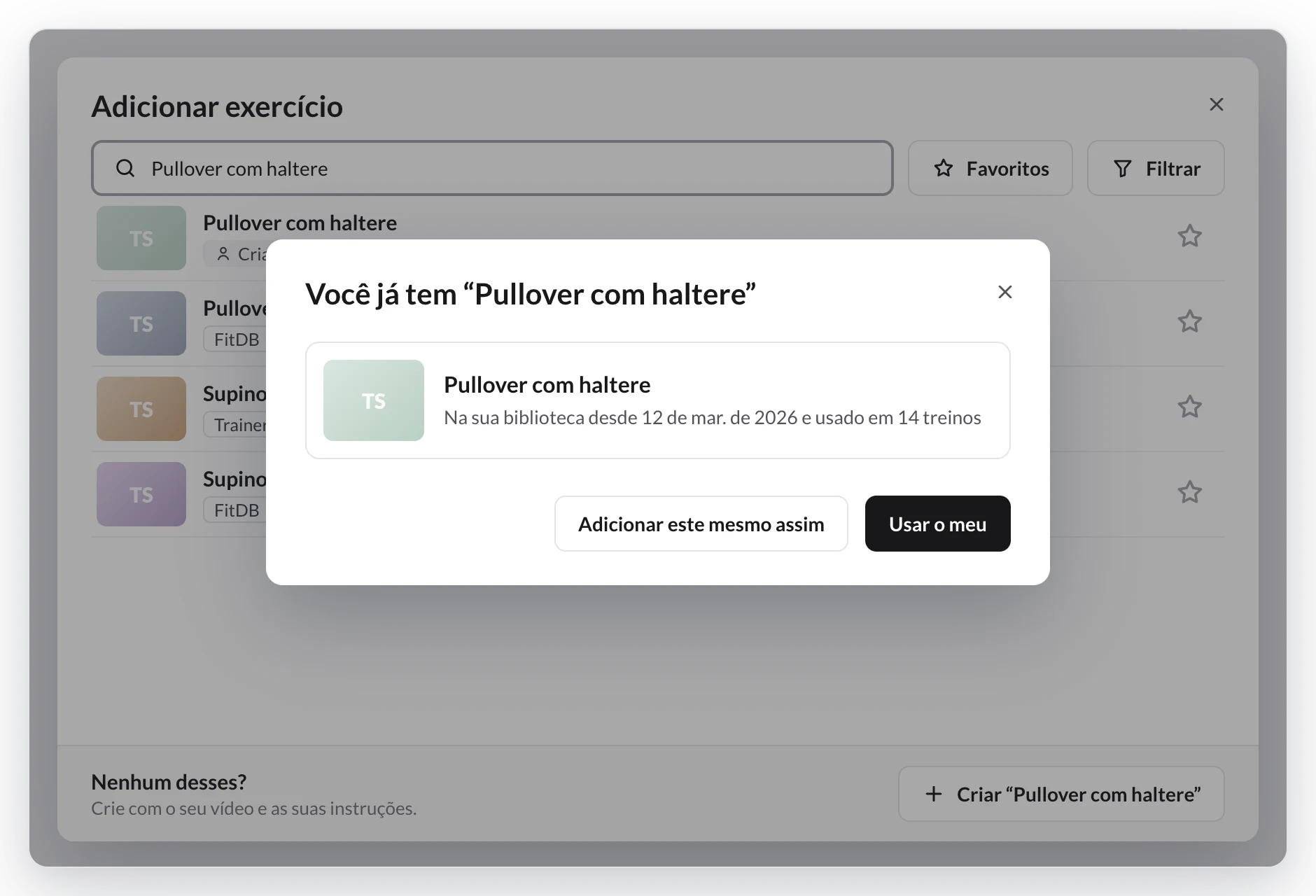
- Usar o meu: entra o que você já tinha.
- Adicionar este mesmo assim: entra o da biblioteca, mesmo com o mesmo nome.
Assim você não acaba com três «Agachamento goblet» na sua biblioteca.
6. Deixe um exercício do seu jeito
Em Biblioteca → Exercícios, clique em qualquer exercício para abri-lo, mesmo que seja de uma biblioteca. Mude o que quiser (o nome, as instruções, os vídeos, a classificação, o controle de carga) e clique em Salvar Alterações.
- Se ele era de uma biblioteca, você verá Uma cópia foi criada na sua biblioteca. As suas mudanças ficam no seu exercício; o da biblioteca não muda.
- Se você mudar o nome, os vídeos ou a classificação, verá Salvo como sua versão e a etiqueta passa a ser «Criado por você a partir de…». A partir daí ele é só seu, e o exercício original da biblioteca volta a aparecer na lista separado.
- Mudar as instruções, as tags, as alternativas ou o controle de carga não o transforma na sua versão.
Se, ao salvar, você já tiver outro exercício com esse nome, o TrainerStudio pergunta o mesmo que na seção anterior.
7. Organize sua biblioteca
No computador, cada exercício de Biblioteca → Exercícios tem uma caixa de seleção. Marque vários e aparece uma barra com estas opções:
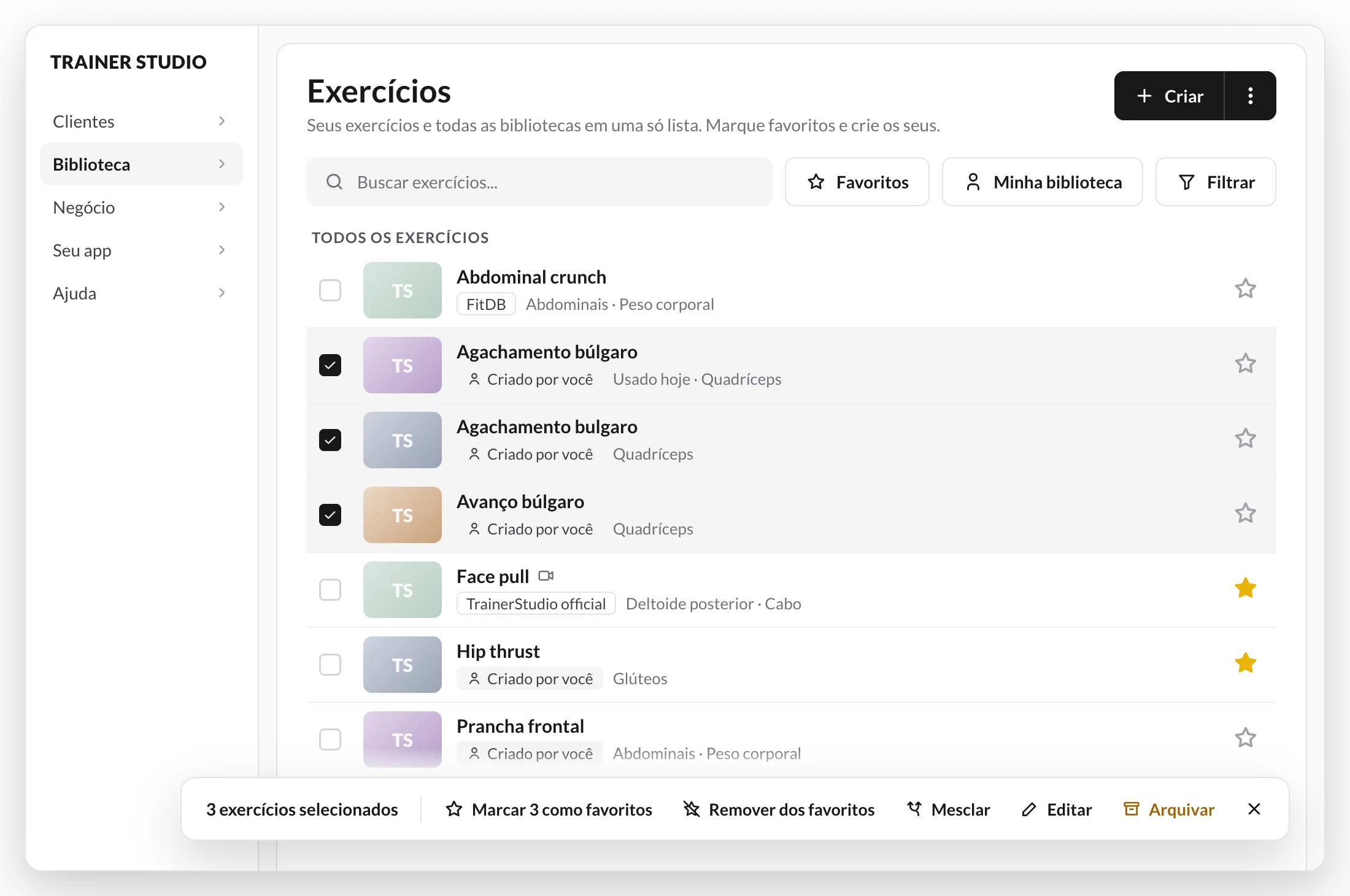
- Marcar N como favoritos e Remover dos favoritos.
- Mesclar: junta em um só vários exercícios repetidos. Você escolhe o Exercício a manter e tudo o que é dos outros (planos, programas, modelos, alternativas, histórico e recordes) passa para ele. Os outros são arquivados.
- Editar: muda de uma vez as tags, a classificação ou a carga de todos os marcados. Em cada campo, você escolhe Adicionar, Remover ou Substituir, ou Limpar para deixá-lo vazio.
- Arquivar: eles deixam de aparecer na sua biblioteca.
Mesclar, Editar e Arquivar só aparecem se todos os marcados forem exercícios seus. Para mesclar, você precisa marcar pelo menos dois.
O que convém saber
- Se a biblioteca melhora um exercício, você também vê. Quando uma biblioteca muda as fotos, os vídeos ou a classificação de um exercício que você já usou, o seu é atualizado. O nome que você vê nos seus planos não muda, nem as suas instruções, tags, alternativas ou controle de carga. Se você já o transformou na sua versão, nada muda.
- Fica salvo no seu idioma. O nome e as instruções ficam salvos no idioma que você usa no TrainerStudio quando usa ou edita o exercício pela primeira vez.
- Não é mais preciso importar. As antigas opções «Copiar Biblioteca» e «Adicionar à minha biblioteca» não existem mais: use qualquer exercício direto e marque como favoritos os que quiser ter à mão.
- Não encontra um exercício? Clique em Criar “…” na busca e crie você mesmo: Como criar exercícios?
Guias relacionados
Como criar exercícios?
Crie exercícios no TrainerStudio com suas instruções, tags, vídeos, capa, classificação e controle de carga, pela biblioteca ou sem sair do plano.
Como deixar que seus clientes troquem um exercício?
Dê aos seus clientes a opção de trocar um exercício por uma alternativa que você aprove. Você define a lista, eles escolhem durante o treino e a sua programação continua intacta.