
Como criar rotinas?
O planejador de rotinas é uma ferramenta poderosa que permite criar treinos personalizados para os seus clientes. Com ele você pode organizar exercícios, definir séries, repetições e cargas, e estruturar treinos de forma visual e intuitiva.
O que é o planejador
O planejador permite criar rotinas de treino estruturadas por dias e semanas. Cada rotina pode conter diferentes tipos de blocos e elementos que você pode organizar e personalizar conforme as necessidades do seu cliente.
Tipos de blocos
O planejador inclui diferentes tipos de blocos que você pode usar para estruturar os treinos:
Blocos de exercícios
Contêm exercícios específicos com suas séries, repetições e cargas. Você pode adicionar vários exercícios dentro de um bloco.
Blocos de texto
Permitem adicionar instruções, notas ou descrições que o cliente verá no app dele.
Blocos de descanso
Indicam períodos de descanso entre exercícios ou séries.
Elementos do planejador
Exercícios
Cada exercício pode ter:
- Séries: número de séries a realizar
- Repetições: número de repetições por série
- Carga: peso ou resistência a usar
- Tempo: duração do exercício (se aplicável)
- Distância: distância a percorrer (para exercícios cardiovasculares)
- Ritmo: ritmo ou velocidade alvo
- Foto ou vídeo obrigatório: com Pedir ao aluno, no ícone da câmera do card, seu cliente não consegue concluí-lo sem enviar (guia)
Depois de atribuído, o botão Atividade de cada card reúne o que seu cliente comenta, envia e registra nesse exercício, e é dali que você responde: Como comentar e rever a atividade de cada exercício?.
Reordenação
Todos os elementos do planejador podem ser reordenados:
- Arraste e solte blocos para mudar a ordem
- Reorganize exercícios dentro de um bloco
- Mova elementos entre dias ou semanas diferentes
Como criar uma rotina
- Selecione o dia da semana em que você quer adicionar o treino
- Adicione um bloco clicando no botão correspondente
- Adicione exercícios ao bloco a partir da sua biblioteca
- Configure as séries e repetições de cada exercício
- Ajuste a carga conforme o nível do cliente
- Reordene os elementos arrastando-os, se necessário
Personalização avançada
Copiar elementos
Você pode copiar blocos inteiros ou exercícios individuais para reutilizá-los em outros dias ou semanas.
Duplicar semanas
Se você tem uma semana inteira configurada, pode duplicá-la para manter a mesma estrutura em semanas futuras.
Modelos
Salve rotinas como modelos para reutilizá-las com outros clientes ou no futuro.
Barra do editor e atalhos de teclado
No computador, o plano de um cliente e o editor de programas compartilham a mesma barra superior:
- Menus. Plano (ou Programa), Copiar e colar, Adicionar, Semanas, Visualizar e Ajuda. Se uma opção estiver cinza, passe o mouse por cima para ver o motivo.
- Dia selecionado. Colar e o menu Adicionar atuam sobre o último dia em que você clicou, que fica marcado em azul.
- O que você quer fazer? O buscador no centro da barra (Ctrl/⌘ + K) encontra qualquer ação pelo nome, inclusive para pular para uma semana específica. Algumas opções têm um link Saiba mais para o seu guia.
- Navegação. À direita ficam Desfazer, Refazer, Copiar esta semana e as setas para mudar de semana (ou de mês, na visualização mensal). Ao clicar no texto entre as setas, você escolhe uma data (ou uma semana, nos programas).
Ajuda → Atalhos de teclado (Ctrl/⌘ + /) mostra a lista completa. Os principais:
| Atalho | Ação |
|---|---|
| Ctrl/⌘ + K | O que você quer fazer? |
| Ctrl/⌘ + Z / Ctrl/⌘ + Shift + Z | Desfazer / Refazer |
| Ctrl/⌘ + C | Copiar este dia |
| Ctrl/⌘ + Shift + C | Copiar esta semana |
| Ctrl/⌘ + V | Colar no dia selecionado |
| Esc | Desmarcar o que foi copiado |
| Delete ou ⌫ | Apagar dias copiados |
| B | Adicionar um bloco de exercícios ao dia selecionado |
| G | Ir para uma data (ou para uma semana, nos programas) |
| T | Ir para hoje (só no plano de um cliente) |
| M | Ver o mês inteiro |
| Ctrl/⌘ + P | Baixar em PDF |
Os atalhos não funcionam enquanto você digita em um campo, então copiar, colar e desfazer dentro de uma série continuam funcionando como sempre. Se houver texto selecionado, Ctrl/⌘ + C copia o texto, e não o dia.
No celular não há barra de menus: as opções do plano ficam no menu ⋮ do cabeçalho.
Dicas de uso
- Comece com blocos simples e adicione complexidade aos poucos
- Use blocos de texto para dar contexto ou instruções importantes
- Reordene os exercícios conforme a lógica do treino (aquecimento, trabalho principal, volta à calma)
- Confira a visão do cliente para garantir que tudo está aparecendo corretamente
Ocultar dias ao cliente
Você pode deixar semanas futuras prontas sem que o seu cliente as veja ainda. Um dia oculto continua no seu planejador com todo o conteúdo, mas no app do cliente aparece vazio, como se ainda não tivesse nada atribuído. Funciona no plano de cada cliente (não nos programas da biblioteca).
Ocultar um dia
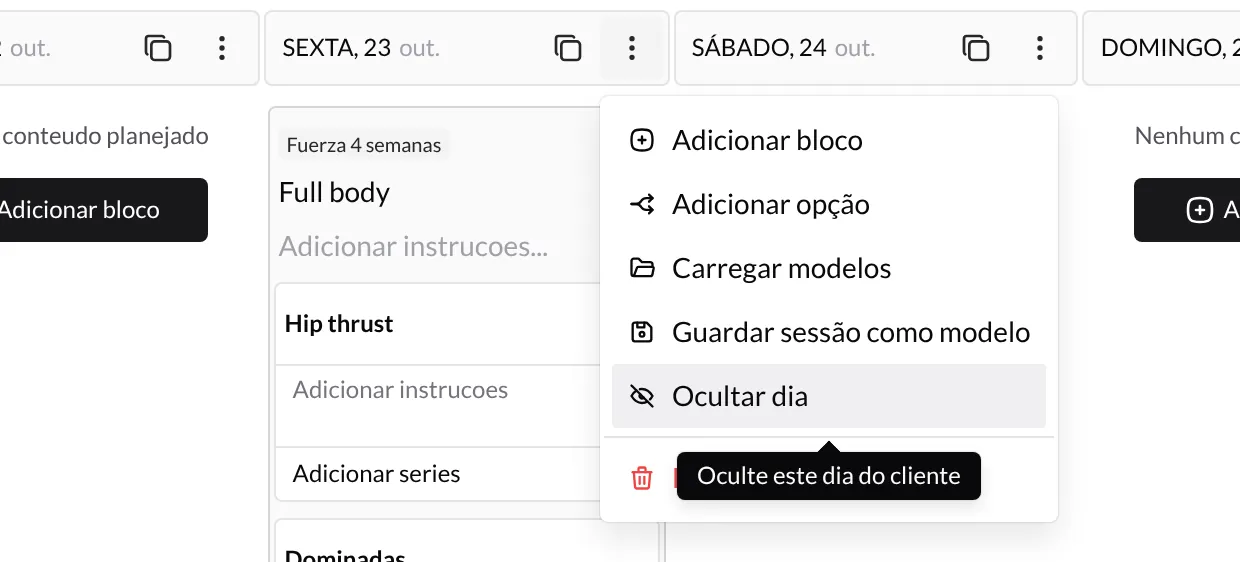
No plano do cliente, abra o menu ⋮ do dia e escolha Ocultar dia.
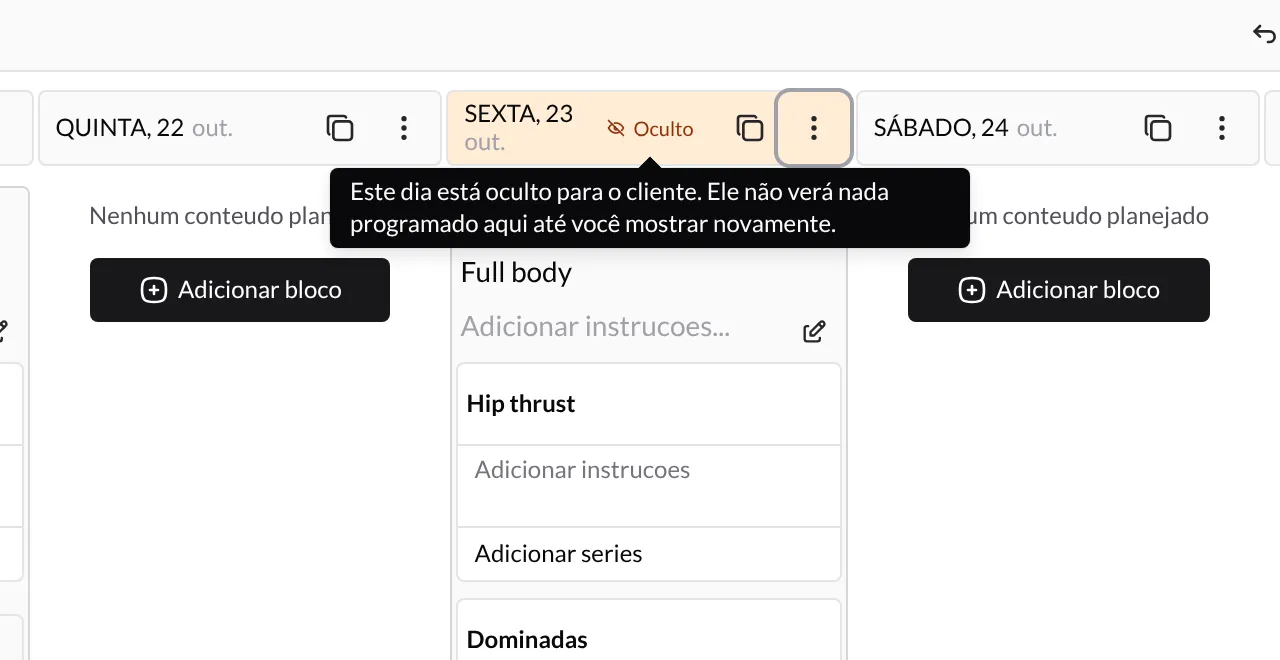
O cabeçalho do dia fica laranja e mostra a etiqueta Oculto. Ao passar o mouse por cima, um aviso lembra que o cliente não verá nada programado nesse dia até você mostrá-lo de novo.
Para publicá-lo, volte ao menu ⋮ do dia e escolha Mostrar dia. O cliente passa a vê-lo na hora no app.
Ocultar ou mostrar vários dias de uma vez
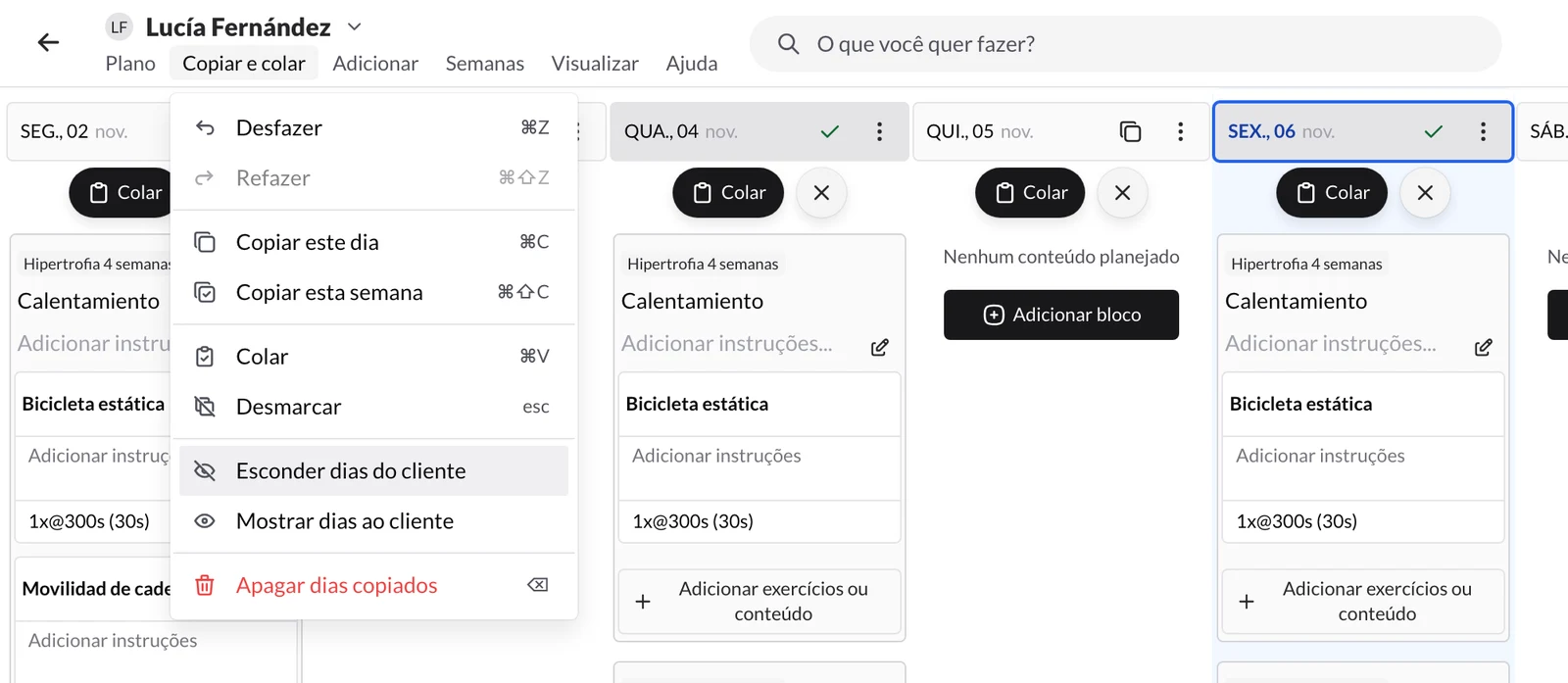
- Marque os dias com o botão de copiar de cada cabeçalho (Selecionar dia). No computador, para marcar toda a semana visível, use Copiar e colar → Copiar esta semana.
- Abra Copiar e colar e escolha Esconder dias do cliente (ou Mostrar dias ao cliente para publicá-los).
No celular, abra o menu ⋮ do cabeçalho: Selecionar semana marca a semana visível e Ocultar dias selecionados ou Mostrar dias selecionados mudam a visibilidade deles.
Leve em conta que:
- A data é que fica oculta, não o treino. O que você adicionar ou colar depois em um dia oculto também fica oculto até você mostrá-lo.
- Você pode continuar editando um dia oculto normalmente.
- Ao exportar o plano, os dias ocultos são omitidos, a menos que você marque Incluir dias ocultos.
Exportar os treinos
Você pode baixar um programa da biblioteca ou o plano de um cliente em PDF ou Excel. Consulte o guia para escolher o formato, o período e o conteúdo que deseja compartilhar.
Exportar treinos para PDF e Excel
Recursos adicionais
- Curso básico · Acompanhe o progresso - Descubra todas as seções disponíveis
- Como criar clientes - Guia para adicionar novos clientes
- Criar clientes - Adicione clientes à sua conta
- Como criar e atribuir programas? - Crie programas reutilizáveis e atribua-os a um ou vários clientes
Como personalizar seu app?
Configure o nome, o ícone, o logo e as cores do seu app para que seus clientes vejam a sua marca, não a do TrainerStudio.
Como prescrever exercícios com séries e variáveis de treino
Ao adicionar um exercício para um cliente, você decide as séries dele e o que é medido em cada uma. Aprenda a usar o editor de séries para prescrever força com repetições e peso, ou resistência com minutos, distância e ritmo.