
Como comentar e rever a atividade de cada exercício?
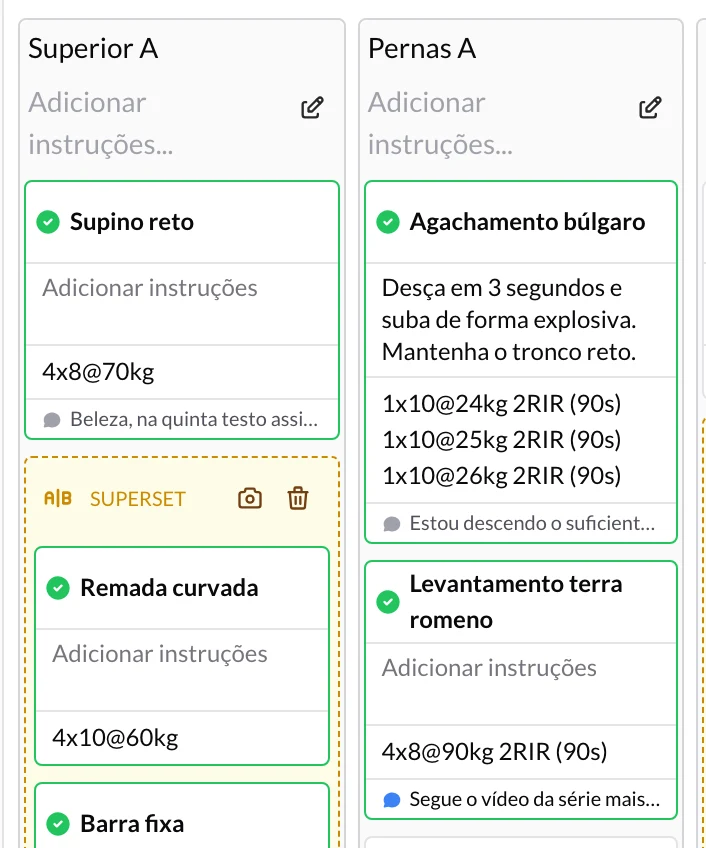
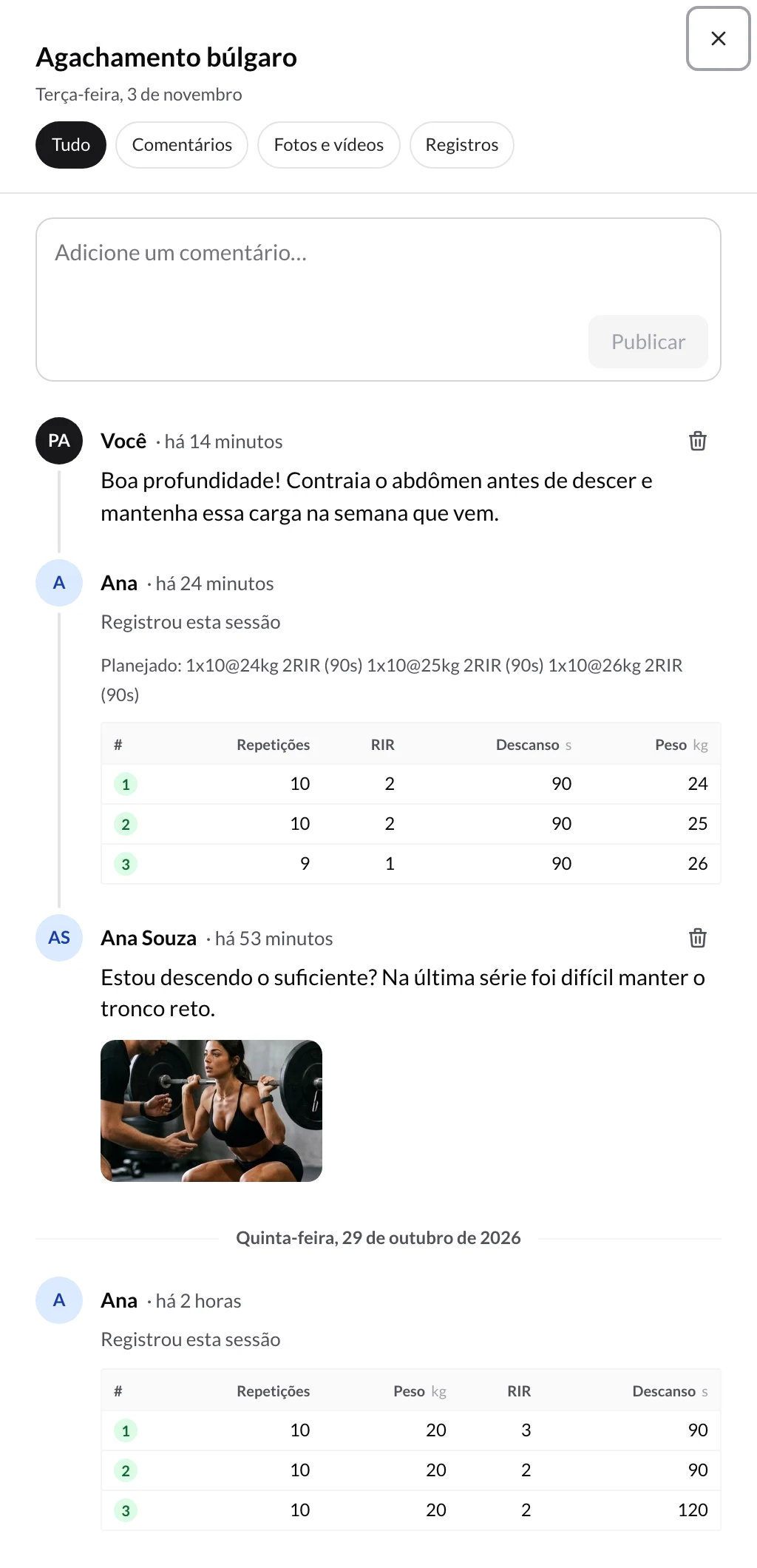
Tudo o que acontece num elemento do plano fica junto dele: o que o seu cliente lhe conta («a última série custou-me»), o vídeo da técnica, as séries que registou e o que você lhe responde. Vê tudo no painel de Atividade do elemento, sem procurar no chat nem ir sessão a sessão.
1. Abra a atividade de um elemento
No plano do cliente tem várias formas de lá chegar:
- Atividade, na barra que aparece ao passar o rato sobre o cartão do elemento.
- O rodapé do cartão, que mostra a última coisa que o seu cliente fez nesse elemento. Se ainda não lhe respondeu, aparece em destaque. Clique nele para abrir a atividade.
- Histórico, em baixo no painel de edição de um exercício.
- O selo Foto pedida ou Foto recebida (ou o de vídeo), que abre a atividade em Fotos e vídeos. Mais em Como pedir fotos e vídeos aos clientes?.
- Visualizar, na linha que aparece no chat ou num aviso do sino de notificações.
2. Reveja o que aconteceu
A atividade ordena-se do mais recente para o mais antigo. Em cima tem quatro filtros:
- Tudo: comentários, fotos, vídeos e registos juntos.
- Comentários: só o que escreveram um ao outro.
- Fotos e vídeos: só o que o seu cliente enviou. Clique numa foto ou num vídeo para o ver em grande.
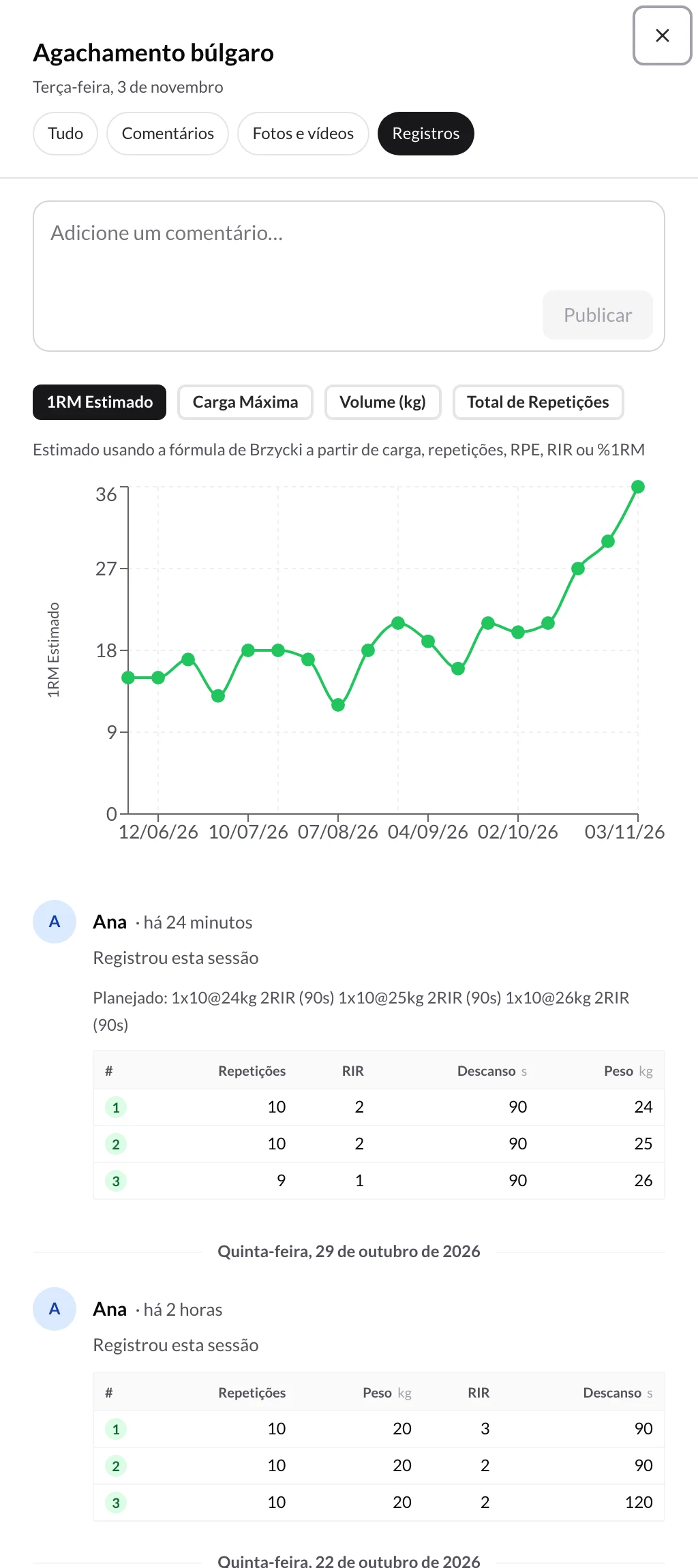
- Registros: as séries que registou nesse exercício.
Registros: o progresso do exercício
Em Registros vê o gráfico de progresso do exercício e, por baixo, o que registou Esta sessão e nas Sessões anteriores. Cada sessão traz a sua tabela de Séries registradas com o que fez em cada série e, por cima, o que tinha prescrito (Planejado: …), para comparar num relance.
3. Responda ao seu cliente
Escreva em Adicione um comentário… e clique em Publicar (ou Ctrl/⌘ + Enter). As respostas são de texto. O seu cliente recebe uma notificação push e vê o seu comentário no separador Comentários do elemento.
O que o seu cliente vê
Na app, cada exercício tem dois separadores:
- Registro: a tabela de séries, onde anota o que faz (fica guardado sozinho) e marca cada série tocando no seu número.
- Comentários: onde lhe escreve e lê as suas respostas. Se tiver o Envio de arquivos ativado em Seu app → Personalizar App, também pode anexar fotos e vídeos; se lhe pediu uma foto ou um vídeo, pode enviá-lo sempre.
Nos elementos sem registo de séries, como uma tarefa, só vê os comentários.
Perguntas frequentes
Onde estão os gráficos de carga e tonelagem do separador Histórico?▼
O que acontece se apagar um comentário?▼
Posso ver a atividade a partir de um programa ou de um modelo?▼
Como sei que o meu cliente comentou ou enviou algo?▼
Como revejo uma semana inteira de um cliente?▼
Guias relacionados
Como rever a atividade e as notas de um cliente?
Use o feed de atividades para ver rapidamente os treinos, métricas, fotos e formulários de um cliente, e guarde notas privadas que só você vê.
Como pedir fotos e vídeos aos clientes?
Peça ao seu cliente uma foto ou um vídeo em qualquer exercício, superserie, circuito, tarefa, formulário ou registo de medidas. Ele não o poderá concluir sem o enviar e você verá no cartão do plano quando chegou.