
Como pedir fotos e vídeos aos clientes?
Quer ver como ele faz o agachamento, o que comeu hoje ou se fez mesmo a mobilidade? Peça-o no próprio elemento do plano. O seu cliente verá que a foto ou o vídeo é obrigatório, não poderá concluir o elemento sem o enviar e você saberá num relance o que já lhe chegou.
Onde pode pedi-lo
Em qualquer elemento do plano exceto nos lembretes: exercícios, superséries, circuitos, tarefas, formulários e registos de medidas. Pode pedi-lo no plano de um cliente, num programa ou num modelo; o elemento leva o pedido para onde quer que o use.
1. Peça a foto ou o vídeo a partir do cartão
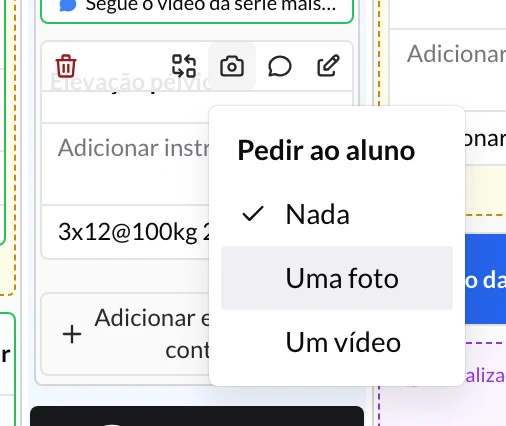
- Passe o rato sobre o cartão do elemento e, na barra que aparece, clique no ícone da câmara.
- Em Pedir ao aluno, escolha uma opção:
- Nada: não há nada obrigatório. O seu cliente pode enviar fotos e vídeos se quiser.
- Uma foto: não o poderá concluir sem enviar uma foto.
- Um vídeo: não o poderá concluir sem enviar um vídeo.
Também o encontra noutros dois sítios:
- Num exercício, no separador Instruções do painel de edição.
- Numa tarefa, na janela para a criar ou editar.
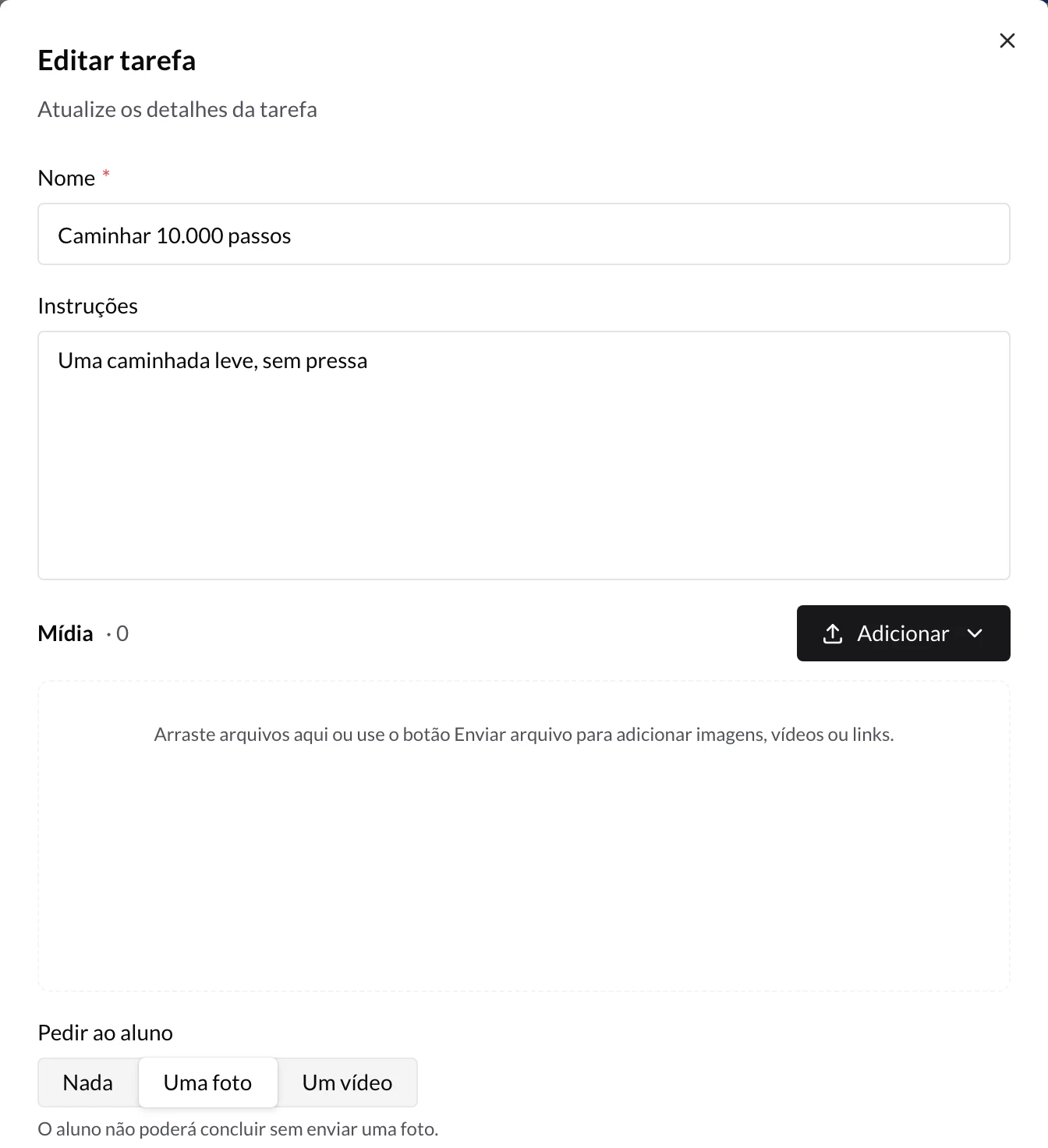
Para retirar o pedido, volte a Pedir ao aluno e escolha Nada.
2. O que o seu cliente vê
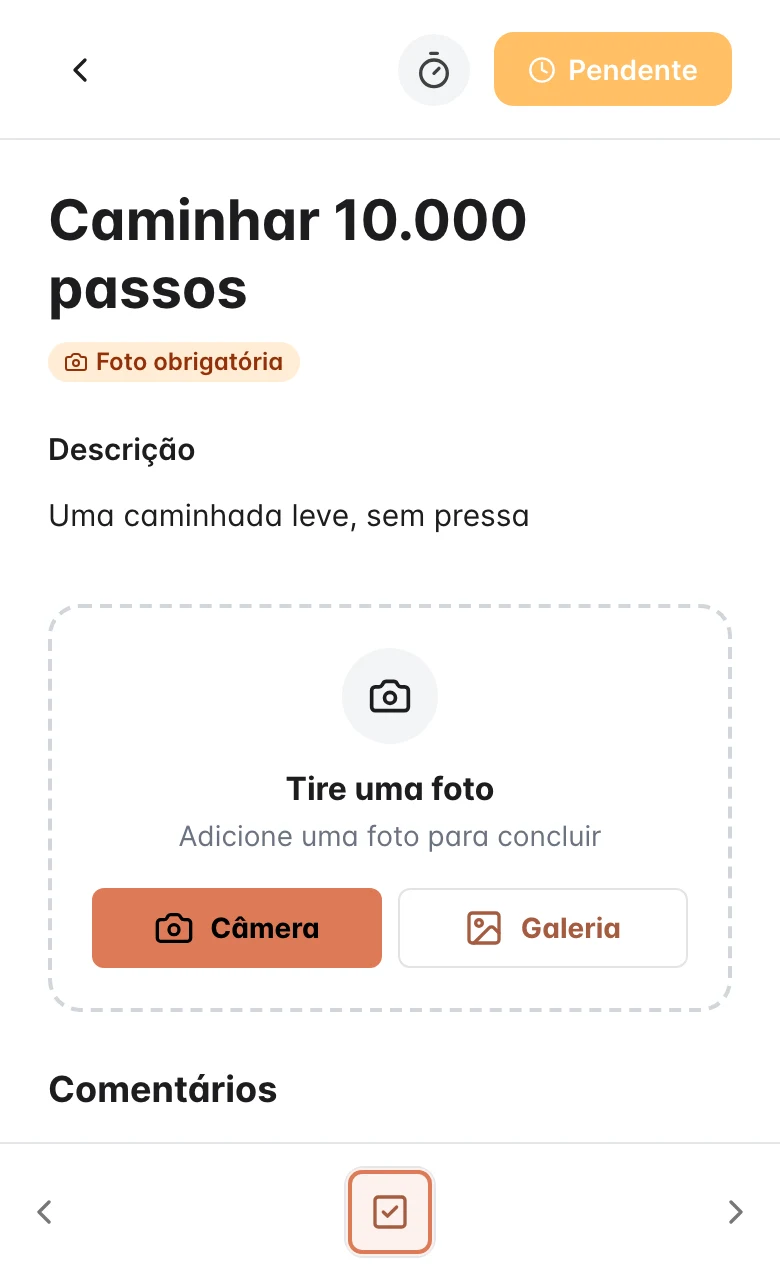
Na app dele, o elemento mostra a etiqueta Foto obrigatória (ou Vídeo obrigatório) e um cartão para tirar a foto ou gravar o vídeo com a Câmera, ou escolhê-lo na Galeria. O que ele envia aparece nos comentários do elemento, para si.
Enquanto não o enviar, não pode marcar o elemento como concluído: a app lembra-lhe Adicione uma foto para concluir (ou Adicione um vídeo para concluir).
3. Confirme o que lhe chegou
O cartão do elemento no plano diz-lhe em que ponto está:
- Foto pedida ou Vídeo pedido, a laranja: ainda não o enviou.
- Foto recebida ou Vídeo recebido, a verde: já o tem.
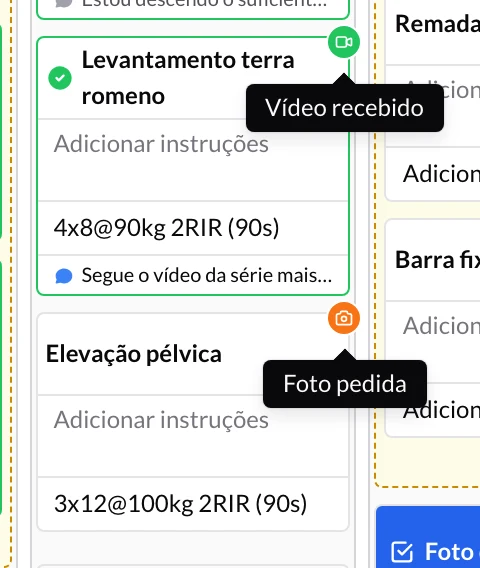
Clique no selo para abrir a atividade do elemento diretamente em Fotos e vídeos. Aí vê a foto ou o vídeo e responde-lhe com as suas correções: está em Como comentar e rever a atividade de cada exercício?.
Não precisa de ir ver cartão a cartão: quando o seu cliente envia algo, aparece-lhe no sino de notificações e, se tiver o chat ativado com ele, na conversa.
Perguntas frequentes
O meu cliente pode enviar o que lhe peço se tiver o envio de arquivos desativado?▼
Posso pedir uma foto e um vídeo no mesmo elemento?▼
Porque não vejo o ícone da câmara num lembrete?▼
Onde vejo todas as fotos e vídeos que um cliente me enviou?▼
Guias relacionados
Como comentar e rever a atividade de cada exercício?
Cada exercício, tarefa ou elemento do plano do seu cliente tem a sua própria atividade, com os comentários, as fotos e vídeos e as séries que ele registou. Reveja-a num só painel e responda-lhe a partir daí.
Como analisar vídeos com o rastreador de pose?
Abra os vídeos que os seus clientes lhe enviam no rastreador de pose para detetar o esqueleto, seguir a trajetória de uma articulação ou da barra, corrigir pontos fotograma a fotograma e desenhar por cima.