
Como criar exercícios?
Em Biblioteca → Exercícios você tem uma só lista com os seus exercícios e os das bibliotecas do TrainerStudio (como buscar e usar). Quando não encontrar o que procura, crie: apenas o nome é obrigatório. Salve uma ficha básica em segundos e complete quando precisar.
No mesmo formulário você pode adicionar instruções, tags, fotos, vídeos, links, classificação e controle de carga. Assim o exercício fica pronto para ser encontrado, programado e mostrado ao cliente.
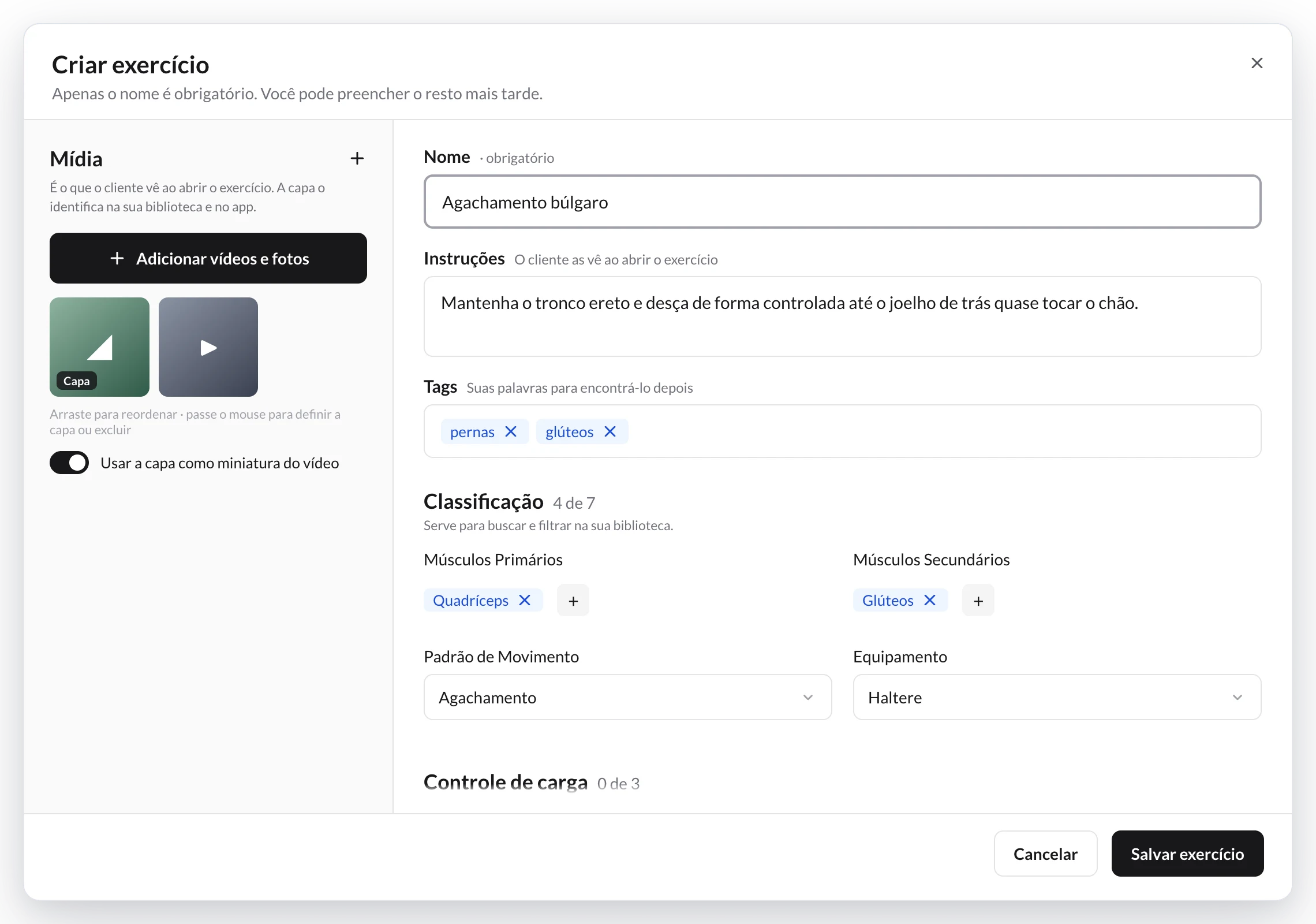
No computador e no tablet, o que o cliente vai ver fica à esquerda e os dados do exercício à direita.
1. Abra seus exercícios e clique em Criar
Vá em Biblioteca → Exercícios e clique em Criar no canto superior direito.
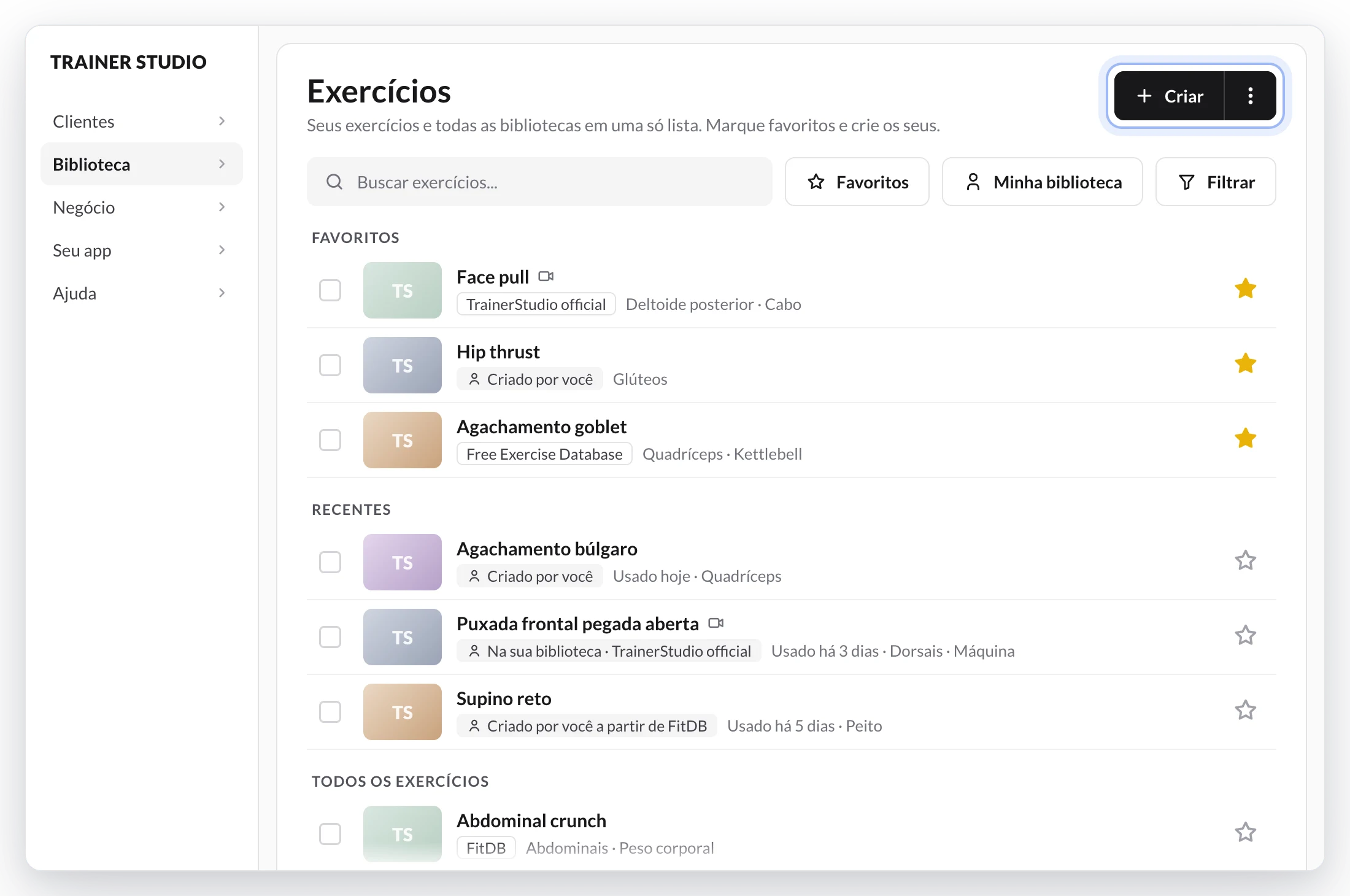
Os exercícios que você cria aparecem na mesma lista com a etiqueta «Criado por você».
Se quiser cadastrar muitos de uma vez, abra o menu ⋮ ao lado de Criar e escolha Importar do Excel.
Sem sair do plano
Você também pode criar enquanto programa. Na busca Adicionar exercício de um plano, programa ou modelo, digite o nome. Se não for nenhum dos resultados, clique em Criar “…” no rodapé da lista (ou em Criar exercício se ainda não digitou nada): abre o mesmo formulário com o nome já preenchido. Ao salvar, o exercício é adicionado direto onde você estava.
2. Preencha a ficha do exercício
Comece pelo nome, o único campo obrigatório. Enquanto faltar algo, o rodapé do formulário diz o quê (por exemplo, «Dê um nome ao exercício») e o botão Salvar exercício não fica ativo.
- Nome (obrigatório): use um nome claro e reconhecível, como «Agachamento búlgaro» ou «Supino com barra».
- Instruções: orientações de execução curtas e concretas. O cliente as vê ao abrir o exercício.
- Tags: suas próprias palavras para encontrá-lo depois, por exemplo «pernas», «glúteos» ou «aquecimento». Digite uma tag e pressione Enter.
No computador e no tablet, o formulário tem duas colunas: Mídia fica fixa à esquerda enquanto o resto rola à direita. No celular, tudo fica em uma única tela que você percorre de cima para baixo.
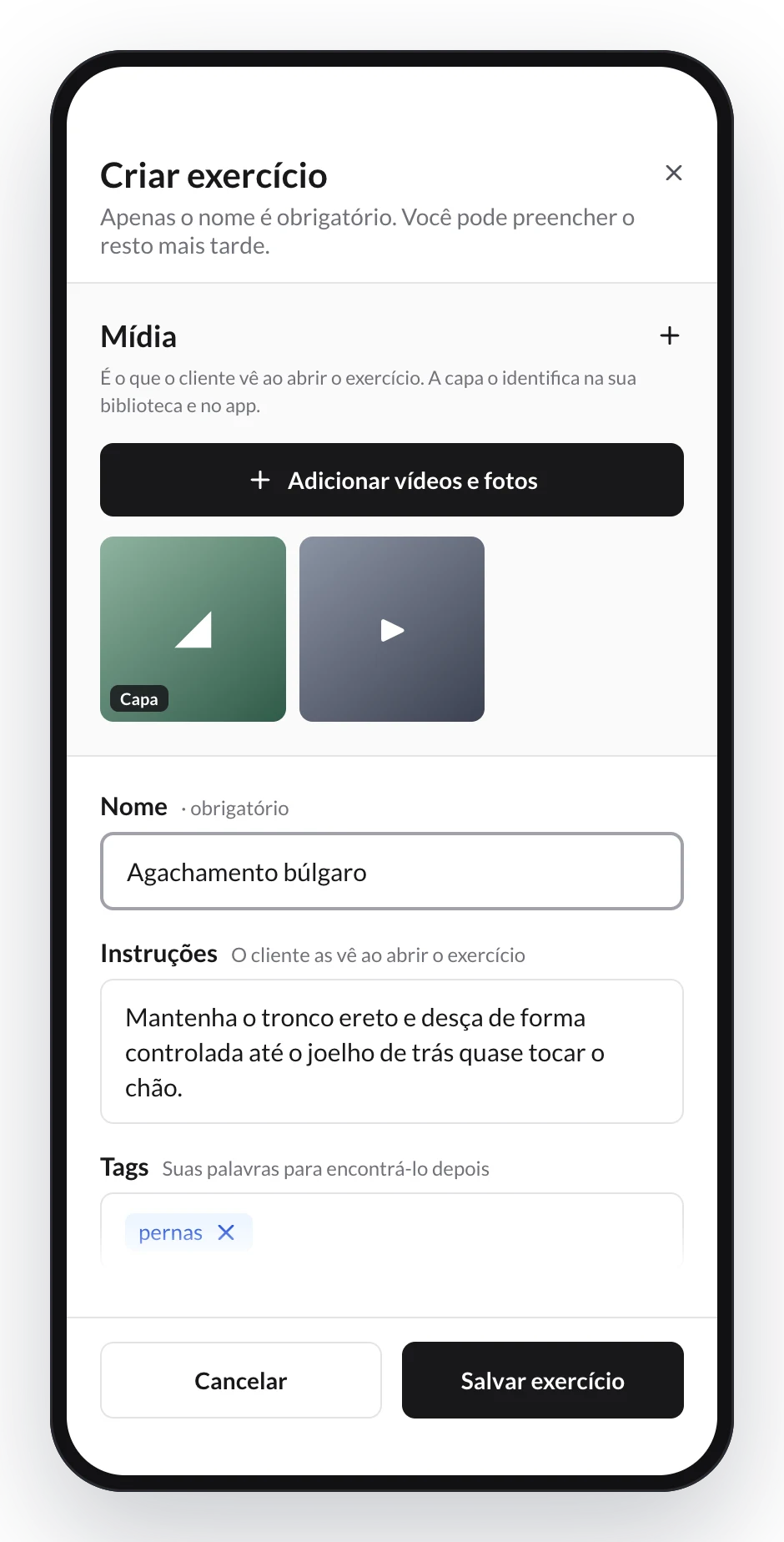
No celular, o formulário ocupa a tela toda e os botões ficam sempre à vista.
Se você já tem um com esse nome
Ao salvar, o TrainerStudio verifica se já existe na sua biblioteca um exercício com o mesmo nome (sem contar maiúsculas nem acentos). Se existir, ele avisa com Você já tem “…”, a data em que você o adicionou e em quantos treinos ele é usado:
- Usar o que já tenho: nada novo é criado. Se você estava programando, o que você já tinha é adicionado.
- Criar outro mesmo assim: salva o novo mesmo com o mesmo nome.
Se você já tem duplicados de antes, pode mesclá-los em um só.
3. Adicione a capa, os vídeos e outros recursos
Em Mídia, clique em Adicionar vídeos e fotos. Você pode:
- Enviar imagem ou Enviar vídeo do seu dispositivo (no app do celular também dá para escolher da Galeria ou Tirar foto).
- Colar um Link do YouTube/Vimeo.
- Adicionar um Link externo para um artigo, um guia ou outro recurso.
A primeira imagem válida vira automaticamente a capa. Você também pode escolher outra imagem, um GIF ou a miniatura de um vídeo do YouTube ou do Vimeo. No computador, arraste os recursos para reordená-los e passe o mouse sobre um deles para defini-lo como capa ou excluí-lo; em telas sensíveis ao toque, esses dois botões ficam sempre visíveis.
Se o exercício tem capa e vídeo, o cliente vê a capa como miniatura do vídeo, com um botão de reproduzir: o vídeo começa ao tocar nela. Se preferir que ele veja a foto e o vídeo separados, desative Usar a capa como miniatura do vídeo abaixo dos recursos.
4. Classifique o exercício e configure a carga
A Classificação é opcional, mas serve para buscar e filtrar na sua biblioteca. Ao lado do título você vê quantos dos sete campos já preencheu:
- Músculos Primários e Músculos Secundários.
- Padrão de Movimento e Equipamento.
- Tipo de Força, Mecânica e Lateralidade.
O Controle de carga também é opcional. Os três campos —Modo de carga, CA · coeficiente de esforço e Modalidade— definem como o exercício contribui para a carga do cliente. Se ficarem vazios, você usa o exercício normalmente, mas ele não conta no controle de carga. Veja como configurar esses valores se precisar de exemplos.
5. Salve o exercício
Clique em Salvar exercício. Ele aparece na sua lista de exercícios com a etiqueta Criado por você, pronto para usar em qualquer plano, programa ou modelo.
Para mudá-lo depois, clique nele em Biblioteca → Exercícios: abre o mesmo formulário, agora como Editar Exercício, com a seção Alternativas abaixo de Mídia. Ali você escolhe por quais exercícios o cliente pode trocá-lo (como funcionam as alternativas).
Perguntas frequentes
Quais campos são obrigatórios para criar um exercício?▼
Só o nome. Você pode criar agora a ficha mínima e completar as instruções, a mídia, a classificação e o controle de carga mais tarde pela sua biblioteca.
Por que o botão de salvar não fica ativo?▼
Porque falta algo ou algum valor não é válido. O rodapé do formulário explica ao lado dos botões, por exemplo se falta o nome ou se um texto é longo demais. Enquanto os arquivos sobem, ele mostra «Enviando arquivos…» com o progresso.
Como a capa do exercício é escolhida?▼
A primeira imagem, GIF ou miniatura válida do YouTube ou do Vimeo é usada automaticamente como capa até você escolher outra.
O que acontece se eu criar o exercício a partir de um plano?▼
Ao salvar, ele é adicionado direto ao bloco em que você estava, sem sair do fluxo. Se o TrainerStudio avisar que você já tem um com esse nome e você escolher «Usar o que já tenho», o seu é adicionado.
Posso partir de um exercício das bibliotecas do TrainerStudio?▼
Sim. Clique nele em Biblioteca → Exercícios, mude o que quiser e salve: uma cópia é criada na sua biblioteca e o original não muda. Explicamos em Como buscar exercícios e usar as bibliotecas do TrainerStudio?
Preciso criar toda a minha biblioteca antes de começar?▼
Não. Comece com os exercícios das bibliotecas do TrainerStudio, marque como favoritos os que mais usa e crie os seus conforme precisar. Mantenha nomes e tags consistentes para encontrá-los com facilidade.
Como recuperar planejamentos modificados por engano?
Abra o Histórico de alterações do planejador, pré-visualize uma versão salva e restaure-a para recuperar o plano de um cliente exatamente como estava antes.
Como buscar exercícios e usar as bibliotecas do TrainerStudio?
Busque em uma só lista os seus exercícios e os das bibliotecas do TrainerStudio, marque favoritos, filtre por biblioteca, edite qualquer exercício sem mexer no original e mescle duplicados.