
Assegnare il piano a un cliente
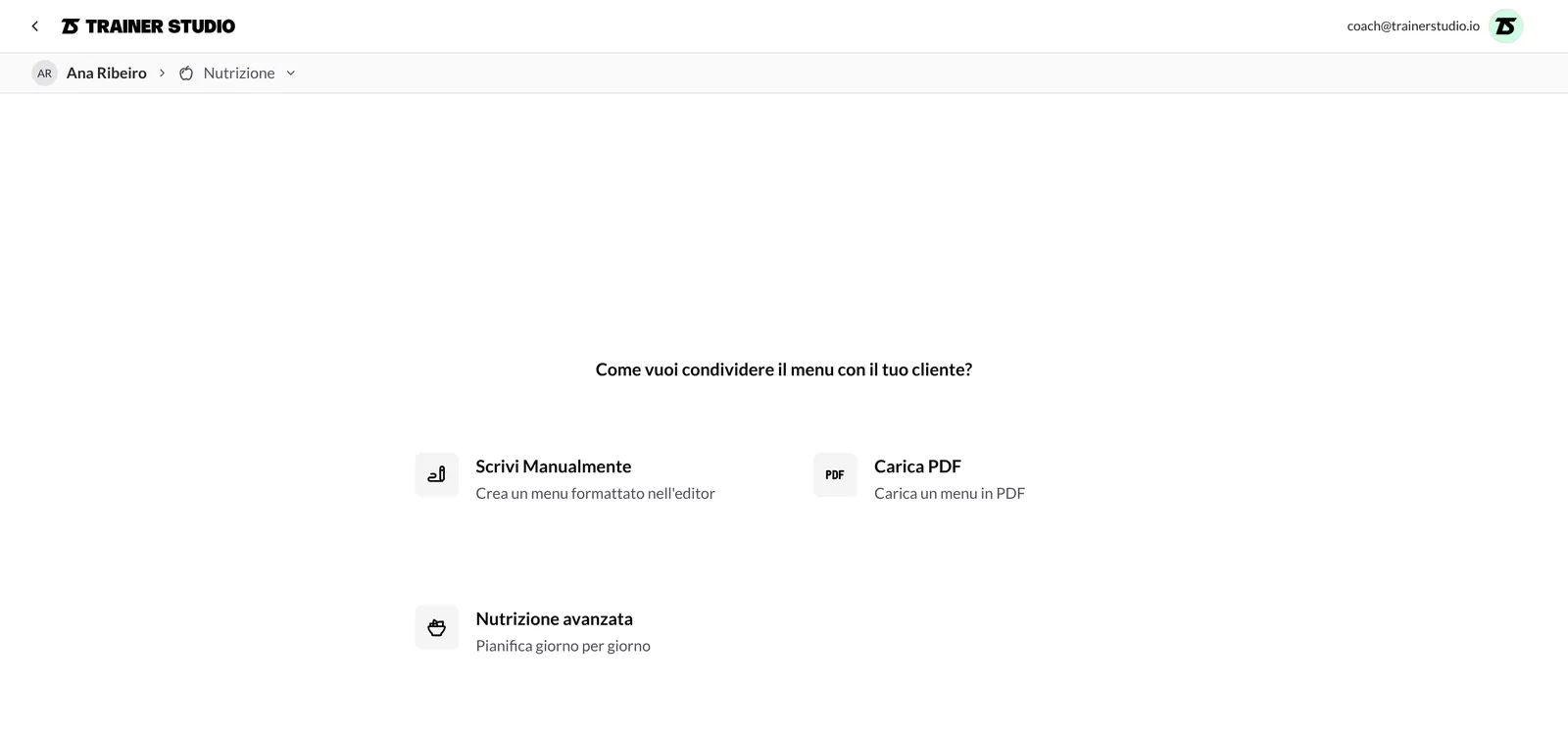
Hai già i tuoi ingredienti, ricette e piani nella libreria. Ora è il momento di darli a un cliente specifico. Nella sua scheda, nella scheda Nutrizione, scegli l'opzione Nutrizione avanzata (è una delle tre modalità per condividere il menu) e avrai il suo piano strutturato, modificabile solo per lui.
Caricare dalla libreria o creare su misura
Scegliendo nutrizione avanzata hai due strade:
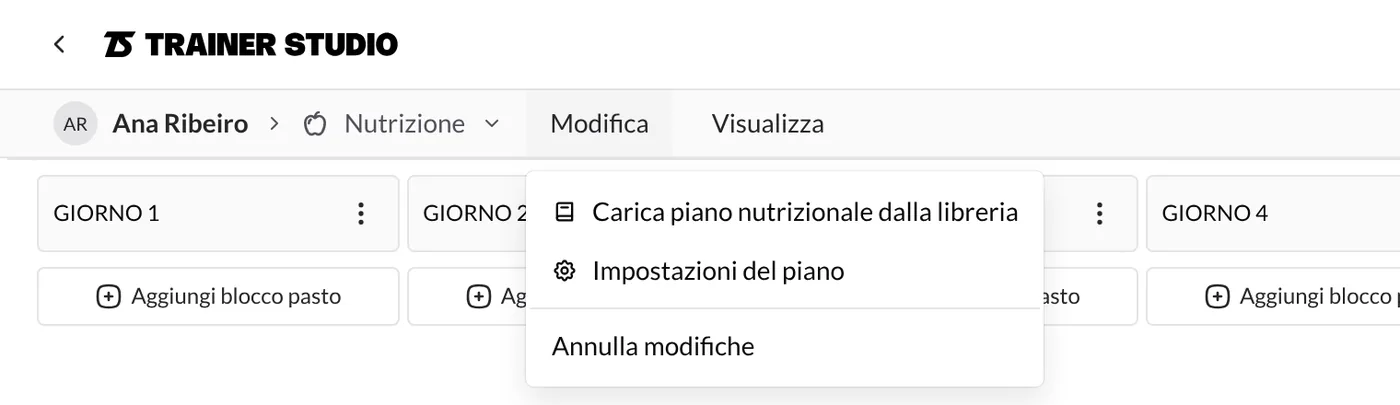
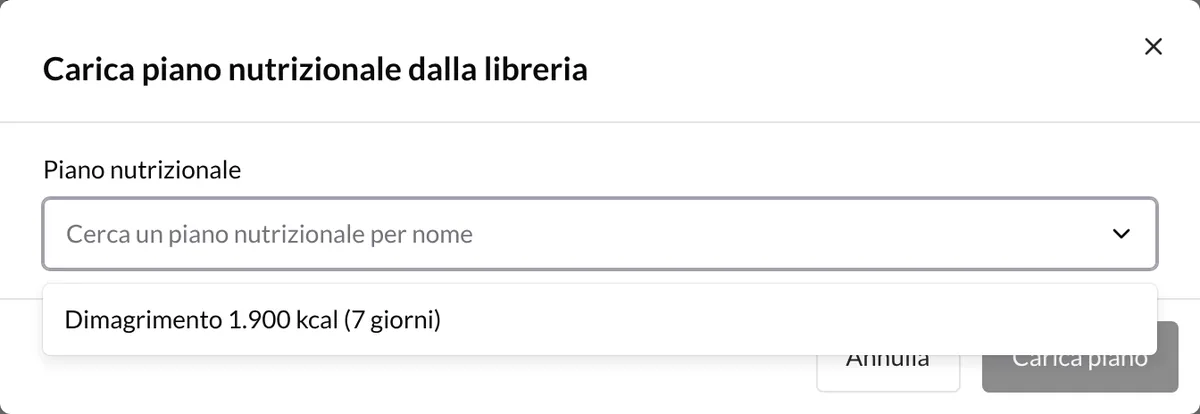
- Caricare un piano dalla libreria: scegli uno dei tuoi modelli di Piani di nutrizione e viene copiato su questo cliente. Da lì in poi, le modifiche che fai riguardano solo la sua copia, non il modello originale.
- Crearlo su misura: costruisci il piano direttamente per quella persona, giorno per giorno.
Impostazioni per persona
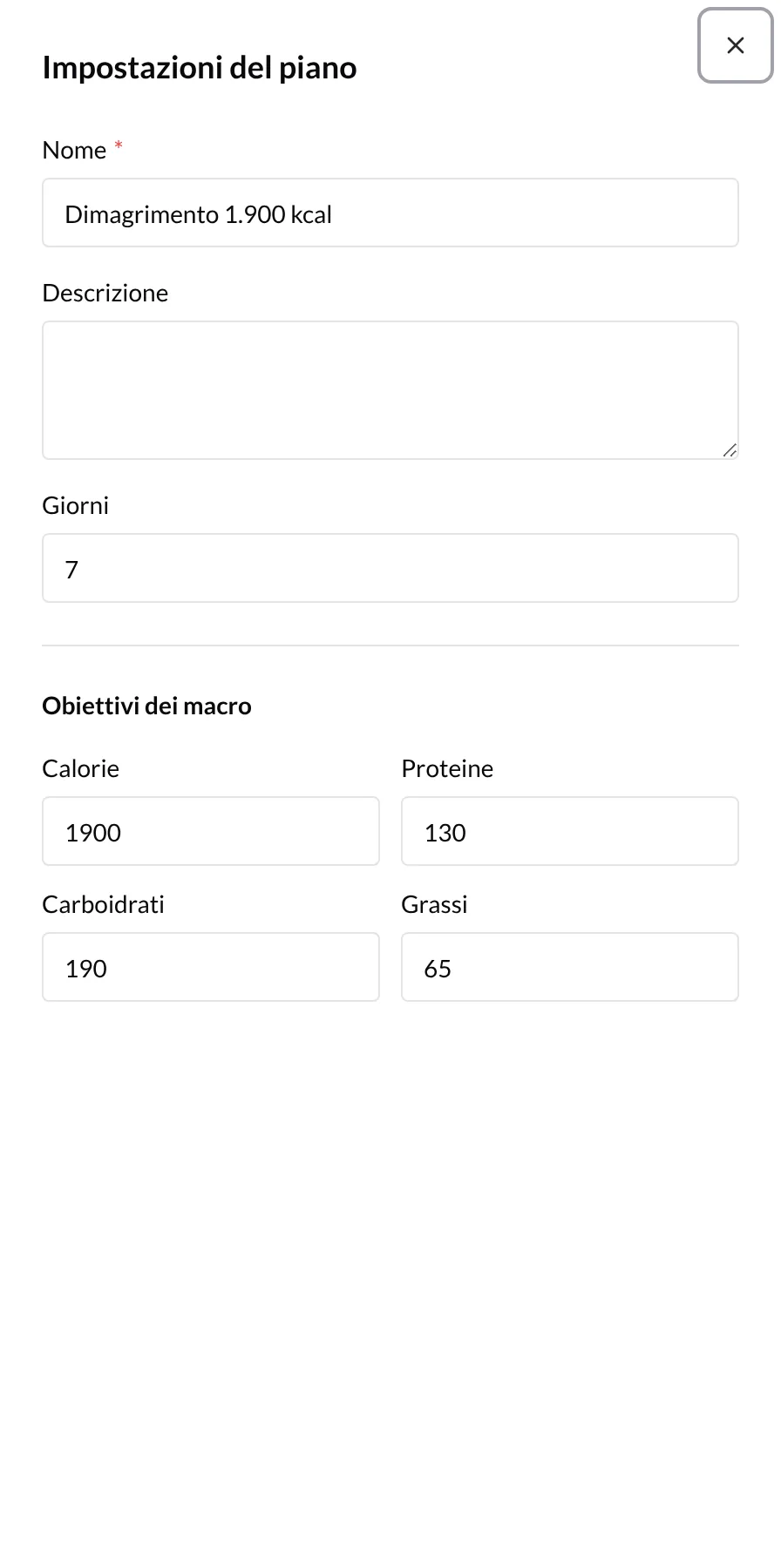
Sulla copia del cliente puoi:
- Modificare gli obiettivi di macro (calorie, proteine, carboidrati e grassi) specifici per lui.
- Personalizzare le ricette solo per questo cliente: cambiare ingredienti o quantità di una ricetta senza toccare quella della tua libreria.
- Vedere le statistiche del piano (media giornaliera, totale settimanale e differenza rispetto all'obiettivo) applicate al suo caso.
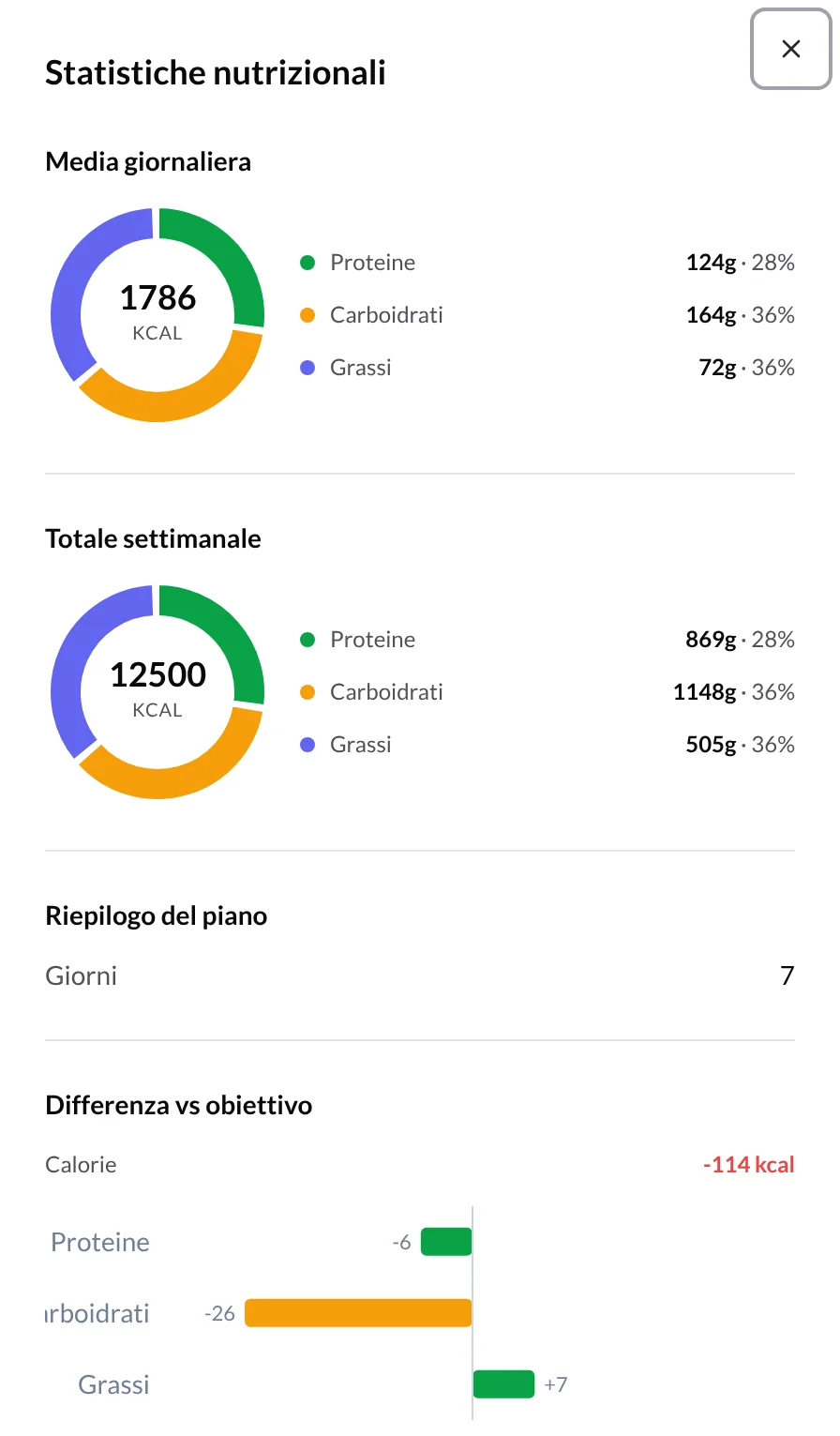
Questo ti permette di partire da un modello comune e affinarlo per ogni cliente senza duplicare lavoro né sporcare la tua libreria.
Salvare il piano di un cliente nella tua libreria
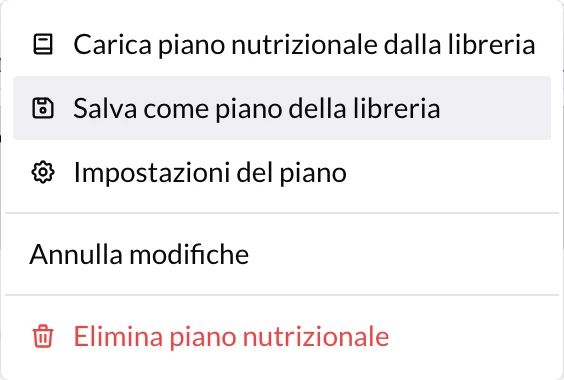
Hai perfezionato il piano di un cliente e vuoi riutilizzarlo con altri? Nella sua scheda Nutrizione, apri Modifica → Salva come piano della libreria, dagli un nome e clicca su Salva nella libreria. Viene creato un nuovo piano in Piani di nutrizione con i suoi giorni, pasti, ricette e obiettivi di macro, pronto da caricare per altri clienti.
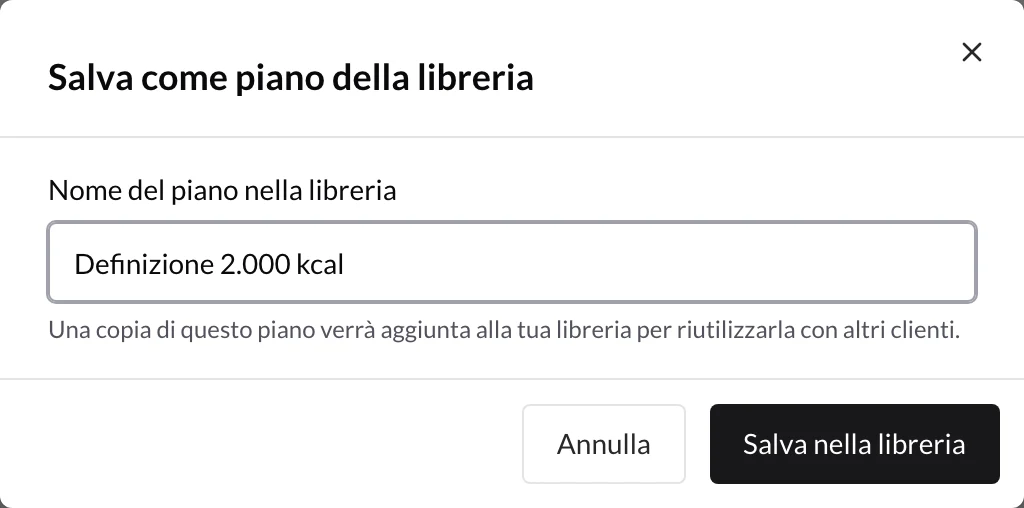
- È una copia indipendente: quello che cambi dopo nel piano del cliente non tocca quello della libreria, e viceversa.
- Il nome non può coincidere con quello di un altro piano della tua libreria.
- Se sei un dipendente, ti serve il permesso di creare piani di nutrizione e l'accesso a quel cliente.
Una volta assegnato, il tuo cliente può già seguire la sua dieta dall'app. Guarda cosa vede il tuo cliente.
Piani di nutrizione
Costruisci piani di più giorni con blocchi di pasti, ricette fisse o opzioni tra cui scegliere, e obiettivi di calorie e macro. Piani riutilizzabili che poi assegni ai tuoi clienti.
Cosa vede il tuo cliente
Come segue il tuo cliente il suo piano di nutrizione dall'app: giorni, blocchi di pasti, opzioni tra cui scegliere e il dettaglio di ogni ricetta con i suoi ingredienti, istruzioni e macro.